Cambiaste la cabecera, elegiste colores nuevos, reorganizaste la plantilla del blog y ahora quieres el tema tal como venía. Lo obvio es borrar el tema e instalarlo de nuevo. No funciona: el tema vuelve con todos tus cambios.
El motivo es que el editor del sitio nunca modifica los archivos del tema. Guarda tus versiones de las plantillas y los estilos en la base de datos, y WordPress las usa en lugar de los archivos. Para recuperar el diseño original, hay que eliminar esas versiones guardadas. Hay tres sitios donde hacerlo, uno para cada tipo de cambio.
Todo lo que cuento aquí lo comprobé en WordPress 7.1.3 en español con mi tema Makani Pro. En versiones anteriores algunos botones están en otro lugar.
La respuesta corta
- Plantillas (blog, entradas, páginas, archivos): Apariencia → Editor → Plantillas, abre el menú ⋮ en la tarjeta de la plantilla y elige Restablecer.
- Cabecera y pie de página (partes de plantilla): abre la parte en el editor y, en el panel Parte de plantilla de la derecha, abre ⋮ y elige Restablecer.
- Estilos (colores, fuentes, espaciado, CSS propio): Apariencia → Editor → Estilos, abre ⋮, elige Restablecer estilos y guarda.
Tus entradas, páginas, medios y menús se quedan donde están. Solo el diseño vuelve a la versión del tema.
Por qué reinstalar el tema no lo restablece
Un tema de bloques es una carpeta de archivos: plantillas, partes de plantilla, patrones y theme.json con los colores y las fuentes. Cuando guardas un cambio en el editor del sitio, WordPress no toca esos archivos. Escribe una copia en la base de datos, le pone el nombre del tema y, a partir de ahí, la copia manda sobre el archivo.
Al borrar el tema se borran los archivos, pero no las copias. Lo probé: cambié una plantilla, la cabecera y los colores en Makani Pro, pasé a Twenty Twenty-Five, borré Makani Pro y lo instalé otra vez. Al volver a activarlo, los tres cambios estaban ahí.
Las copias se quedan aunque dejes de usar un tema. La base de datos de este sitio aún guarda estilos de dos temas que ya no usa.
| Qué cambiaste | Dónde lo guarda WordPress | Cómo restablecerlo |
|---|---|---|
| Una plantilla: blog, entradas, páginas, archivos, 404 | wp_template | Plantillas → ⋮ → Restablecer |
| La cabecera, el pie de página u otra parte de plantilla | wp_template_part | Abrir la parte → ⋮ → Restablecer |
| Colores, fuentes, espaciado, estilos de bloques, la variación de estilo, CSS adicional | wp_global_styles | Estilos → ⋮ → Restablecer estilos |
Antes de restablecer
Restablecer una plantilla o una parte de plantilla no se puede deshacer. WordPress borra tu copia guardada para siempre, no va a la papelera. Con los estilos es más seguro, porque cada versión guardada se queda en Revisiones. Así que dedica dos minutos antes:
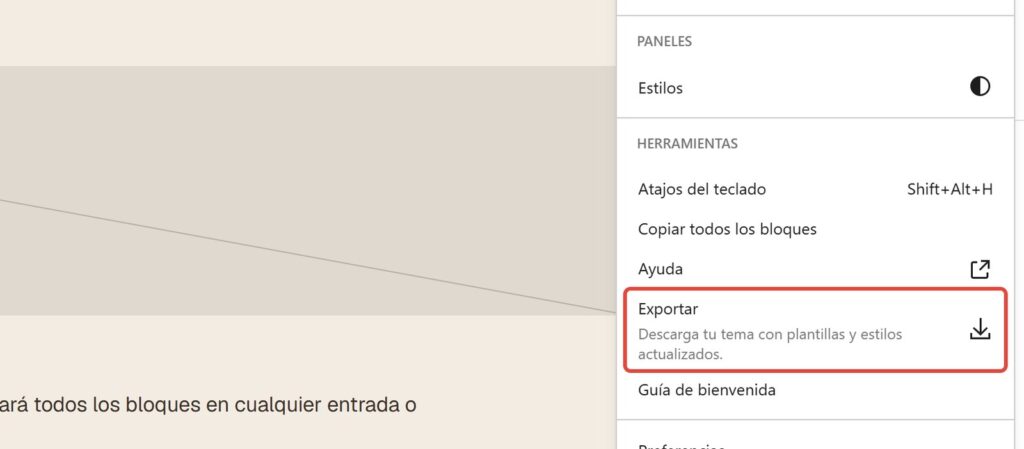
- Exporta tu diseño actual. Abre cualquier plantilla en el editor, haz clic en ⋮ arriba a la derecha y elige Exportar. WordPress descarga el tema en un ZIP con tus plantillas y estilos dentro. Si luego echas algo de menos, puedes copiarlo de ahí.
- Restablece solo lo necesario. Si una plantilla salió mal, restablece esa y conserva el resto.
Restablecer no afecta a:
- entradas, páginas y medios;
- los menús de navegación, que se guardan aparte;
- los patrones que guardaste tú;
- las fuentes que instalaste en Apariencia → Fuentes (después de restablecer los estilos siguen instaladas, solo que sin usarse);
- el título, la descripción corta y el logo del sitio;
- las plantillas que creaste tú, por ejemplo una plantilla de página propia. El tema no tiene un original para ellas, así que su menú ofrece Borrar en lugar de Restablecer.
1. Restablecer una plantilla
Las plantillas controlan tipos enteros de páginas: el blog, las entradas, las páginas, los archivos, los resultados de búsqueda y la página 404.
- Ve a Apariencia → Editor y abre Plantillas.
- Busca la plantilla que cambiaste. Puedes escribir su nombre en el buscador.
- Pasa el ratón por encima de su tarjeta y haz clic en el botón ⋮ de la esquina superior derecha. Si el menú solo dice Editar, la plantilla sigue siendo la original del tema. Si también dice Restablecer, tiene tus cambios.
- Elige Restablecer y confirma en el diálogo «¿Reiniciar por defecto y borrar todas las personalizaciones?».
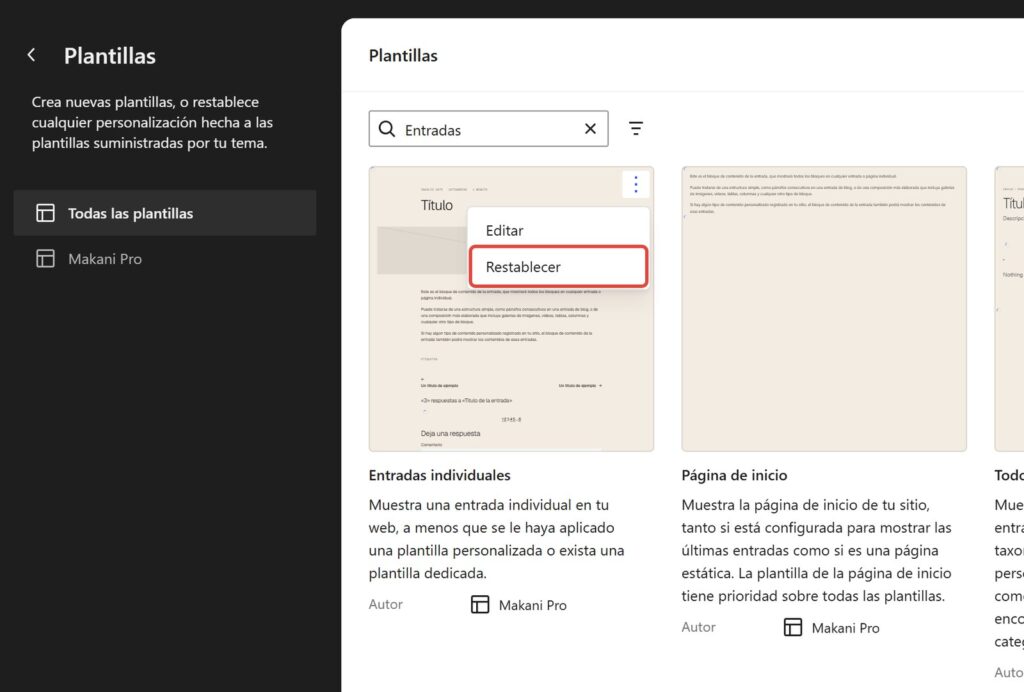
Un aviso breve lo confirma y la plantilla vuelve a la versión del tema. El mismo Restablecer está también dentro del editor: abre la plantilla y haz clic en ⋮ junto a su nombre, en el panel Plantilla de la derecha.
2. Restablecer la cabecera o el pie de página
La cabecera y el pie de página son partes de plantilla: piezas que comparten varias plantillas. Si cambias la cabecera en una plantilla, cambia en todas, y restablecerla funciona igual.
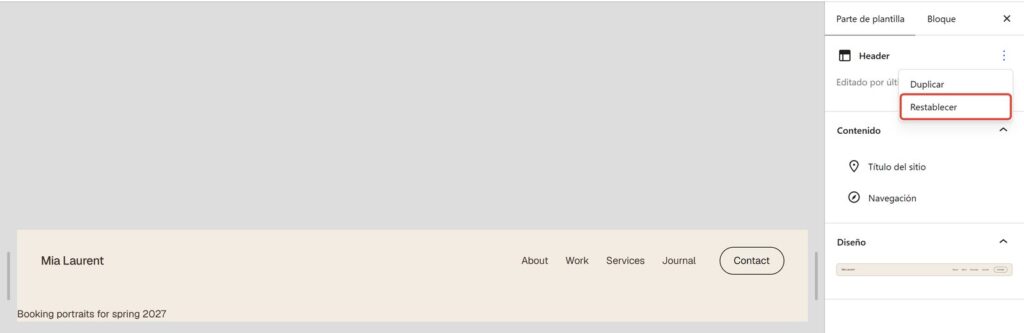
En WordPress 7.1 la lista de partes de plantilla no tiene Restablecer en su menú, solo Editar. El botón está dentro del editor:
- Ve a Apariencia → Editor → Patrones y, en las partes de plantilla, elige Cabecera o Pie de página.
- Haz clic en la tarjeta de la parte para abrirla en el editor.
- En el panel Parte de plantilla de la derecha, haz clic en ⋮ junto al nombre y elige Restablecer. Confirma.
3. Restablecer los estilos: colores, fuentes y espaciado
Los estilos guardan todo lo que ajustaste para el sitio entero: la paleta, las fuentes y los tamaños, el espaciado, el aspecto de cada tipo de bloque, la variación de estilo que elegiste y tu CSS adicional.
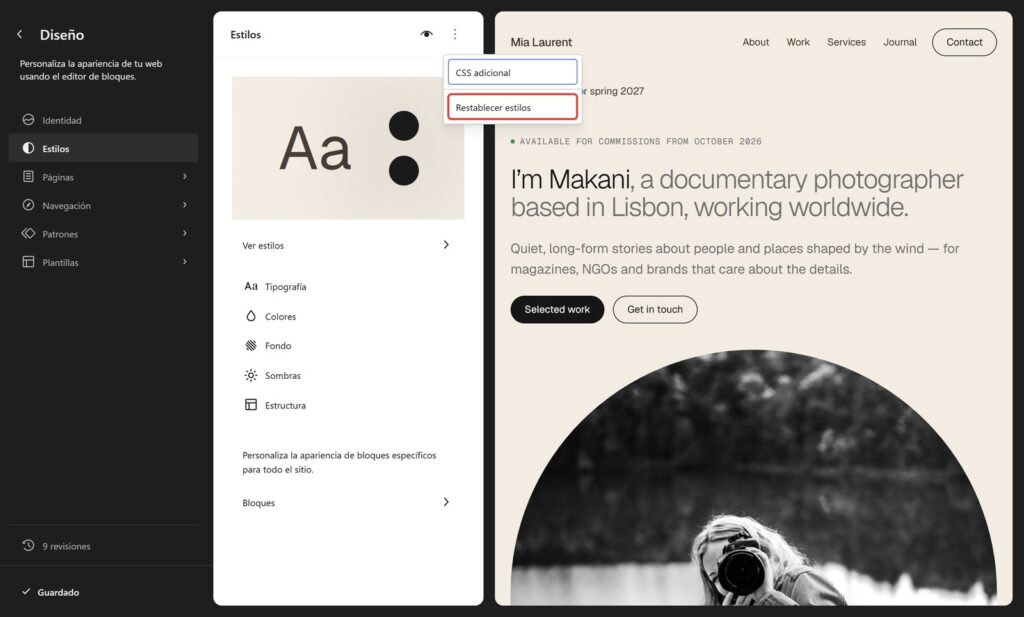
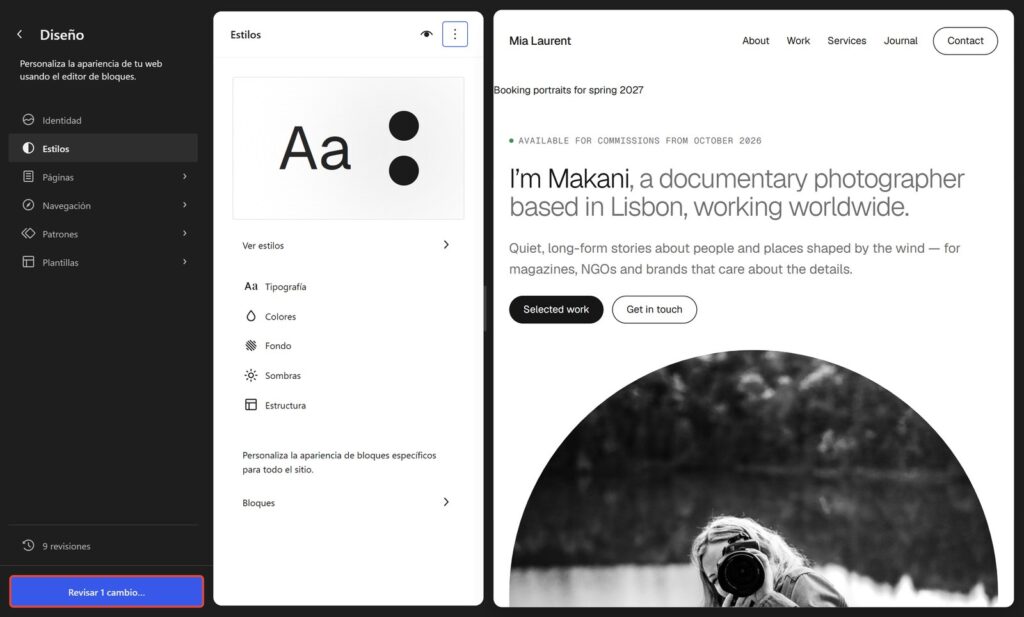
- Ve a Apariencia → Editor → Estilos.
- Haz clic en ⋮ en la parte superior del panel Estilos y elige Restablecer estilos.
- La vista previa cambia al aspecto por defecto del tema enseguida, pero aún no se ha guardado nada. Haz clic en Revisar 1 cambio… abajo a la izquierda y luego en Guardar.
¿Cambiaste de idea? Usa Revisiones
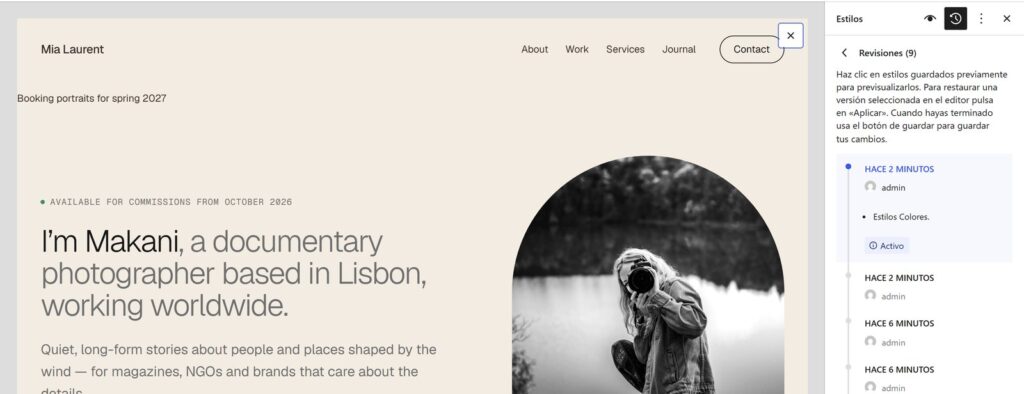
Cada vez que guardas los estilos, WordPress conserva la versión anterior. Haz clic en Revisiones en la parte inferior del panel Diseño, elige una versión anterior, pulsa Aplicar y guarda. También funciona después de restablecer: la versión que tenías antes sigue en la lista.
Restablecer todo con WP-CLI
Si gestionas el sitio por SSH, WP-CLI muestra todas las personalizaciones guardadas en una lista:
wp post list --post_type=wp_template,wp_template_part,wp_global_styles --fields=ID,post_type,post_namePara ver solo un tema, añade el nombre de su carpeta:
wp post list --post_type=wp_template,wp_template_part --wp_theme=makani-pro --fields=ID,post_type,post_nameBorrar una entrada hace lo mismo que Restablecer en el editor del sitio. Si borras la entrada wp_global_styles, se restablecen los estilos de ese tema y se eliminan sus revisiones. Antes, haz una copia de la base de datos:
wp db export before-reset.sql
wp post delete 123 124 --force
Por qué una actualización del tema no cambió tu sitio
Es el mismo mecanismo visto desde el otro lado. Cuando una actualización del tema corrige una plantilla, la corrección va a los archivos del tema. Si tu sitio tiene una copia guardada de esa plantilla, WordPress sigue mostrando la copia y la corrección nunca te llega.
Un ejemplo de mis propios temas: Makoa PRO 1.1.1 corrigió las plantillas de archivo y de búsqueda para que las páginas de categoría y los resultados de búsqueda muestren las entradas correctas. Si habías editado la plantilla de archivo antes de actualizar, tu copia seguía con el error antiguo.
Así que, después de actualizar, mira el registro de cambios. Si menciona una plantilla que editaste, restablécela y vuelve a hacer tus cambios sobre la versión nueva.
Preguntas
¿Restablecer borra mis entradas o páginas?
No. Restablecer solo elimina tus copias guardadas de plantillas y estilos. El contenido, los medios, los menús, los usuarios y los ajustes se quedan.
¿Puedo deshacer un restablecimiento?
Con los estilos, sí: recupera la versión anterior en Revisiones. Con las plantillas y las partes de plantilla, no. Por eso conviene exportar el tema antes.
¿Cambiar a otro tema restablece mis cambios?
No. Los cambios se guardan por tema. Vuelve a activarlo y ahí estarán.
¿Por qué no aparece Restablecer en el menú de mi plantilla?
O la plantilla no tiene cambios, o la creaste tú. Una plantilla que creaste no tiene original en el tema: puedes borrarla, pero no hay nada a lo que restablecerla.
Empezar de nuevo con un tema limpio
A veces se restablece porque los cambios se alejaron demasiado del diseño original. Entonces puede que el tema en sí no encaje. Mis temas de bloques traen páginas de inicio y patrones listos para sitios personales, así que hay menos que montar a mano. Si aún estás eligiendo, lee 5 temas de WordPress gratis para una web personal. Y si prefieres no hacerlo tú, puedo configurar el tema por ti.