Respuesta corta: no. Astra es un tema clásico. También lo son Kadence, GeneratePress, Blocksy, Neve y OceanWP. Ninguno tiene plantillas de bloques, así que en ninguno puedes editar la cabecera, el pie de página ni una plantilla en el Editor del sitio.
La confusión se entiende. Estos temas dicen que están «built for Gutenberg» (hechos para Gutenberg), tres de ellos incluyen un archivo theme.json y en WordPress 7.1 su menú Apariencia tiene un elemento Diseño que abre una parte del Editor del sitio. Las reseñas los llaman temas de bloques, y sus propias páginas dicen «works with the block editor» (funciona con el editor de bloques). Las dos cosas pueden ser ciertas a la vez: un tema puede funcionar bien con bloques en entradas y páginas y seguir siendo clásico.
No me fié de las reseñas. Abrí los archivos de la versión actual de cada tema en wordpress.org, instalé los seis en WordPress 7.1.4 y se lo pregunté al propio WordPress. Esto es lo que encontré, y cómo comprobar cualquier tema en un minuto.
Los seis temas de un vistazo
| Tema | Versión | ¿Tema de bloques? | theme.json | Menú Apariencia |
|---|---|---|---|---|
| Astra | 4.14.2 | No | Sí | Diseño, Personalizar |
| Kadence | 1.5.2 | No | Sí | Diseño, Personalizar |
| GeneratePress | 3.6.1 | No | No | Diseño, Personalizar |
| Blocksy | 2.1.61 | No | Sí | Diseño, Personalizar |
| Neve | 4.2.17 | No | No | Patrones, Personalizar |
| OceanWP | 4.2.8 | No | No | Diseño, Personalizar |
En los seis, la cabecera y el pie de página se configuran en el personalizador, y Astra, Kadence, Blocksy y Neve tienen ahí un maquetador de cabecera y pie de página. Ninguno tiene la etiqueta Temas de bloques en wordpress.org, y ninguno tiene una carpeta templates con plantillas HTML. Sus plantillas son archivos PHP: header.php, single.php, footer.php, como en los temas de WordPress anteriores a 2022.
Qué hace que un tema sea de bloques
WordPress tiene una sola regla, y es sencilla. Un tema es de bloques si tiene un archivo templates/index.html (un tema hijo también cuenta si lo tiene su tema padre). Ese archivo es una plantilla hecha de bloques. Con él, el tema obtiene el Editor del sitio completo: plantillas, partes de plantilla como la cabecera y el pie de página, navegación, estilos globales y variaciones de estilo.
theme.json no es la regla. Es un archivo de ajustes para el editor de bloques: la paleta de colores, los tamaños de fuente, el ancho del contenido, el espaciado. Un tema clásico también puede tenerlo, y entonces los bloques de tus entradas reciben los colores y los anchos del tema. Eso es lo que suelen significar «block-ready», «Gutenberg-ready» o «FSE-compatible» en la página de venta de un tema.
Así que te encontrarás con tres tipos de temas:
- Clásico: plantillas PHP, ajustes en el personalizador. OceanWP, Neve y GeneratePress, que no tienen theme.json.
- Clásico con theme.json, a veces llamado híbrido: sigue con plantillas PHP y el personalizador, pero el editor de bloques conoce la paleta y los anchos del tema. Astra, Kadence y Blocksy.
- Tema de bloques: plantillas HTML hechas de bloques, todo en el Editor del sitio, sin personalizador salvo que lo añada un plugin. Twenty Twenty-Five, los temas de esta lista de temas gratis para una web personal y mis propios temas.
Qué significa «Diseño» en el menú Apariencia
Esta es la parte que despista. Activa Astra, abre Apariencia y verás Diseño justo debajo de Temas. Abre la pantalla del Editor del sitio. Parece un tema de bloques, pero no lo es.
WordPress construye este menú con una regla fija. La comprobé en el código del núcleo de 7.1.4:
- Editor: el tema es de bloques. Tienes el Editor del sitio completo.
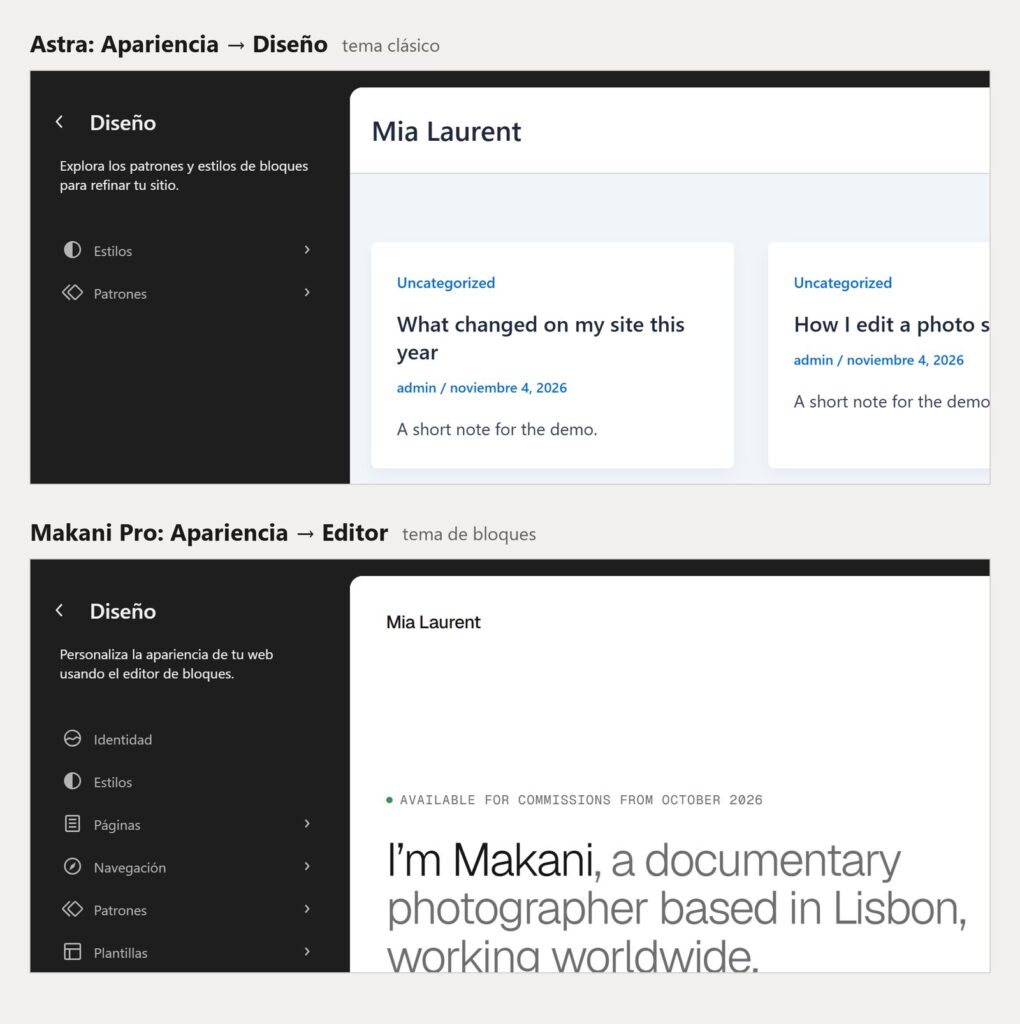
- Diseño: un tema clásico que tiene theme.json o declara estilos del editor. Tienes Estilos y Patrones, nada más.
- Patrones: cualquier otro tema clásico. Solo puedes gestionar patrones.
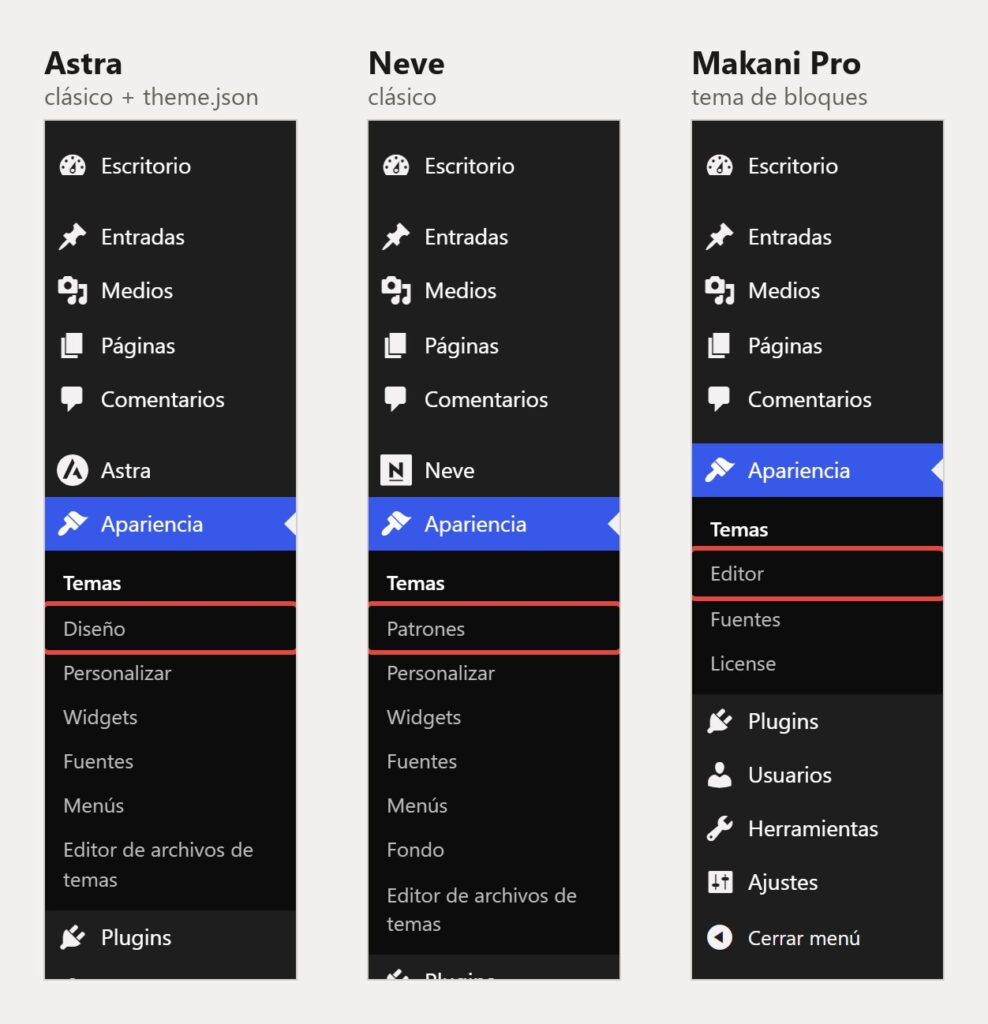
Cinco de los seis temas tienen Diseño; Neve tiene Patrones. Lo que hay detrás de Diseño se ve claro si lo comparas con el Editor:
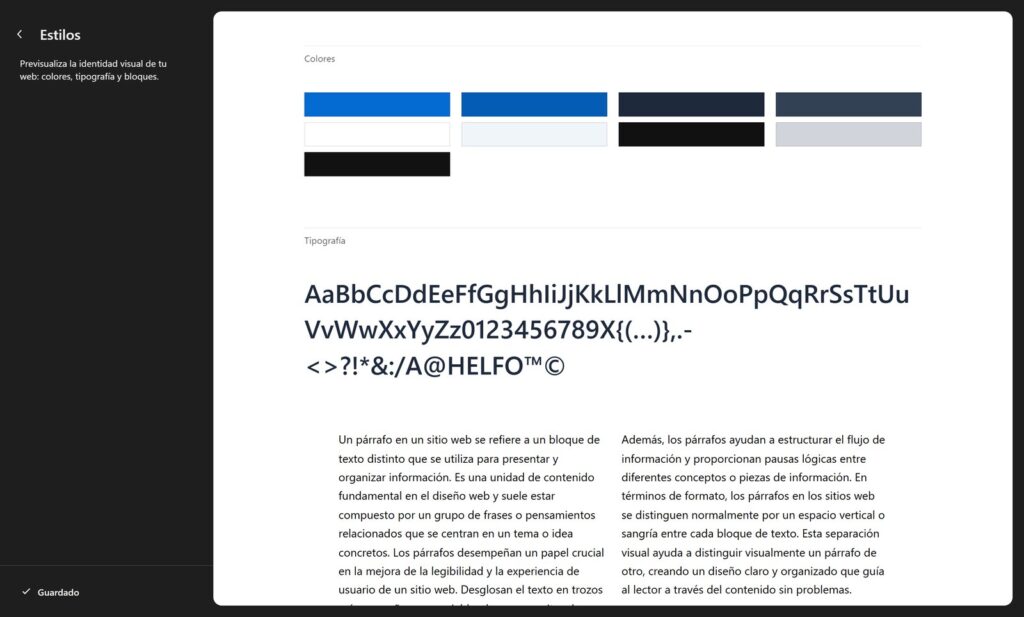
Y Estilos dentro de Diseño no es el panel Estilos de un tema de bloques. Es el Libro de estilos: una vista previa de los colores, las fuentes y los bloques del tema. Puedes mirar, pero no hay nada que cambiar, ni variaciones de estilo ni editor de paleta. Los colores que ves vienen del theme.json del tema y de sus propios ajustes.
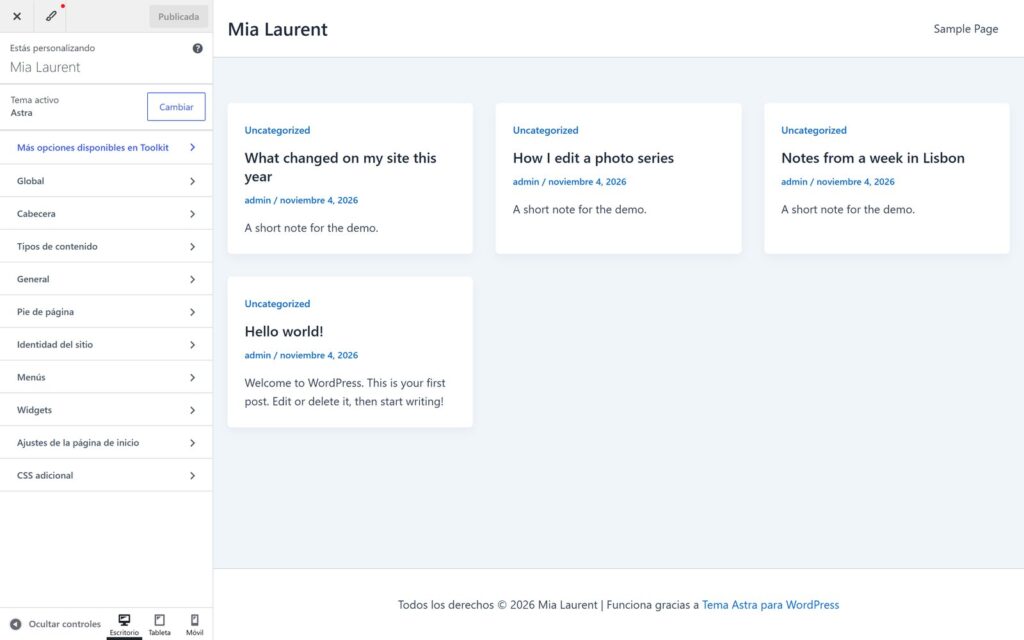
Con estos temas, el diseño está en el personalizador y en la página de ajustes propia del tema. En Astra es Apariencia → Personalizar, con los paneles Global, Cabecera, Pie de página y Tipos de contenido. Kadence, Blocksy y Neve también tienen sus propios maquetadores de cabecera y pie de página en el personalizador.
Cada tema en un párrafo
Astra
Astra 4.14.2, de Brainstorm Force, 1+ millón de instalaciones activas. Tema clásico con theme.json (paleta, tamaños de fuente, anchos de maquetación). La cabecera, el pie de página y la maquetación están en el personalizador. La misma empresa hizo un tema de bloques aparte, Spectra One (versión 1.2.6, unas 7.000 instalaciones). Es un tema nuevo, no un modo de Astra: tus ajustes de Astra no pasan a él.
Kadence
Kadence 1.5.2, de StellarWP, 500.000+ instalaciones. Tema clásico con theme.json. Su maquetador de cabecera y pie de página está en el personalizador. El plugin Kadence Blocks añade bloques y puede crear cabeceras, pero funciona con cualquier tema. No convierte Kadence en un tema de bloques. En wordpress.org no hay ningún tema de bloques de Kadence.
GeneratePress
GeneratePress 3.6.1, de Tom Usborne (Edge22), 500.000+ instalaciones. Tema clásico sin theme.json. El propio equipo lo dice: GeneratePress usa plantillas PHP y no es un tema de bloques. Las maquetaciones con bloques vienen del plugin GenerateBlocks y del GP Premium de pago.
Blocksy
Blocksy 2.1.61, de Creative Themes, 300.000+ instalaciones. Tema clásico con theme.json, el único de los seis con la versión 3 de theme.json. Maquetador de cabecera y pie de página en el personalizador. El mismo autor no tiene ningún tema de bloques.
Neve
Neve 4.2.17, de Themeisle, 200.000+ instalaciones. Tema clásico sin theme.json y sin estilos del editor, por eso su menú muestra Patrones, no Diseño. Themeisle publica temas de bloques aparte: Neve FSE (1.1.7, unas 8.000 instalaciones) y Raft (1.1.17, unas 10.000).
OceanWP
OceanWP 4.2.8, 400.000+ instalaciones. Tema clásico sin theme.json, ajustes en el personalizador. El mismo autor no tiene ningún tema de bloques en wordpress.org.
Cómo comprobar tú mismo cualquier tema
- En tu escritorio: abre Apariencia. Editor significa tema de bloques. Diseño o Patrones junto a Personalizar significa tema clásico.
- En wordpress.org: abre la página del tema y mira las etiquetas. Los temas de bloques tienen la etiqueta Temas de bloques. También puedes ver solo temas de bloques en es.wordpress.org/themes/tags/full-site-editing.
- En los archivos: busca
templates/index.htmlen la carpeta del tema. Untheme.jsonpor sí solo no demuestra nada. - Con WP-CLI: ejecuta esto en la carpeta del sitio; muestra
bool(true)si es un tema de bloques:
wp eval 'var_dump( wp_is_block_theme() );'Si el tema se vende en una web, antes de comprarlo busca las palabras «block theme» o «Full Site Editing» y una captura del Editor del sitio con plantillas. «Gutenberg-ready» y «works with the block editor» se refieren al editor de entradas, no al tema.
¿Importa?
Si tu web funciona con Astra o Kadence y estás contento con ella, no hace falta cambiar. Los temas clásicos no van a desaparecer, y WordPress 7.1 sigue admitiendo el personalizador y los widgets como antes. Solo Astra tiene más de un millón de webs activas.
La diferencia se nota cuando quieres cambiar el diseño tú mismo:
- En un tema clásico cambias lo que permiten las opciones del tema. Una cabecera que el maquetador no ofrece significa PHP, un hook o un page builder.
- En un tema de bloques la cabecera, el pie de página y cada plantilla son bloques. Los mueves, añades y quitas en el Editor del sitio, igual que editas una página. Las variaciones de estilo cambian todo el aspecto con un clic; mira cómo cambiar los colores de un tema de bloques.
Un tema de bloques es buena opción para una web nueva, sobre todo una web personal, un portfolio o la web de un pequeño negocio donde quieres cambiar cosas sin un page builder. Un tema clásico sigue teniendo sentido si dependes de su maquetador, de sus opciones de WooCommerce o de un page builder como Elementor.
Antes de dejar un tema clásico
- Los ajustes del personalizador pertenecen al tema. El logo, los colores y la disposición de la cabecera no pasan al nuevo.
- Los temas de bloques no tienen zonas de widgets. Los widgets de la barra lateral y del pie de página no aparecen; esas partes las vuelves a crear con bloques.
- Los menús clásicos se quedan en la base de datos. El bloque Navegación ofrece importarlos.
- Las entradas, las páginas y los medios no cambian. Prueba el tema nuevo con Vista previa en la pantalla Temas antes de activarlo.
Si pruebas un tema de bloques y quieres empezar de cero, aquí tienes cómo restablecer las plantillas y los estilos de un tema de bloques.
Temas de bloques que vale la pena mirar
Si quieres un tema de bloques de verdad, empieza con Twenty Twenty-Five, que viene con WordPress, o con los temas de bloques gratis de mi lista para webs personales. Mis propios temas también son de bloques, con variaciones de estilo y patrones para portfolios, fotógrafos y webs personales, por ejemplo Makani Pro para un fotógrafo. Todos están en el catálogo de temas.
¿Vas a pasar una web de un tema clásico a uno de bloques o necesitas uno a medida? Puedo ayudarte.