El bloque Navegación de WordPress muestra el menú completo a partir de 600 píxeles y, por debajo, un icono de menú (hamburguesa). Con seis o siete elementos en el menú, 600 píxeles no bastan. A 620 píxeles el menú se parte en dos líneas y empuja a un lado el título del sitio.
Respuesta corta: WordPress 7.1 no tiene ningún ajuste para este breakpoint (punto de ruptura). Se cambia con una clase en el bloque Navegación y 9 líneas de CSS en Apariencia → Editor → Estilos → CSS adicional (16 líneas para la otra dirección). Probé las dos direcciones en WordPress 7.1.5 con Twenty Twenty-Five: el icono de menú hasta 1024 píxeles y el menú completo desde 480 píxeles.
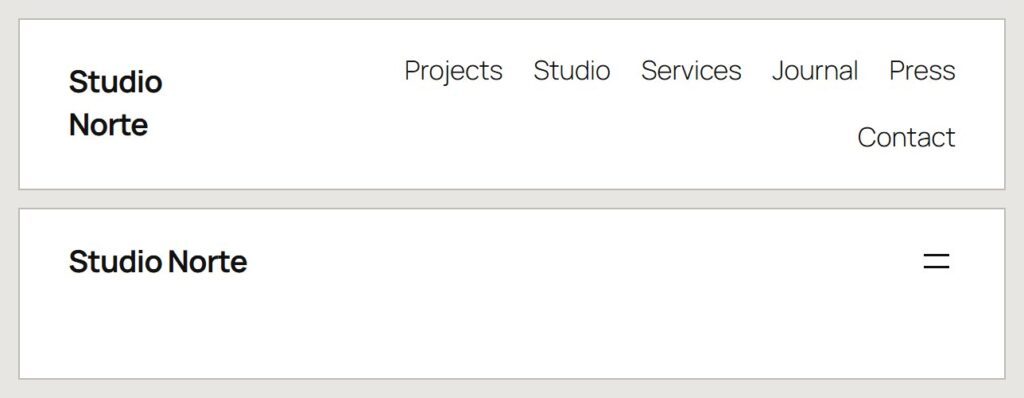
De dónde salen los 600 píxeles
El breakpoint está en la hoja de estilos del bloque, wp-includes/blocks/navigation/style.css. A partir de 600 píxeles, oculta el botón del menú y muestra la lista de enlaces. Algunos tutoriales hablan de 782 píxeles. Ese número solo decide hacia qué lado se abren los submenús anidados. No tiene nada que ver con el icono de menú.
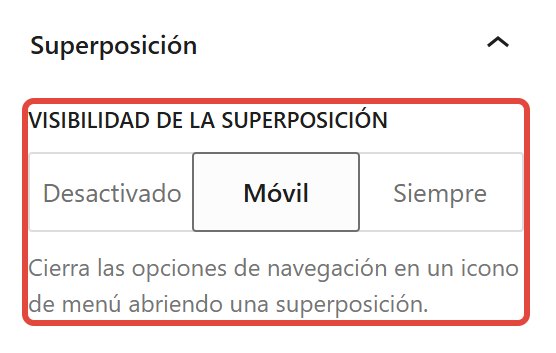
El bloque tiene un solo ajuste relacionado: si usar el icono o no. Selecciona el bloque Navegación y abre la pestaña Ajustes. En Visibilidad de la superposición tienes Desactivado (nunca un icono), Móvil (un icono por debajo de 600 píxeles, la opción por defecto) y Siempre (un icono en cualquier ancho).
Desde WordPress 7.0 también puedes diseñar el menú que se abre: Crear superposición, en Plantilla de superposición, lo convierte en una parte de plantilla. Cambia el aspecto del menú abierto. El breakpoint sigue en 600 píxeles.
Paso 1. Dale una clase al bloque Navegación
Con una clase, el CSS solo afecta a este menú. Los demás bloques Navegación del sitio mantienen el breakpoint de 600 píxeles.
- Abre la parte de plantilla con tu menú, normalmente la cabecera: Apariencia → Editor → Patrones y luego Header, en las partes de plantilla.
- Selecciona el bloque Navegación.
- En la pestaña Ajustes, abre Avanzado y escribe
menu-breakpoint-1024en Clase(s) CSS adicional(es). Guarda.
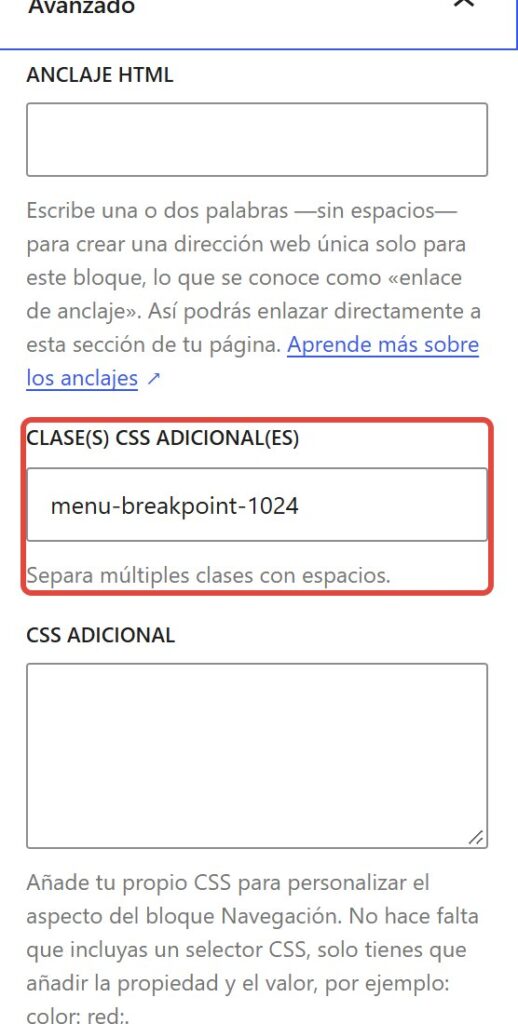
No pongas el CSS en el campo CSS adicional que está justo debajo. Ese campo es solo para este bloque. Lo probé: WordPress reescribe ahí una media query como un selector que no coincide con nada. El breakpoint se queda en 600 píxeles. El campo de Estilos, que vale para todo el sitio, sí funciona. Ahora haz el paso 2a o el paso 2b, no los dos.
Paso 2a. Menú largo: icono hasta 1024 píxeles
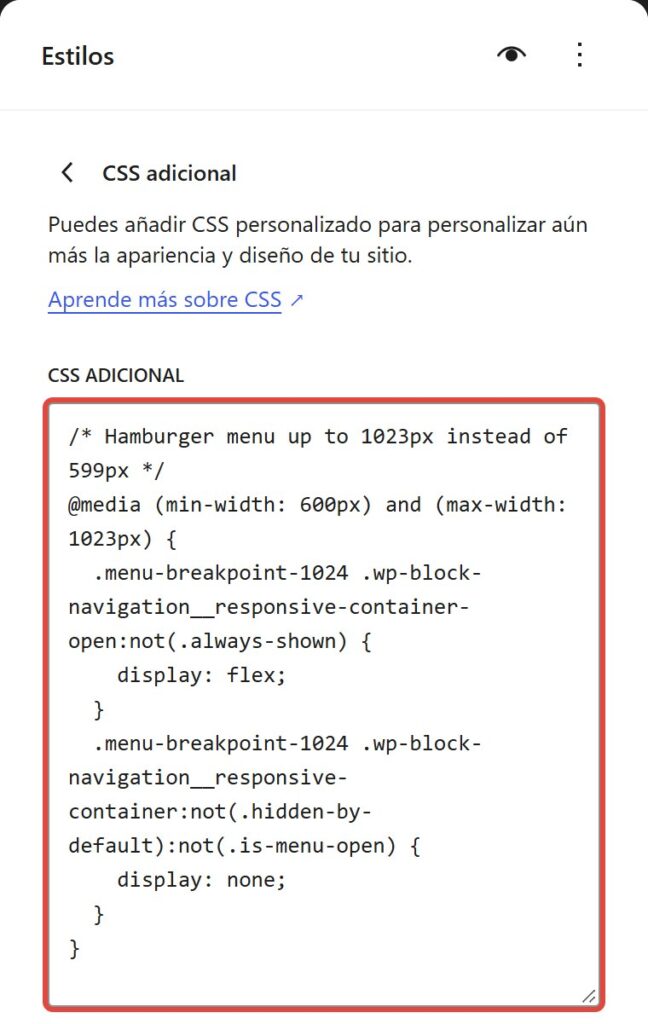
Úsalo cuando el menú completo necesita más de 600 píxeles. Ve a Apariencia → Editor → Estilos, haz clic en ⋮ arriba del panel Estilos, elige CSS adicional y pega:
/* Hamburger menu up to 1023px instead of 599px */
@media (min-width: 600px) and (max-width: 1023px) {
  .menu-breakpoint-1024 .wp-block-navigation__responsive-container-open:not(.always-shown) {
    display: flex;
  }
  .menu-breakpoint-1024 .wp-block-navigation__responsive-container:not(.hidden-by-default):not(.is-menu-open) {
    display: none;
  }
}
Guarda. Ahora el menú es un icono entre 600 y 1023 píxeles. A partir de 1024 píxeles ves la lista completa. Por debajo de 600 píxeles no cambia nada. El menú se abre y se cierra igual que antes: el código solo cambia qué parte se ve.
Para otro ancho, cambia 1023px por un píxel menos que el ancho en el que debe aparecer el menú completo. Si cambias el nombre de la clase, cámbialo también en todos los selectores del CSS. Un número en el nombre te recuerda más adelante para qué sirve la clase.
Paso 2b. Menú corto: menú completo desde 480 píxeles
Si tienes tres o cuatro elementos de menú cortos, caben en 480 píxeles, y el icono solo los esconde. Usa la clase menu-breakpoint-480 en el bloque y este CSS:
/* Full menu from 480px instead of 600px */
@media (min-width: 480px) and (max-width: 599px) {
  .menu-breakpoint-480 .wp-block-navigation__responsive-container-open:not(.always-shown) {
    display: none;
  }
  .menu-breakpoint-480 .wp-block-navigation__responsive-container:not(.hidden-by-default):not(.is-menu-open) {
    display: block;
    width: 100%;
    position: relative;
    z-index: auto;
    background-color: inherit;
  }
  .menu-breakpoint-480 .wp-block-navigation__responsive-container:not(.hidden-by-default):not(.is-menu-open) .wp-block-navigation__responsive-container-close {
    display: none;
  }
}
Este es más largo, porque repite las reglas que el propio WordPress aplica a partir de 600 píxeles.
Si no funciona
- La clase está en el bloque equivocado. Tiene que estar en el bloque Navegación, no en el grupo o la fila que lo rodea. Mira la ruta de bloques en la parte inferior del editor.
- Editaste una copia. Si la cabecera es un patrón dentro de la página, la clase tiene que estar en el bloque Navegación de la parte de plantilla que carga tu sitio.
- La página está en caché. Si usas un plugin de caché, vacía su caché después de guardar el CSS.
- Visibilidad de la superposición está en Desactivado o Siempre. El código cambia la opción Móvil. Con Desactivado o Siempre no hay ningún breakpoint que mover.
El CSS adicional se guarda en tus estilos, no en el tema, así que sobrevive a las actualizaciones del tema. Las actualizaciones de WordPress son otra historia: el CSS reutiliza nombres de clase de la hoja de estilos del propio bloque. Si una versión futura los cambia, los selectores dejan de coincidir y el menú vuelve al valor por defecto de 600 píxeles. No se rompe nada más. Para empezar de cero, mira cómo restablecer los estilos de un tema de bloques.
Si prefieres no tocar el CSS, puedo configurarlo por ti.