Hai cambiato l’header, scelto colori nuovi, riorganizzato il template del blog e ora vuoi il tema com’era all’inizio. La mossa più ovvia è eliminare il tema e installarlo di nuovo. Non funziona: il tema torna con tutte le tue modifiche.
Il motivo è che l’editor del sito non modifica mai i file del tema. Salva le tue versioni dei template e degli stili nel database, e WordPress usa quelle al posto dei file. Per riavere il design originale devi eliminare quelle versioni salvate. Lo si fa in tre punti, uno per ogni tipo di modifica.
Ho verificato tutto quello che trovi qui in WordPress 7.1.3 in italiano, con il mio tema Makani Pro. Nelle versioni precedenti alcuni pulsanti si trovano altrove.
La risposta breve
- Template (blog, articoli, pagine, archivi): Aspetto → Editor → Template, apri il menu ⋮ sulla scheda del template e scegli Reimposta.
- Header e footer (parti del template): apri la parte nell’editor, poi nel pannello Parte del template a destra apri ⋮ e scegli Reimposta.
- Stili (colori, font, spaziature, CSS personalizzato): Aspetto → Editor → Stili, apri ⋮, scegli Reimposta gli stili e salva.
Articoli, pagine, media e menu restano dove sono. Torna alla versione del tema solo il design.
Perché reinstallare il tema non lo reimposta
Un tema a blocchi è una cartella di file: template, parti del template, pattern e theme.json con colori e font. Quando salvi una modifica nell’editor del sito, WordPress non tocca quei file. Scrive una copia nel database, la etichetta con il nome del tema e da quel momento la copia ha la precedenza sul file.
Eliminando il tema spariscono i file, non le copie. L’ho provato: in Makani Pro ho cambiato un template, l’header e i colori, sono passato a Twenty Twenty-Five, ho eliminato Makani Pro e l’ho reinstallato. Quando l’ho riattivato, tutte e tre le modifiche erano di nuovo lì.
Le copie restano anche se smetti di usare un tema. Il database di questo sito conserva ancora gli stili di due temi che non usa più.
| Cosa hai modificato | Dove lo salva WordPress | Come reimpostarlo |
|---|---|---|
| Un template: blog, articoli, pagine, archivi, 404 | wp_template | Template → ⋮ → Reimposta |
| L’header, il footer o un’altra parte del template | wp_template_part | Apri la parte → ⋮ → Reimposta |
| Colori, font, spaziature, stili dei blocchi, la variazione di stile, CSS aggiuntivo | wp_global_styles | Stili → ⋮ → Reimposta gli stili |
Prima di reimpostare
La reimpostazione di un template o di una parte del template non si può annullare. WordPress elimina la tua copia salvata per sempre, senza passare dal cestino. Con gli stili è più sicuro, perché ogni versione salvata resta nelle Revisioni. Quindi prenditi due minuti prima:
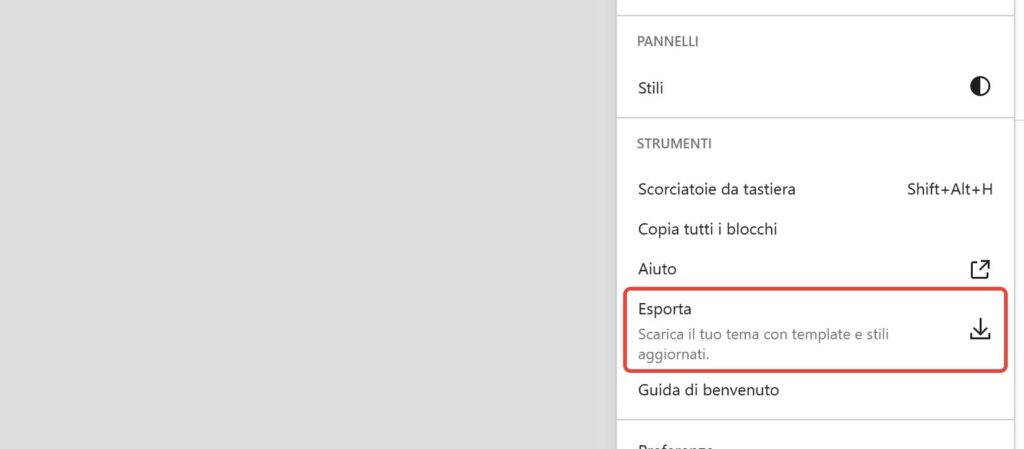
- Esporta il design attuale. Apri un template qualsiasi nell’editor, fai clic su ⋮ in alto a destra e scegli Esporta. WordPress scarica il tema in uno ZIP con dentro i tuoi template e i tuoi stili. Se poi ti manca qualcosa, puoi recuperarlo da lì.
- Reimposta solo ciò che serve. Se è andato storto un solo template, reimposta quello e tieni il resto.
La reimpostazione non tocca:
- articoli, pagine e media;
- i menu di navigazione, che sono salvati a parte;
- i pattern che hai salvato tu;
- i font che hai installato da Aspetto → Font (dopo aver reimpostato gli stili restano installati, solo non più usati);
- il titolo, il motto e il logo del sito;
- i template che hai creato tu, per esempio un template di pagina personalizzato. Il tema non ne ha un originale, quindi il loro menu offre Elimina invece di Reimposta.
1. Reimpostare un template
I template controllano interi tipi di pagina: il blog, i singoli articoli, le pagine, gli archivi, i risultati di ricerca e la pagina 404.
- Vai su Aspetto → Editor e apri Template.
- Trova il template che hai modificato. Puoi digitarne il nome nella casella di ricerca.
- Passa con il mouse sulla sua scheda e fai clic sul pulsante ⋮ in alto a destra. Se il menu mostra solo Modifica, il template è ancora l’originale del tema. Se mostra anche Reimposta, contiene le tue modifiche.
- Scegli Reimposta e conferma nella finestra «Cancella tutte le personalizzazioni e reimposta i valori predefiniti?».
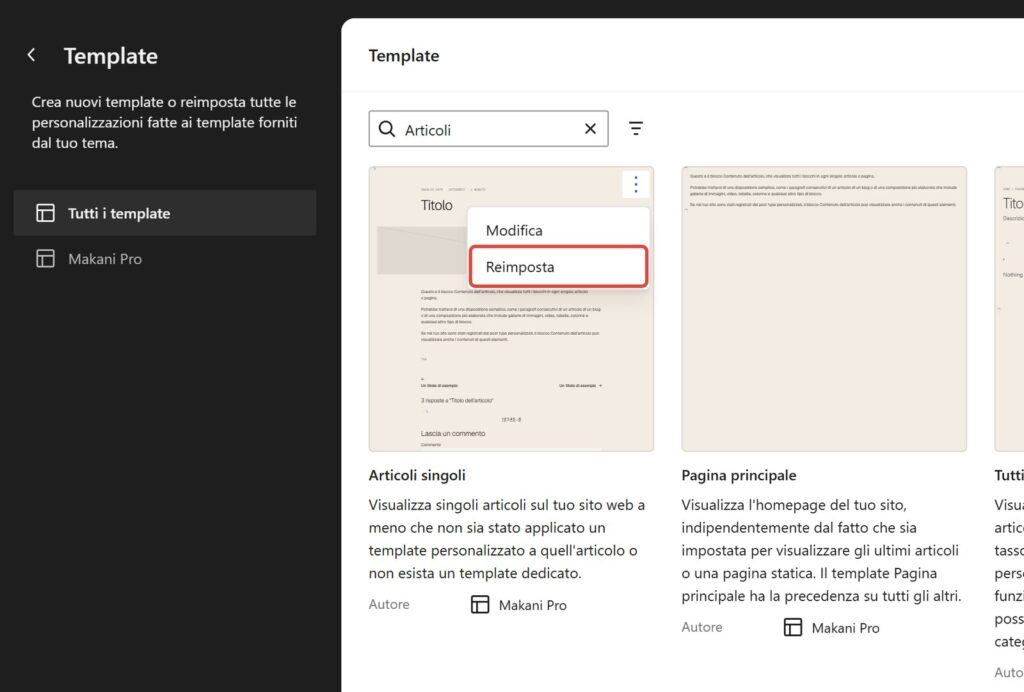
Un breve avviso lo conferma e il template torna alla versione del tema. Lo stesso Reimposta si trova anche nell’editor: apri il template e fai clic su ⋮ accanto al suo nome, nel pannello Template a destra.
2. Reimpostare l’header o il footer
Header e footer sono parti del template: pezzi condivisi da più template. Se cambi l’header in un template, cambia ovunque, e la reimpostazione funziona allo stesso modo.
In WordPress 7.1 l’elenco delle parti del template non ha Reimposta nel menu, solo Modifica. Il pulsante è dentro l’editor:
- Vai su Aspetto → Editor → Pattern e, tra le parti del template, scegli Header o Footer.
- Fai clic sulla scheda della parte per aprirla nell’editor.
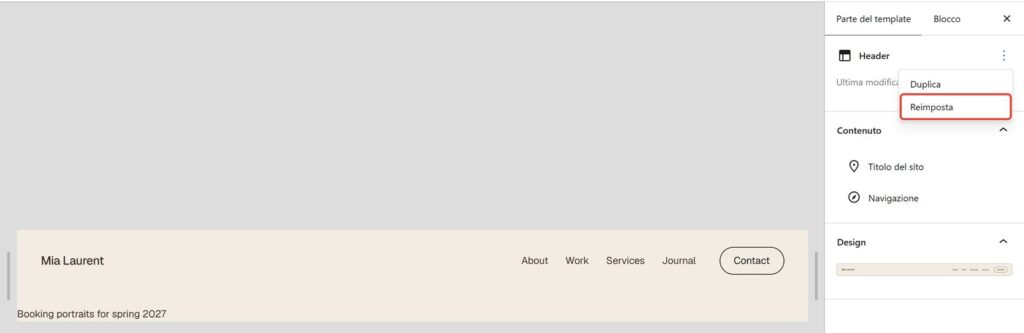
- Nel pannello Parte del template a destra, fai clic su ⋮ accanto al nome e scegli Reimposta. Conferma.
3. Reimpostare gli stili: colori, font e spaziature
Negli stili c’è tutto ciò che hai impostato per l’intero sito: la tavolozza dei colori, i font e le dimensioni, le spaziature, l’aspetto dei singoli blocchi, la variazione di stile scelta e il tuo CSS aggiuntivo.
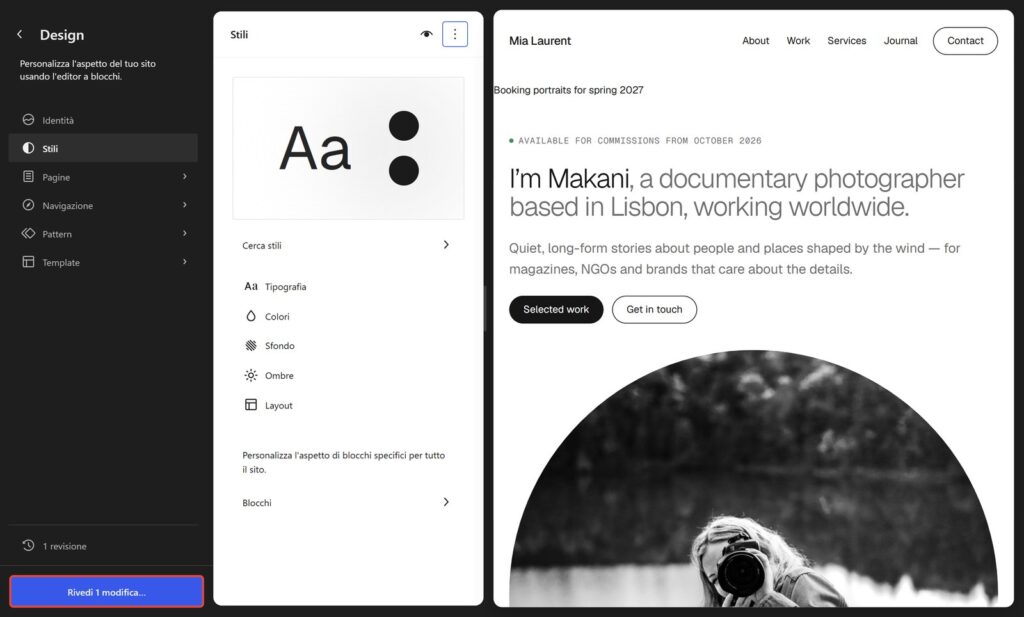
- Vai su Aspetto → Editor → Stili.
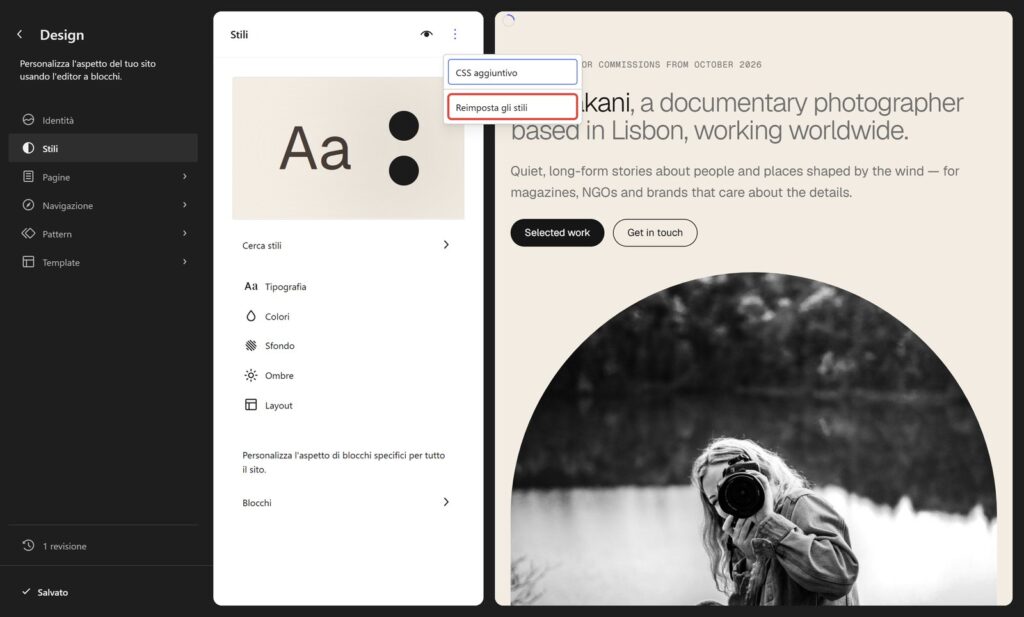
- Fai clic su ⋮ in cima al pannello Stili e scegli Reimposta gli stili.
- L’anteprima passa subito all’aspetto predefinito del tema, ma non è ancora salvato nulla. Fai clic su Rivedi 1 modifica… in basso a sinistra e poi su Salva.
Hai cambiato idea? Usa le Revisioni
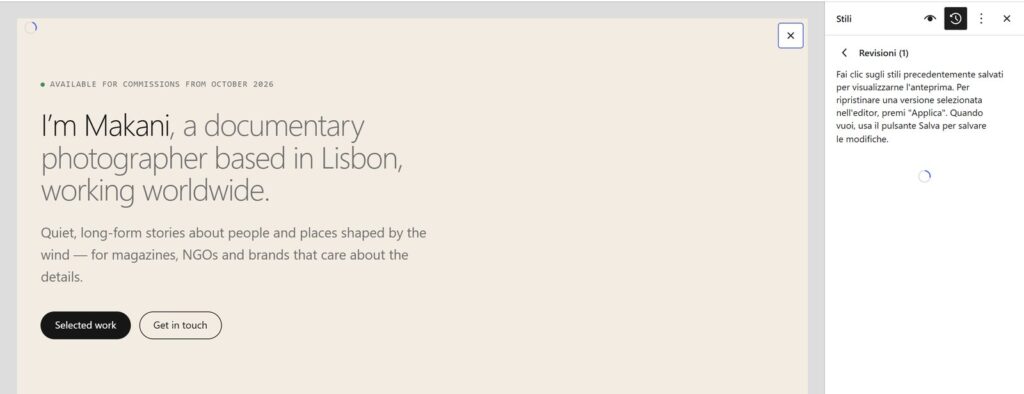
Ogni volta che salvi gli stili, WordPress conserva la versione precedente. Fai clic su Revisioni in fondo al pannello Design, scegli una versione precedente, fai clic su Applica e salva. Funziona anche dopo una reimpostazione: la versione che avevi prima è ancora nell’elenco.
Reimpostare tutto con WP-CLI
Se gestisci il sito via SSH, WP-CLI mostra tutte le personalizzazioni salvate in un unico elenco:
wp post list --post_type=wp_template,wp_template_part,wp_global_styles --fields=ID,post_type,post_namePer vedere un solo tema, aggiungi il nome della sua cartella:
wp post list --post_type=wp_template,wp_template_part --wp_theme=makani-pro --fields=ID,post_type,post_nameEliminare una voce equivale a Reimposta nell’editor del sito. Se elimini la voce wp_global_styles, gli stili di quel tema vengono reimpostati e le loro revisioni rimosse. Prima fai un backup del database:
wp db export before-reset.sql
wp post delete 123 124 --force
Perché un aggiornamento del tema non ha cambiato il tuo sito
È lo stesso meccanismo visto dall’altra parte. Quando un aggiornamento del tema corregge un template, la correzione finisce nei file del tema. Se il tuo sito ha una copia salvata di quel template, WordPress continua a mostrare la copia e la correzione non ti arriva mai.
Un esempio dai miei temi: Makoa PRO 1.1.1 ha corretto i template di archivio e di ricerca, così le pagine delle categorie e i risultati di ricerca mostrano gli articoli giusti. Se avevi modificato il template di archivio prima dell’aggiornamento, la tua copia aveva ancora il vecchio errore.
Quindi, dopo un aggiornamento, guarda il changelog. Se cita un template che hai modificato, reimpostalo e rifai le tue modifiche sulla nuova versione.
Domande
Reimpostare elimina i miei articoli o le mie pagine?
No. La reimpostazione rimuove solo le tue copie salvate di template e stili. Contenuti, media, menu, utenti e impostazioni restano.
Posso annullare una reimpostazione?
Per gli stili sì: ripristina la versione precedente dalle Revisioni. Per template e parti del template no. Per questo conviene esportare il tema prima.
Passare a un altro tema reimposta le mie modifiche?
No. Le modifiche sono salvate per ogni tema. Torna al tema e le ritrovi.
Perché nel menu del mio template non c’è Reimposta?
O il template non ha modifiche, oppure l’hai creato tu. Un template creato da te non ha un originale nel tema: puoi eliminarlo, ma non c’è nulla a cui reimpostarlo.
Ripartire da un tema pulito
A volte si reimposta perché le modifiche si sono allontanate troppo dal design originale. Allora forse è il tema stesso a non andare bene. I miei temi a blocchi hanno home page e pattern pronti per siti personali, così c’è meno da ricostruire a mano. Se stai ancora scegliendo, leggi 5 temi WordPress gratuiti per un sito personale. E se preferisci non farlo da solo, posso configurare il tema per te.