Risposta breve: no. Astra è un tema classico. Lo sono anche Kadence, GeneratePress, Blocksy, Neve e OceanWP. Nessuno di loro ha template a blocchi, quindi in nessuno puoi modificare l’header, il footer o un template nell’Editor del sito.
La confusione è comprensibile. Questi temi dicono di essere «built for Gutenberg», tre di loro includono un file theme.json e in WordPress 7.1 il loro menu Aspetto ha la voce Design, che apre una parte dell’Editor del sito. Le recensioni li chiamano temi a blocchi, e le loro pagine dicono «works with the block editor». Le due cose possono essere vere insieme: un tema può funzionare bene con i blocchi in articoli e pagine ed essere comunque classico.
Non mi sono fidato delle recensioni. Ho aperto i file della versione attuale di ogni tema su wordpress.org, ho installato tutti e sei in WordPress 7.1.4 e l’ho chiesto direttamente a WordPress. Ecco cosa ho trovato, e come verificare qualsiasi tema in un minuto.
I sei temi in sintesi
| Tema | Versione | Tema a blocchi? | theme.json | Menu Aspetto |
|---|---|---|---|---|
| Astra | 4.14.2 | No | Sì | Design, Personalizza |
| Kadence | 1.5.2 | No | Sì | Design, Personalizza |
| GeneratePress | 3.6.1 | No | No | Design, Personalizza |
| Blocksy | 2.1.61 | No | Sì | Design, Personalizza |
| Neve | 4.2.17 | No | No | Pattern, Personalizza |
| OceanWP | 4.2.8 | No | No | Design, Personalizza |
In tutti e sei l’header e il footer si impostano nel Customizer, e Astra, Kadence, Blocksy e Neve hanno lì un builder di header e footer. Nessuno ha il tag Temi a blocchi su wordpress.org, e nessuno ha una cartella templates con template HTML. I loro template sono file PHP: header.php, single.php, footer.php, come nei temi WordPress prima del 2022.
Cosa rende un tema un tema a blocchi
WordPress ha una sola regola, ed è semplice. Un tema è un tema a blocchi se ha il file templates/index.html (vale anche per un tema child, se ce l’ha il tema genitore). Quel file è un template fatto di blocchi. Con questo file il tema ottiene l’Editor del sito completo: template, parti del template come header e footer, navigazione, stili globali e variazioni di stile.
theme.json non è la regola. È un file di impostazioni per l’editor a blocchi: la tavolozza dei colori, le dimensioni dei font, la larghezza dei contenuti, le spaziature. Può averlo anche un tema classico, e allora i blocchi nei tuoi articoli prendono i colori e le larghezze del tema. Di solito è questo che significano «block-ready», «Gutenberg-ready» o «FSE-compatible» nella pagina di vendita di un tema.
Quindi i temi che incontrerai sono di tre tipi:
- Classico: template PHP, impostazioni nel Customizer. OceanWP, Neve e GeneratePress, che non hanno theme.json.
- Classico con theme.json, a volte chiamato ibrido: sempre template PHP e Customizer, ma l’editor a blocchi conosce la tavolozza e le larghezze del tema. Astra, Kadence e Blocksy.
- Tema a blocchi: template HTML fatti di blocchi, tutto nell’Editor del sito, niente Customizer a meno che non lo aggiunga un plugin. Twenty Twenty-Five, i temi di questa lista di temi gratuiti per un sito personale e i miei temi.
Cosa significa «Design» nel menu Aspetto
Questa è la parte che trae in inganno. Attiva Astra, apri Aspetto e vedi Design subito sotto Temi. Apre la schermata dell’Editor del sito. Sembra un tema a blocchi, ma non lo è.
WordPress costruisce questo menu con una regola fissa. L’ho verificata nel codice del core di 7.1.4:
- Editor: il tema è un tema a blocchi. Hai l’Editor del sito completo.
- Design: un tema classico che ha theme.json o dichiara gli stili dell’editor. Hai Stili e Pattern, nient’altro.
- Pattern: qualsiasi altro tema classico. Puoi solo gestire i pattern.
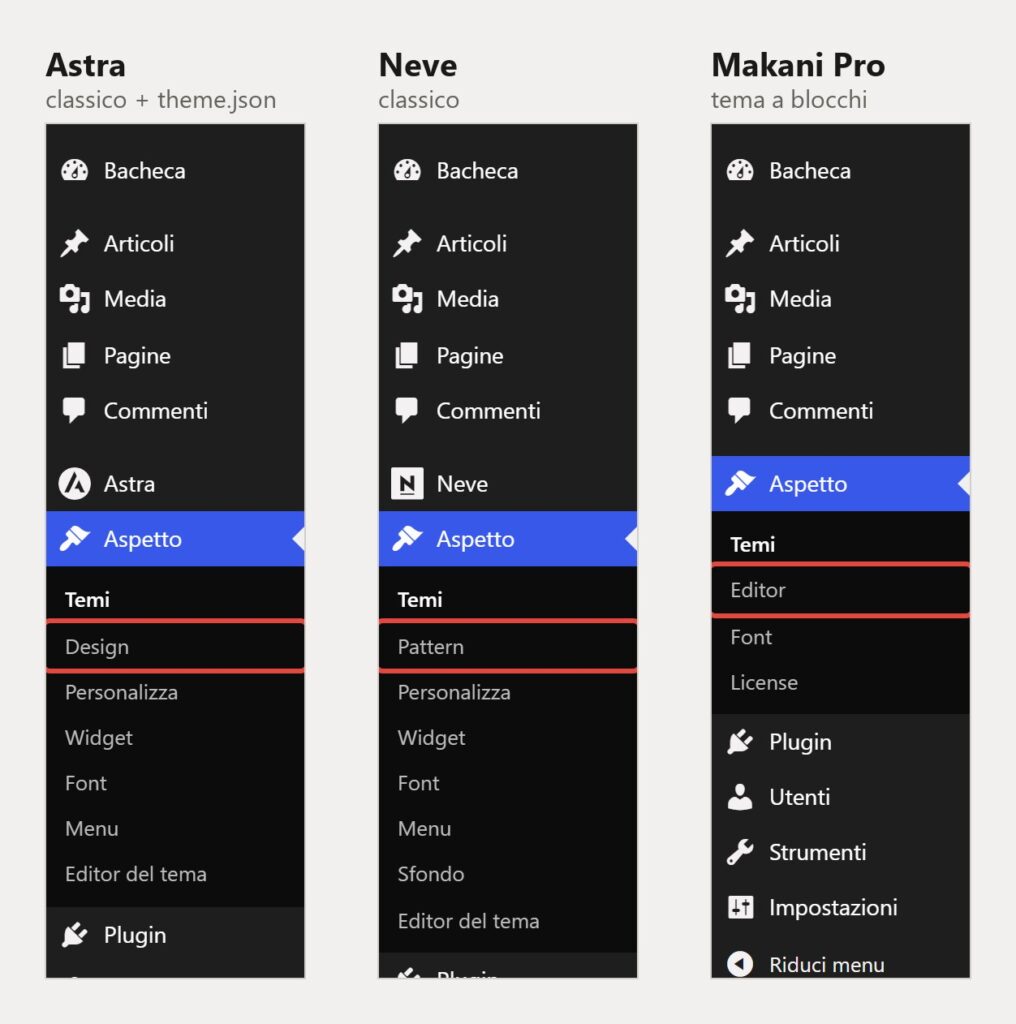
Cinque temi su sei hanno Design, Neve ha Pattern. Cosa c’è dietro Design si capisce subito, mettendo a confronto le due schermate:
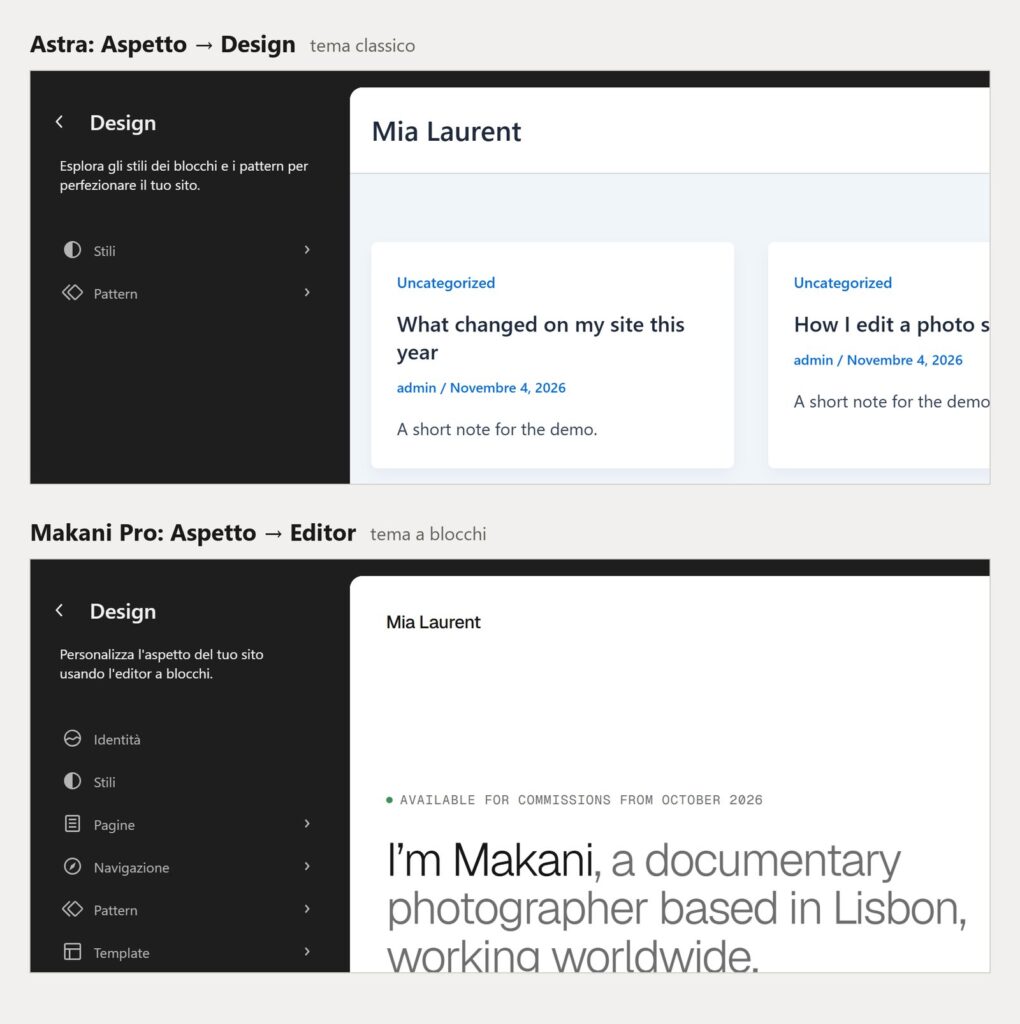
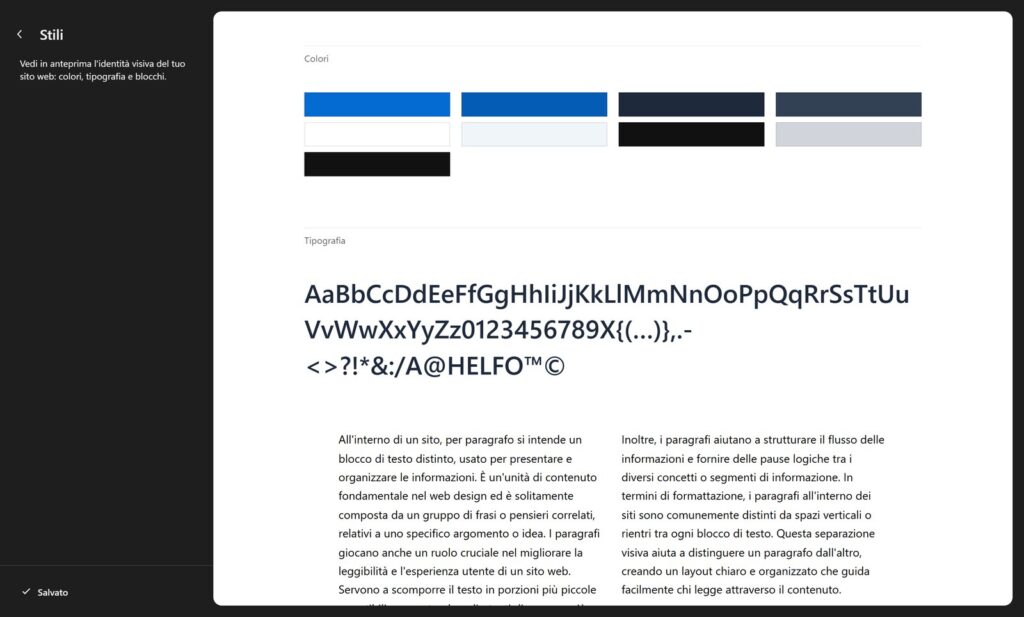
E Stili sotto Design non è il pannello Stili di un tema a blocchi. È il Catalogo degli stili: un’anteprima dei colori, dei font e dei blocchi del tema. Puoi guardare, ma non c’è niente da cambiare, né variazioni di stile né un editor della tavolozza. I colori che vedi vengono dal theme.json del tema e dalle sue impostazioni.
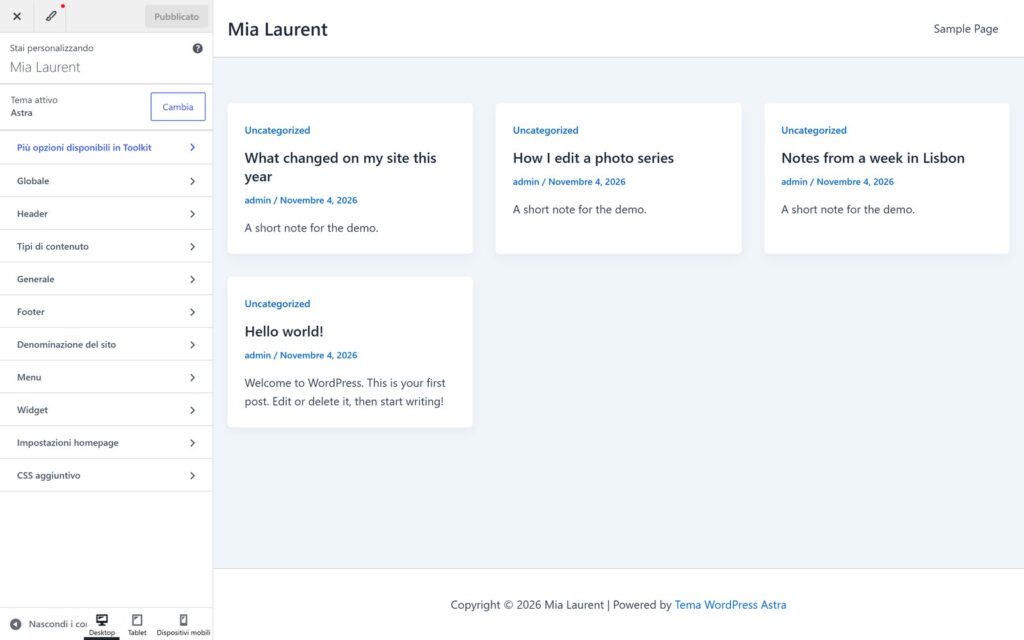
Con questi temi il design sta nel Customizer e nella pagina di impostazioni del tema. In Astra è Aspetto → Personalizza, con i pannelli Globale, Header, Footer e Tipi di contenuto. Anche Kadence, Blocksy e Neve hanno nel Customizer un loro builder di header e footer.
Ogni tema in un paragrafo
Astra
Astra 4.14.2 di Brainstorm Force, oltre 1 milione di installazioni attive. Tema classico con un theme.json (tavolozza, dimensioni dei font, larghezze del layout). Header, footer e layout sono nel Customizer. La stessa azienda ha creato un tema a blocchi separato, Spectra One (versione 1.2.6, circa 7.000 installazioni). È un tema nuovo, non una modalità di Astra: le tue impostazioni di Astra non passano a Spectra One.
Kadence
Kadence 1.5.2 di StellarWP, 500.000+ installazioni. Tema classico con un theme.json. Il suo builder di header e footer è nel Customizer. Il plugin Kadence Blocks aggiunge blocchi e può costruire header, ma funziona con qualsiasi tema. Non rende Kadence un tema a blocchi. Su wordpress.org non esiste un tema a blocchi Kadence.
GeneratePress
GeneratePress 3.6.1 di Tom Usborne (Edge22), 500.000+ installazioni. Tema classico senza theme.json. Lo dice il team stesso: GeneratePress usa template PHP e non è un tema a blocchi. I layout a blocchi arrivano dal plugin GenerateBlocks e da GP Premium, a pagamento.
Blocksy
Blocksy 2.1.61 di Creative Themes, 300.000+ installazioni. Tema classico con un theme.json, l’unico dei sei con theme.json versione 3. Builder di header e footer nel Customizer. Nessun tema a blocchi dello stesso autore.
Neve
Neve 4.2.17 di Themeisle, 200.000+ installazioni. Tema classico senza theme.json e senza stili dell’editor, per questo il suo menu mostra Pattern e non Design. Themeisle pubblica a parte dei temi a blocchi: Neve FSE (1.1.7, circa 8.000 installazioni) e Raft (1.1.17, circa 10.000).
OceanWP
OceanWP 4.2.8, 400.000+ installazioni. Tema classico senza theme.json, impostazioni nel Customizer. Nessun tema a blocchi dello stesso autore su wordpress.org.
Come verificare da solo qualsiasi tema
- Nella bacheca: apri Aspetto. Editor significa tema a blocchi. Design o Pattern accanto a Personalizza significa tema classico.
- Su wordpress.org: apri la pagina del tema e guarda i tag. I temi a blocchi hanno il tag Temi a blocchi. Puoi anche sfogliare solo i temi a blocchi su it.wordpress.org/themes/tags/full-site-editing.
- Nei file: cerca
templates/index.htmlnella cartella del tema. Untheme.jsonda solo non prova niente. - Con WP-CLI: esegui questo comando nella cartella del sito, per un tema a blocchi stampa
bool(true):
wp eval 'var_dump( wp_is_block_theme() );'Per un tema venduto su un sito, prima di comprarlo: cerca le parole «block theme» o «Full Site Editing» e uno screenshot dell’Editor del sito con i template. «Gutenberg-ready» e «works with the block editor» descrivono l’editor degli articoli, non il tema.
Fa differenza?
Se il tuo sito usa Astra o Kadence e ti trovi bene, non c’è bisogno di cambiare. I temi classici non spariranno, e WordPress 7.1 supporta il Customizer e i widget come prima. Solo Astra ha oltre un milione di siti attivi.
La differenza si vede quando vuoi cambiare il layout da solo:
- In un tema classico cambi quello che le opzioni del tema permettono. Un layout dell’header che il builder non offre significa PHP, un hook o un page builder.
- In un tema a blocchi l’header, il footer e ogni template sono blocchi. Li sposti, li aggiungi e li togli nell’Editor del sito, come quando modifichi una pagina. Le variazioni di stile cambiano tutto l’aspetto con un clic, vedi come cambiare i colori di un tema a blocchi.
Un tema a blocchi è una buona scelta per un sito nuovo, soprattutto un sito personale, un portfolio o il sito di una piccola attività, dove vuoi cambiare le cose senza un page builder. Un tema classico ha ancora senso se dipendi dal suo builder, dalle sue opzioni per WooCommerce o da un page builder come Elementor.
Prima di lasciare un tema classico
- Le impostazioni del Customizer appartengono al tema. Logo, colori e layout dell’header non passano al nuovo tema.
- I temi a blocchi non hanno aree widget. I widget nella barra laterale e nel footer non compaiono, quelle parti le ricostruisci con i blocchi.
- I menu classici restano nel database. Il blocco Navigazione propone di importarli.
- Articoli, pagine e media non cambiano. Prova il nuovo tema con Anteprima in tempo reale nella schermata Temi prima di attivarlo.
Se provi un tema a blocchi e vuoi ricominciare da capo, ecco come reimpostare i template e gli stili di un tema a blocchi.
Temi a blocchi da guardare invece
Se vuoi un vero tema a blocchi, parti da Twenty Twenty-Five, che arriva con WordPress, o dai temi a blocchi gratuiti della mia lista per siti personali. Anche i miei temi sono temi a blocchi, con variazioni di stile e pattern per portfolio, fotografi e siti personali, per esempio Makani Pro per un fotografo. Li trovi tutti nel catalogo dei temi.
Devi passare da un tema classico a un tema a blocchi o ti serve un tema su misura? Posso aiutarti.