Si buscas cómo crear un portfolio en WordPress, la mayoría de las guías te dicen que primero instales un plugin de portfolio. El plugin añade su propio tipo de contenido para los proyectos y, si lo desactivas, los proyectos desaparecen de tu sitio. En un tema de bloques puedes construir casi todo con bloques nativos: cada proyecto es una página, y la página Portfolio los muestra por sí sola.
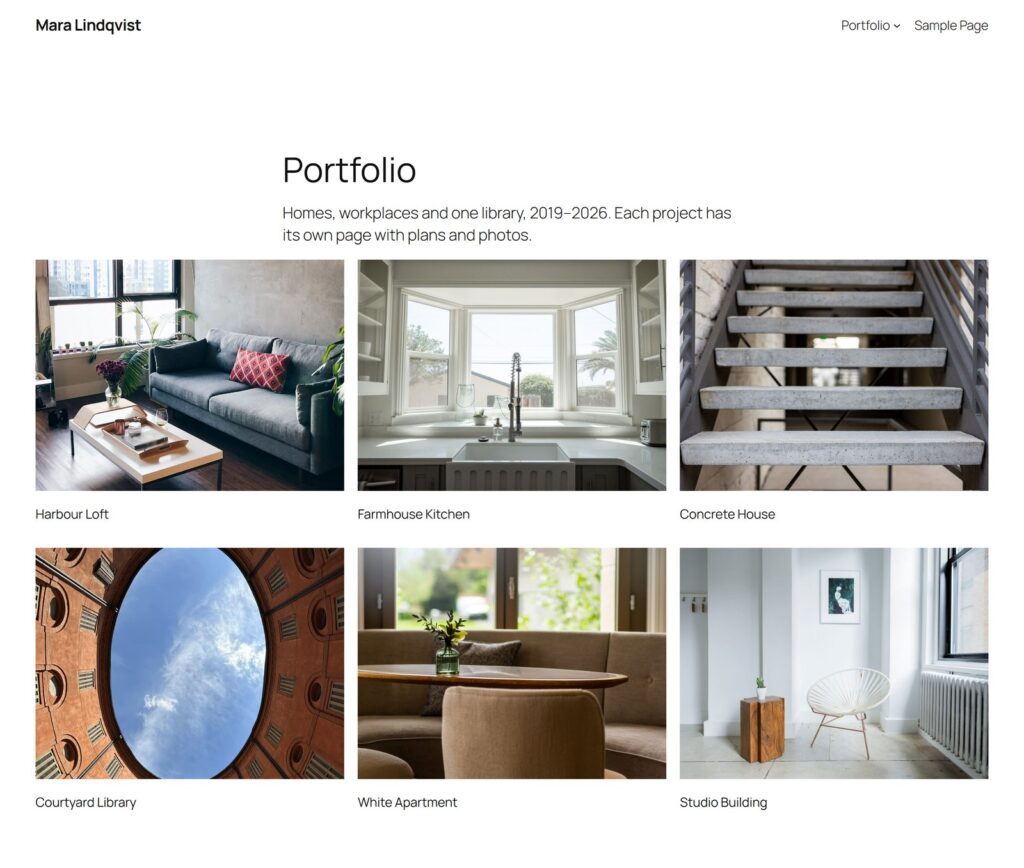
Respuesta corta: crea una página llamada Portfolio. Haz de cada proyecto su propia página y elige Portfolio en Superior. Después añade un bloque Bucle de consulta a la página Portfolio y configúralo para que muestre las páginas hijas de Portfolio, como una cuadrícula de imágenes destacadas y títulos. Cuando publicas una página de proyecto nueva, aparece en la cuadrícula. Comprobé cada paso en WordPress 7.1.5 con Twenty Twenty-Five, el tema por defecto.
¿Solo imágenes o una página por proyecto?
Si solo muestras imágenes, como una serie de fotos o ilustraciones, no necesitas páginas de proyecto. Pon un bloque Galería en la página Portfolio y activa Agrandar al hacer clic, para que los visitantes puedan abrir cada imagen a tamaño completo. Aquí explico cómo añadir un lightbox al bloque Galería.
Si cada proyecto necesita su propio texto, como el encargo y los planos, dale su propia página. Así se hace.
Paso 1. Crea una página para cada proyecto
Primero crea una página vacía llamada Portfolio y publícala. Después, para cada proyecto:
- Ve a Páginas → Añadir página, escribe el nombre del proyecto como título y añade tu texto y tus fotos.
- Arriba del todo en el panel Página de la derecha, haz clic en Establecer la imagen destacada. Esa es la imagen que mostrará la cuadrícula.
- Haz clic en el valor junto a Superior y elige Portfolio. Publica.
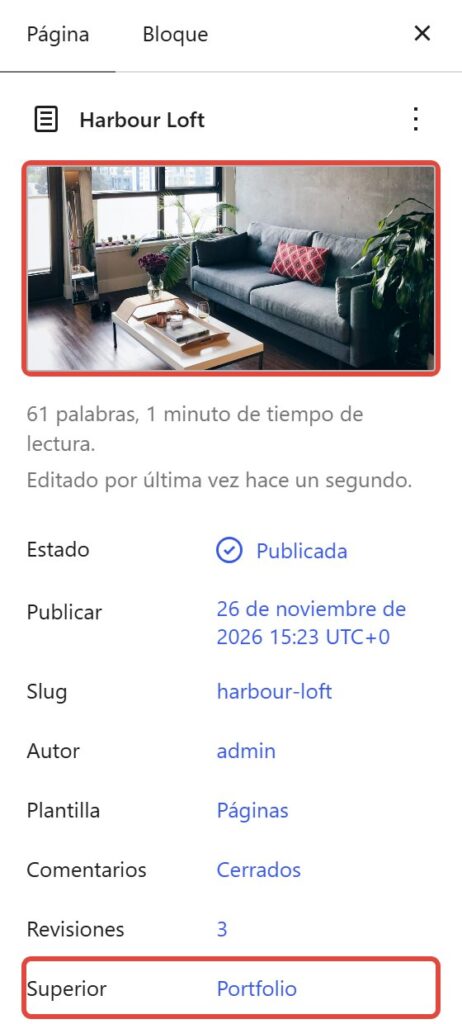
El proyecto recibe la dirección yourname.com/portfolio/nombre-del-proyecto/. Además, las páginas no aparecen en tu blog ni en su feed RSS. Por eso aquí uso páginas y no entradas.
Paso 2. Añade un Bucle de consulta a la página Portfolio
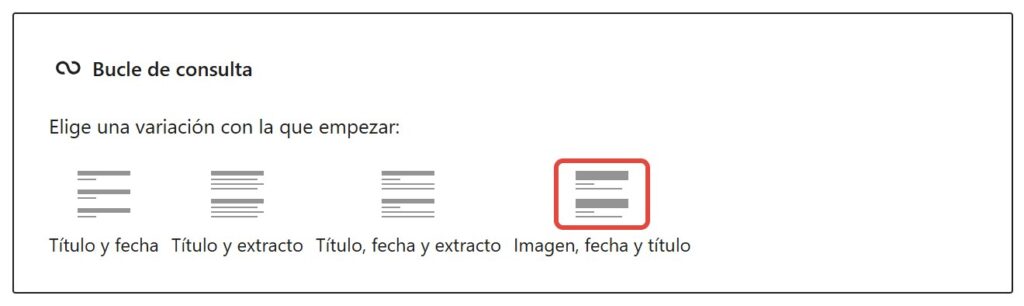
Abre la página Portfolio y añade un bloque Bucle de consulta. Haz clic en Empezar en blanco y elige Imagen, fecha y título.
Ahora dile al bucle qué páginas mostrar:
- Con el bloque Bucle de consulta seleccionado, abre la pestaña Ajustes de la barra lateral. Pon Tipo de consulta en Personalizado y Tipo de contenido en Página.
- Pon Ordenar por en Ascendente por orden. Esta opción solo aparece para páginas.
- En el panel Filtros, abre el menú ⋮, elige Padres, escribe Portfolio y selecciónala en la lista.
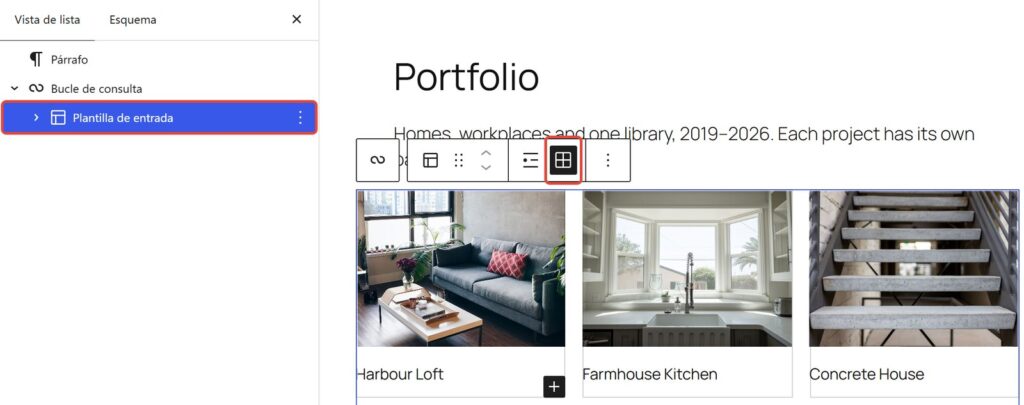
- En la barra de herramientas del bloque, haz clic en Alineación y elige Ancho amplio, para que la cuadrícula sea más ancha que el texto de arriba, como en la captura del principio.
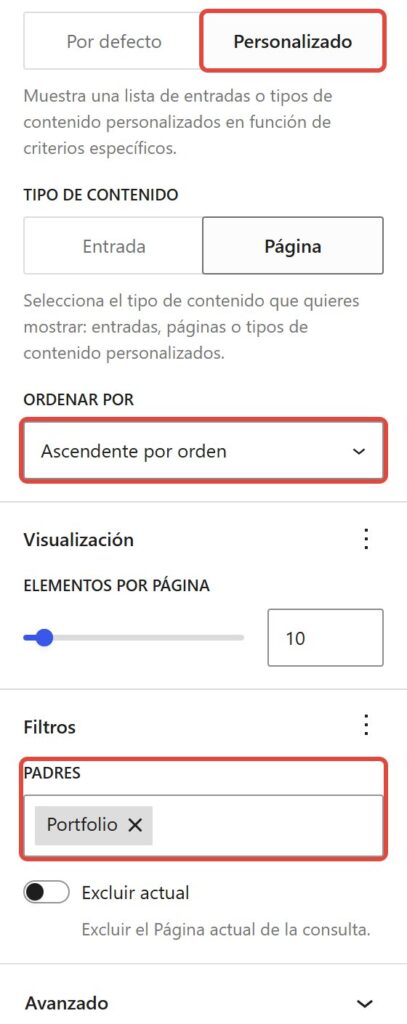
Sin el filtro Padres, el bucle muestra todas las páginas del sitio, incluidas Contacto y Portfolio.
El patrón también pone una fecha debajo de cada imagen y números de página debajo de la cuadrícula. Un portfolio rara vez necesita la fecha: selecciónala y bórrala. Deja los números de página si tienes más proyectos que Elementos por página (10 por defecto).
Paso 3. Convierte la lista en una cuadrícula
Selecciona el bloque Plantilla de entrada dentro del bucle y haz clic en Vista de cuadrícula en su barra de herramientas. La forma más fácil de seleccionarlo es el botón Resumen del documento (tres líneas, arriba a la izquierda): Plantilla de entrada está debajo de Bucle de consulta en la Vista de lista.
Después haz que las fotos queden alineadas y enlacen a los proyectos:
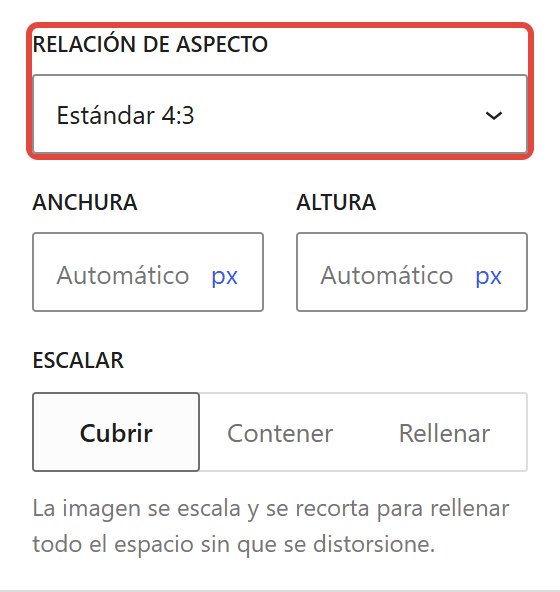
- Selecciona la imagen, abre la pestaña Estilos y pon Relación de aspecto en Estándar 4:3. Ahora las fotos de distintas formas tienen el mismo marco y las filas quedan alineadas.
- En la pestaña Ajustes de la imagen, activa Convertir la imagen en un enlace. Selecciona el título y activa Hacer del título un enlace. Ahora un clic en cualquiera de los dos abre el proyecto.
En mi prueba, una foto era 16:9, otra cuadrada y cuatro eran 4:3. La captura del principio las muestra después de este paso.
Paso 4. Ordena los proyectos
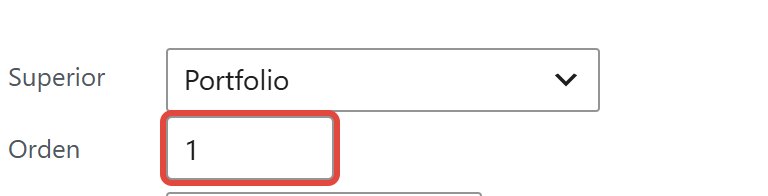
El panel Página de WordPress 7.1 no tiene campo de orden. Usa la lista de páginas: ve a Páginas, pasa el ratón por encima de un proyecto, haz clic en Edición rápida, escribe un número en Orden y haz clic en Actualizar. La cuadrícula muestra primero el 1, después el 2, y así sucesivamente.
¿Prefieres el proyecto más reciente primero? Sáltate los números y pon Ordenar por en De nuevas a antiguas.
Qué poner en una página de proyecto
Los clientes se deciden en la página del proyecto, no en la cuadrícula. Esta es la página que hay detrás de la primera casilla de mi prueba:
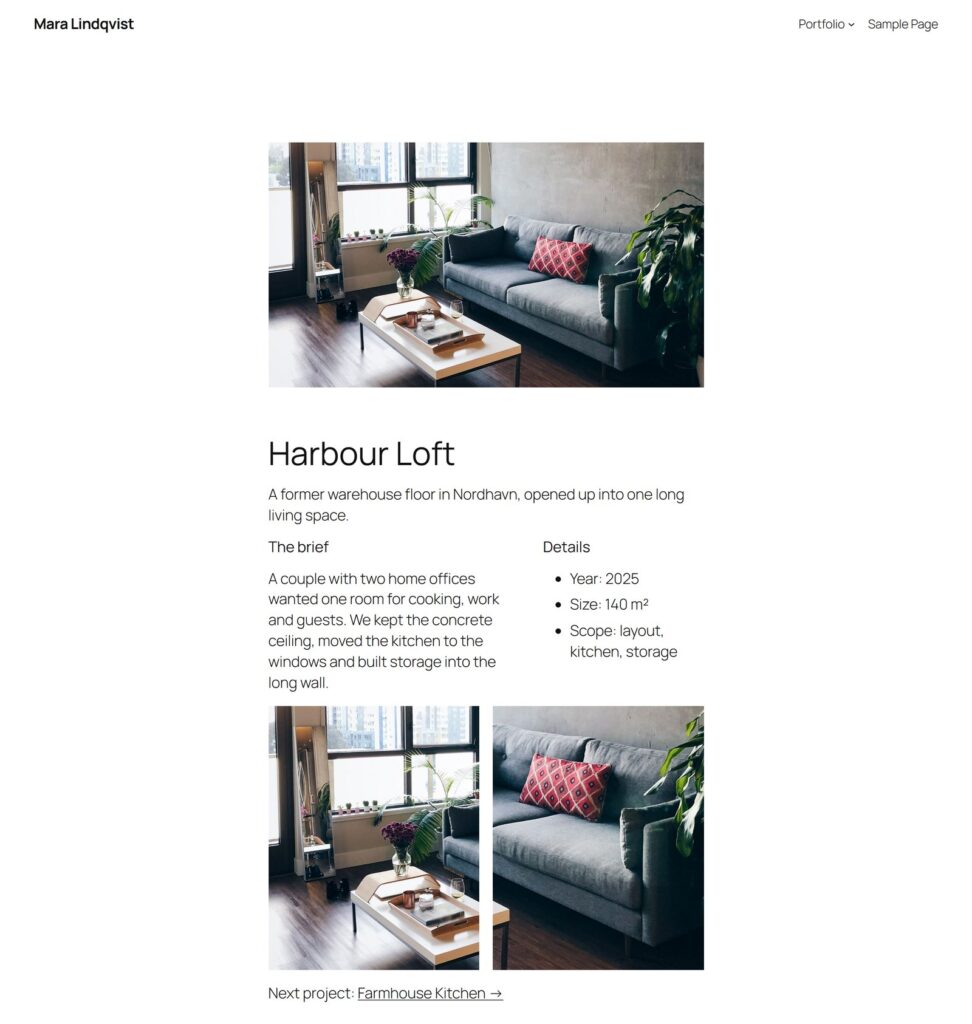
- Una línea debajo del título que diga qué es el proyecto y dónde está.
- El encargo y los detalles uno al lado del otro en un bloque Columnas: lo que pidió el cliente y, después, año, tamaño y alcance.
- Fotos en un bloque Galería. Twenty Twenty-Five ya muestra la imagen destacada en la parte superior de la página, así que no la añadas otra vez.
- Un enlace al siguiente proyecto al final, para que los visitantes no tengan que volver a la cuadrícula.
Dos límites: el menú y los filtros
- Los proyectos pueden acabar en tu menú. Si el menú de tu cabecera es la lista automática de páginas (Twenty Twenty-Five la mantiene hasta que editas el menú), todos tus proyectos aparecen en un desplegable debajo de Portfolio. Para quitarlos, edita el bloque Navegación de la cabecera y deja solo las páginas que quieras.
- No hay botones de filtro. Las páginas no tienen categorías, así que no puedes poner botones «Interiores» y «Edificios» encima de la cuadrícula. Para dos o tres grupos, crea una página superior por grupo, cada una con su propio Bucle de consulta. Si necesitas botones que filtren la cuadrícula sin recargar la página, usa un plugin de portfolio.
Temas con diseños de proyecto listos
No necesitas cambiar de tema: todo lo anterior funciona en Twenty Twenty-Five y en cualquier otro tema de bloques. Un tema con patrones de proyecto solo añade diseños listos para las páginas de proyecto. Cambiar de tema cambia el aspecto de todo tu sitio, así que hazlo solo si de todos modos te apetece.
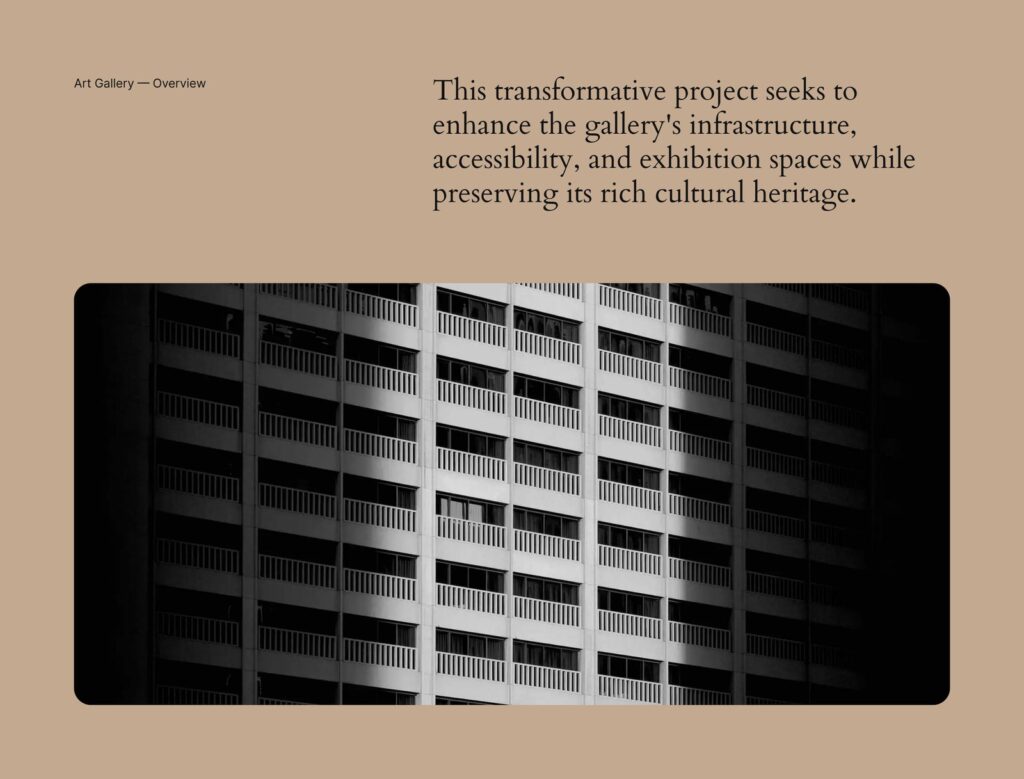
Twenty Twenty-Four, el tema por defecto de 2024, es gratuito y tiene siete patrones de secciones de portfolio y tres patrones de páginas de portfolio. «Portfolio project overview» es una página de proyecto completa; «Project layout» y «Project details» son secciones para una. Sus patrones de página de inicio de portfolio muestran entradas del blog, no páginas, así que igualmente tienes que cambiar el Bucle de consulta como en el paso 2. Sus patrones vienen con el tema, así que tendrías que cambiar tu sitio a Twenty Twenty-Four. Si de todos modos vas a elegir un tema y no quieres pagar, empieza por aquí.
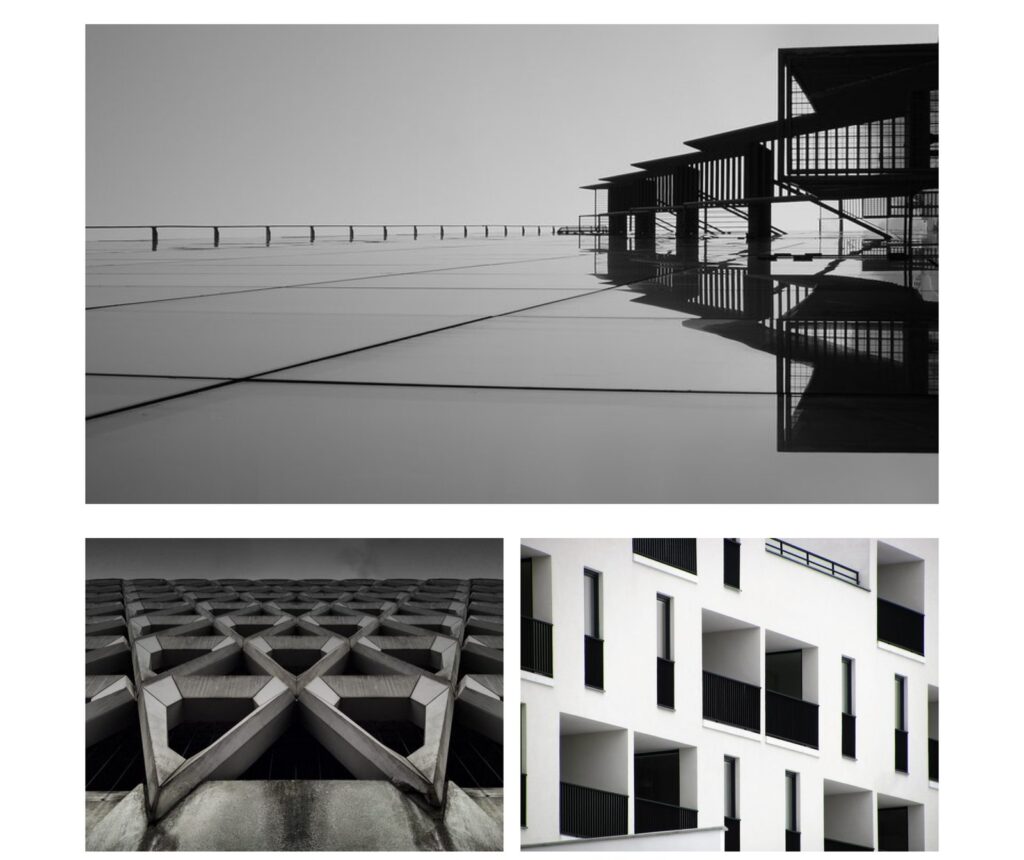
Mi tema Keahi PRO tiene dos diseños de página de proyecto, un caso de estudio largo y otro corto, además de secciones que puedes añadir a un proyecto: fotos del proceso, una galería, una cita del cliente, un enlace al siguiente proyecto. Kanoa PRO tiene patrones claros de cuadrícula de proyectos. Lei PRO es un tema oscuro para trabajos con muchas fotos. Cada uno cuesta 50 € por un año de actualizaciones o 125 € de por vida. Sus cuadrículas de proyectos son patrones que rellenas a mano, lo que funciona para una selección fija de cuatro a seis proyectos. Para una cuadrícula que crezca con cada proyecto nuevo, quédate con el Bucle de consulta del paso 2.
Si quieres una web personal completa alrededor del portfolio, mira mi lista de temas de WordPress gratis para una web personal.
Dos comprobaciones antes de publicar
- Imágenes destacadas que faltan. Un proyecto sin imagen destacada solo muestra su título en la cuadrícula.
- La vista en el móvil. En un móvil la cuadrícula pasa a una sola columna, y puede que los visitantes solo vean tu primer proyecto o los dos primeros. Pon el mejor primero.
¿No quieres configurarlo tú? Puedo hacerlo por ti. Cuéntame cómo son tus proyectos y te responderé con un precio.