WordPress abre las fotos de una galería a pantalla completa sin plugin. El lightbox viene integrado y, desde WordPress 7.0, tiene flechas para pasar de una foto a la siguiente. Antes de la 7.0 necesitabas un plugin para eso.
Respuesta corta: selecciona el bloque Galería, haz clic en Enlace en su barra de herramientas y elige Agrandar al hacer clic. Luego guarda la página. Comprobé cada paso en WordPress 7.1.4 con un tema de bloques.
Activar el lightbox en una galería
- Haz clic una vez en la galería para seleccionar todo el bloque Galería, no una sola imagen. La ruta de navegación de la parte inferior del editor muestra Galería.
- En la barra de herramientas del bloque, haz clic en Enlace (el icono de la cadena).
- Elige Agrandar al hacer clic.
- Guarda la página.
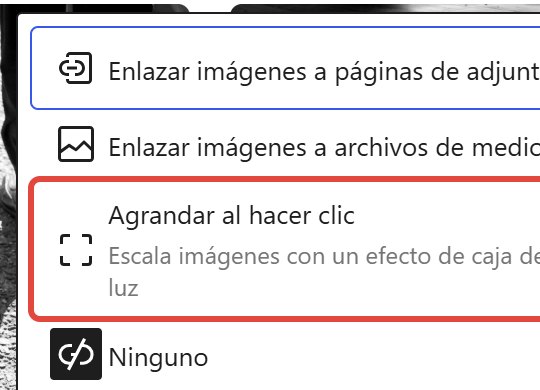
WordPress activa el lightbox en todas las imágenes de esa galería a la vez. Cada galería tiene su propio ajuste, así que puedes dejar las demás como están.
Qué ven los visitantes
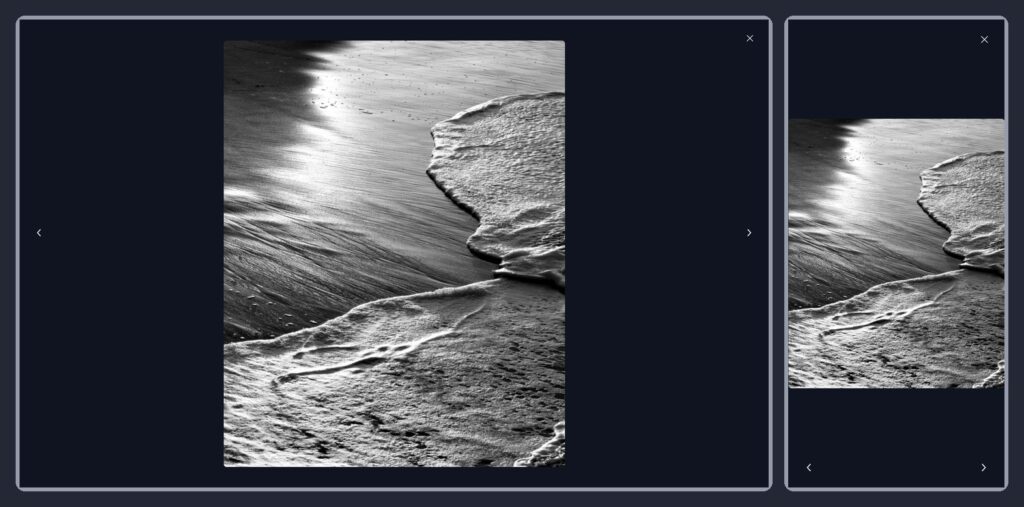
- La foto se abre en grande, encima de la página. El fondo toma el color de fondo del tema: blanco en un estilo claro, oscuro en uno oscuro. Para tener un fondo negro detrás de tus fotos, elige un estilo oscuro en Estilos (aquí explico cómo cambiar los colores de un tema de bloques).
- Las flechas de los lados llevan a la foto anterior y a la siguiente de la misma galería. También funcionan las flechas del teclado, y Esc lo cierra.
- En un móvil, las flechas pasan a la parte inferior de la pantalla.
- Los lectores de pantalla anuncian «Imagen ampliada 2 de 6» y después el texto alternativo, así que cada foto necesita texto alternativo.
Las flechas necesitan WordPress 7.0 o posterior. En la 6.x el lightbox abre las fotos de una en una. Tu versión aparece en Escritorio → Actualizaciones.
Cambiar las flechas por texto
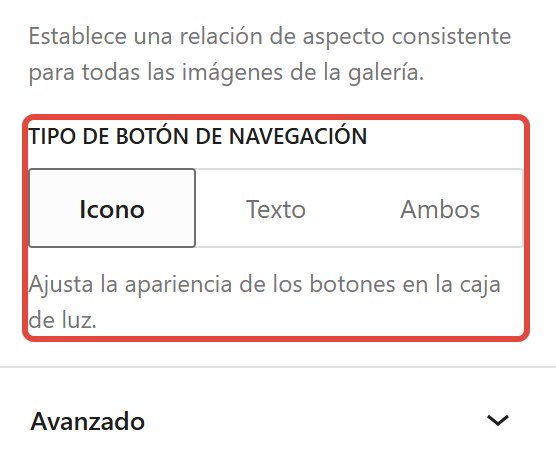
Vuelve a seleccionar la galería y abre la pestaña Ajustes de la barra lateral (el icono del engranaje). Abajo, Tipo de botón de navegación tiene tres opciones: Icono (la predeterminada), Texto o Ambos. Con Texto, los botones muestran palabras en lugar de flechas.
Una sola imagen
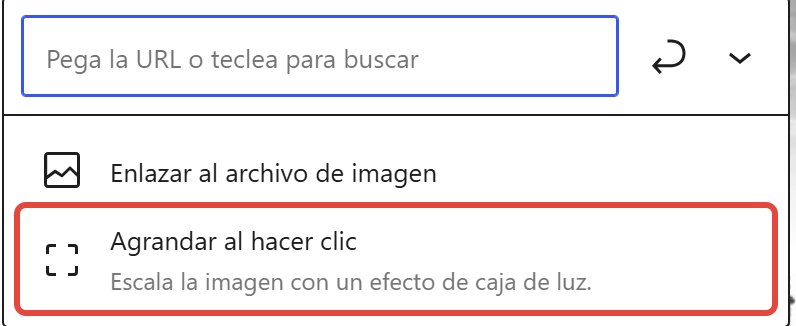
El bloque Imagen tiene la misma opción. Selecciona la imagen, haz clic en Enlace y elige Agrandar al hacer clic. Una imagen sola se abre sin flechas.
Todas las imágenes del sitio
Un solo ajuste lo activa para todas las imágenes:
- Ve a Apariencia → Editor → Estilos.
- Abre Bloques y luego Imagen.
- Abajo, en Ajustes, activa Agrandar al hacer clic. Guarda.
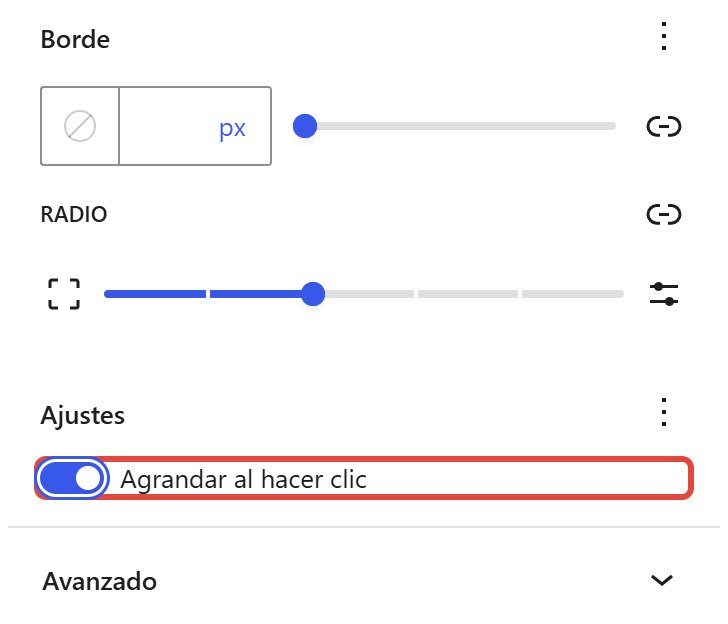
Probé qué hace esto con el contenido que ya existe. Una galería con Ninguno también se abre en el lightbox cuando el ajuste del sitio está activado. Una imagen enlazada a su archivo conserva el enlace. Este ajuste está en Estilos, así que necesita un tema de bloques.
Para desarrolladores de temas: theme.json
Un tema puede fijar el valor predeterminado en theme.json. enabled activa el lightbox en todas las imágenes. allowEditing en false oculta la opción en el editor. El ejemplo de abajo activa el lightbox y mantiene la opción.
{
  "version": 3,
  "settings": {
    "blocks": {
      "core/image": {
        "lightbox": {
          "enabled": true,
          "allowEditing": true
        }
      }
    }
  }
}
Con allowEditing desactivado, «Agrandar al hacer clic» desaparece del menú, pero las galerías que ya se guardaron con esa opción mantienen su lightbox.
No aparece «Agrandar al hacer clic»
- La imagen ya tiene un enlace. Un enlace al archivo de imagen, a una página de adjunto o a cualquier URL sustituye al lightbox. Abre el mismo menú Enlace y elige Agrandar al hacer clic.
- El tema lo desactivó. Si
allowEditingesfalseen eltheme.jsondel tema, la opción no está en el menú. Pregunta al autor del tema o ponlo entrueen eltheme.jsonde un tema hijo. - No es el bloque Galería de WordPress. Las galerías de los constructores de páginas y de los plugins de galería tienen sus propios ajustes. Busca el nombre Galería en la ruta de navegación de la parte inferior del editor.
- Lo que falta son las flechas, no el lightbox. Actualiza WordPress a la 7.0 o posterior.
Lo que no hace el lightbox integrado
- Sin leyendas. La leyenda se queda bajo la miniatura en la página. En el lightbox, solo los lectores de pantalla reciben el texto alternativo.
- Carga el archivo a tamaño completo, no una miniatura. WordPress reduce las imágenes subidas de más de 2560 píxeles a ese tamaño, así que eso es lo máximo que recibe un visitante. Exporto las fotos del portfolio a 2560 píxeles en el lado largo y unos 500 KB, para que cada una se abra rápido.
- Solo imágenes. No abre vídeos.
- Sin ajuste de fondo propio. El lightbox siempre usa el color de fondo de tu estilo.
Si necesitas leyendas dentro del lightbox, todavía te hace falta un plugin de galería con su propio lightbox.
Los temas de las capturas
Las capturas son de mi Makani Pro. Usa los bloques Galería e Imagen de WordPress, igual que mi tema de portfolio Kanoa y el gratuito Anastasi para fotos en blanco y negro, así que todo esto funciona en ellos. Para ver más, mira mi lista de temas oscuros de bloques para un portfolio.
Si prefieres no configurar el sitio tú mismo, puedo hacerlo por ti.