Cerca come creare un portfolio con WordPress e quasi tutte le guide ti diranno di installare prima un plugin per portfolio. Il plugin aggiunge un tipo di contenuto tutto suo per i progetti, e se lo disattivi i progetti spariscono dal sito. In un tema a blocchi puoi costruire quasi tutto con i blocchi di base: ogni progetto è una pagina, e la pagina Portfolio li elenca da sola.
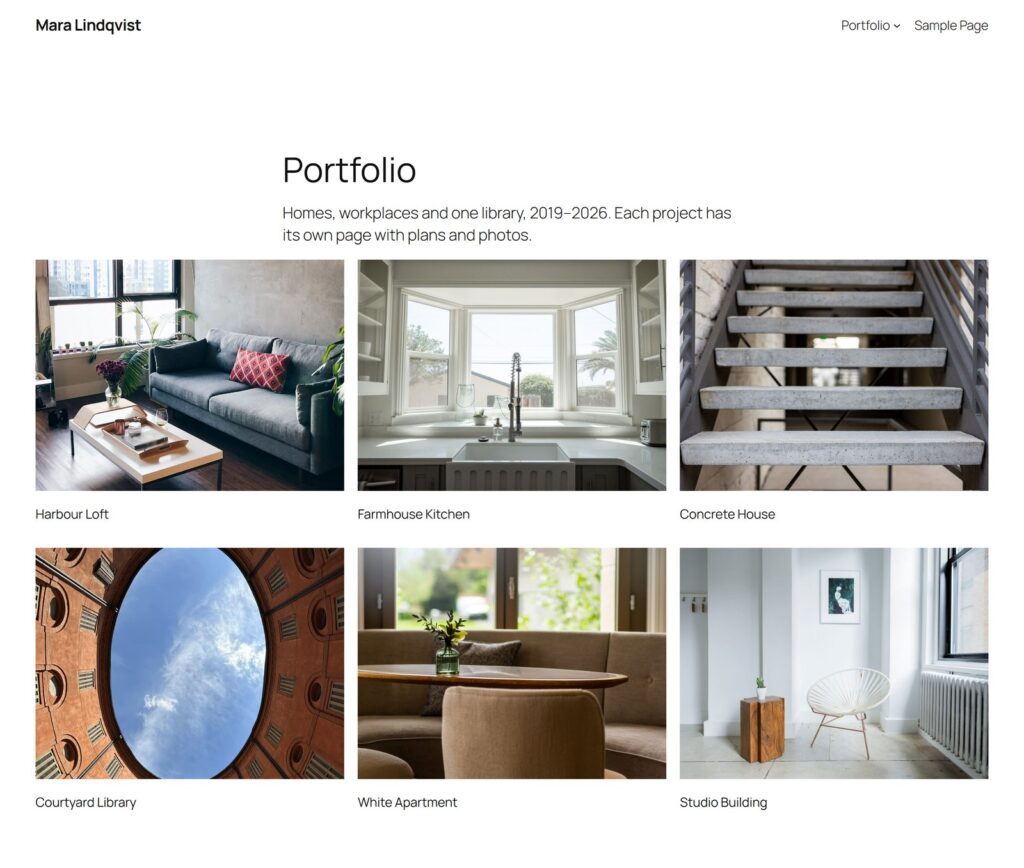
La risposta breve: crea una pagina chiamata Portfolio. Fai di ogni progetto una pagina a sé e scegli Portfolio come Genitore. Poi aggiungi alla pagina Portfolio un blocco Query loop e impostalo per mostrare le pagine con quel genitore, come una griglia di immagini in evidenza e titoli. Quando pubblichi la pagina di un nuovo progetto, compare nella griglia. Ho verificato ogni passaggio in WordPress 7.1.5 con Twenty Twenty-Five, il tema predefinito.
Solo immagini o una pagina per progetto?
Se mostri solo immagini, come una serie di foto o delle illustrazioni, non ti servono le pagine di progetto. Metti un blocco Galleria nella pagina Portfolio e attiva Ingrandisci facendo clic, così i visitatori possono aprire ogni immagine a grandezza piena. Ecco come aggiungere un lightbox al blocco Galleria.
Se ogni progetto ha bisogno di un suo testo, come il brief e i disegni, dagli una pagina tutta sua. Ecco come.
Passaggio 1. Crea una pagina per ogni progetto
Prima crea una pagina vuota chiamata Portfolio e pubblicala. Poi, per ogni progetto:
- Vai su Pagine → Aggiungi pagina, scrivi il nome del progetto come titolo e aggiungi testi e foto.
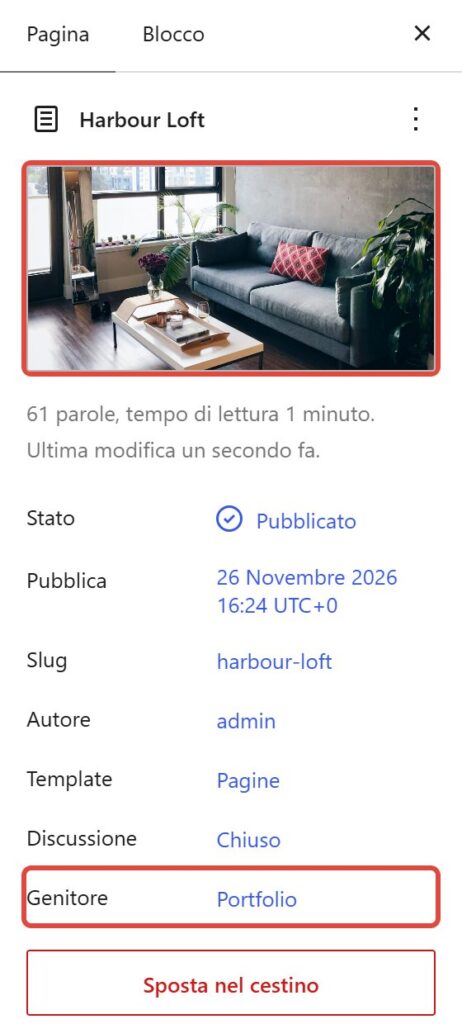
- In cima al pannello Pagina a destra, fai clic su Imposta immagine in evidenza. È l’immagine che mostrerà la griglia.
- Fai clic sul valore accanto a Genitore e scegli Portfolio. Pubblica.
Il progetto prende l’indirizzo yourname.com/portfolio/nome-progetto/. Inoltre le pagine restano fuori dal blog e dal suo feed RSS. Per questo qui uso le pagine e non gli articoli.
Passaggio 2. Aggiungi un Query loop alla pagina Portfolio
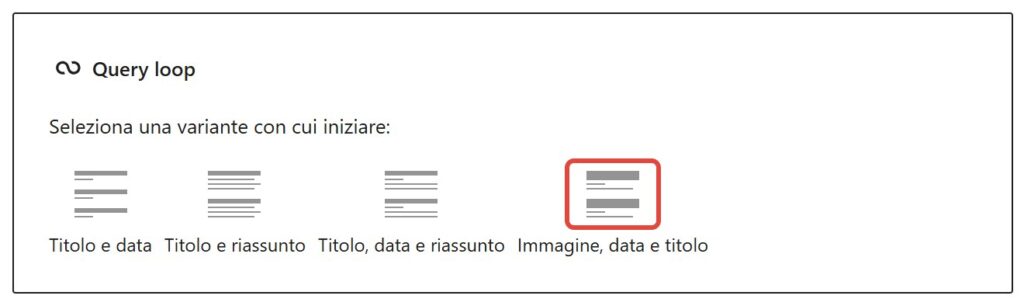
Apri la pagina Portfolio e aggiungi un blocco Query loop. Fai clic su Inizia vuoto e scegli Immagine, data e titolo.
Ora indica al loop quali pagine mostrare:
- Con il blocco Query loop selezionato, apri la scheda Impostazioni nella barra laterale. Imposta Tipo di query su Personalizzato e Tipo di contenuto su Pagina.
- Imposta Ordina per su Crescente in base all’ordine. Questa opzione compare solo per le pagine.
- Nel pannello Filtri, apri il menu ⋮, scegli Genitori, scrivi Portfolio e selezionalo dall’elenco.
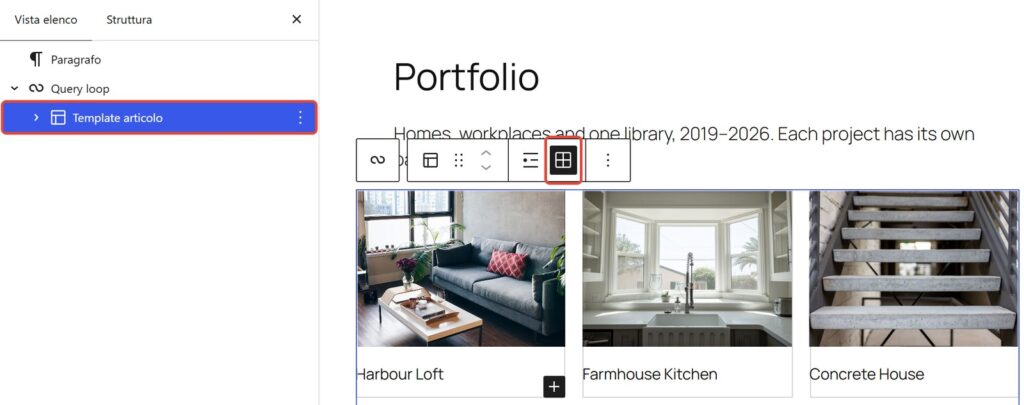
- Nella barra degli strumenti del blocco, fai clic su Allinea e scegli Larghezza ampia, così la griglia è più larga del testo sopra, come nello screenshot in alto.
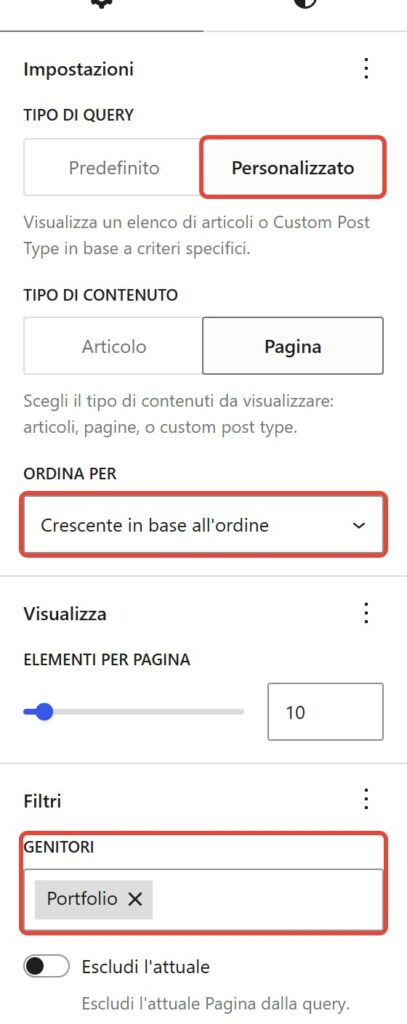
Senza il filtro Genitori, il loop mostra tutte le pagine del sito, comprese Contatti e Portfolio.
Il pattern mette anche una data sotto ogni immagine e i numeri di pagina sotto la griglia. A un portfolio la data serve di rado: selezionala ed eliminala. Tieni i numeri di pagina se hai più progetti di Elementi per pagina (10 per impostazione predefinita).
Passaggio 3. Trasforma l’elenco in una griglia
Seleziona il blocco Template articolo dentro il loop e fai clic su Vista griglia nella sua barra degli strumenti. Il modo più facile per selezionarlo è il pulsante Riepilogo del documento (tre linee, in alto a sinistra): Template articolo si trova sotto Query loop nella Visualizzazione in modalità elenco.
Poi allinea le foto e collegale ai progetti:
- Seleziona l’immagine, apri la scheda Stili e imposta Rapporto immagine su Standard – 4:3. Ora foto di forme diverse hanno la stessa cornice, e le righe si allineano.
- Nella scheda Impostazioni dell’immagine, attiva Rendi l’immagine come link. Seleziona il titolo e attiva Rendi il titolo un link. Ora un clic su uno dei due apre il progetto.
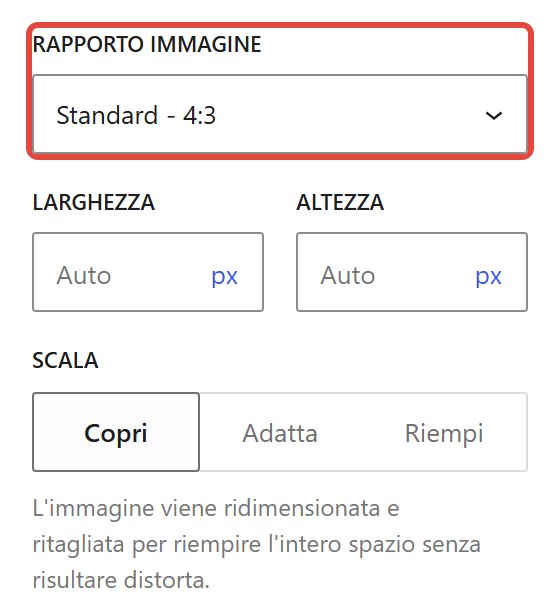
Nel mio test, una foto era 16:9, una quadrata e quattro 4:3. Lo screenshot in alto le mostra dopo questo passaggio.
Passaggio 4. Metti i progetti in ordine
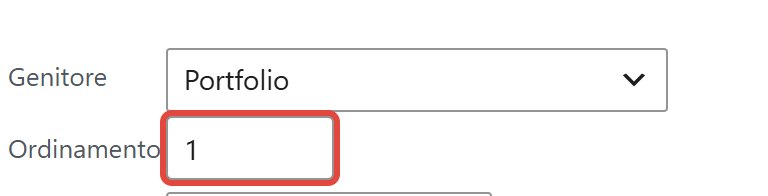
In WordPress 7.1 il pannello Pagina non ha un campo per l’ordine. Usa l’elenco delle pagine: vai su Pagine, passa il mouse su un progetto, fai clic su Modifica rapida, scrivi un numero in Ordinamento e fai clic su Aggiorna. La griglia mostra prima l’1, poi il 2 e così via.
Vuoi invece il progetto più recente per primo? Salta i numeri e imposta Ordina per su Dal più recente al meno recente.
Cosa mettere in una pagina di progetto
I clienti decidono nella pagina del progetto, non nella griglia. Ecco la pagina dietro il primo riquadro del mio test:
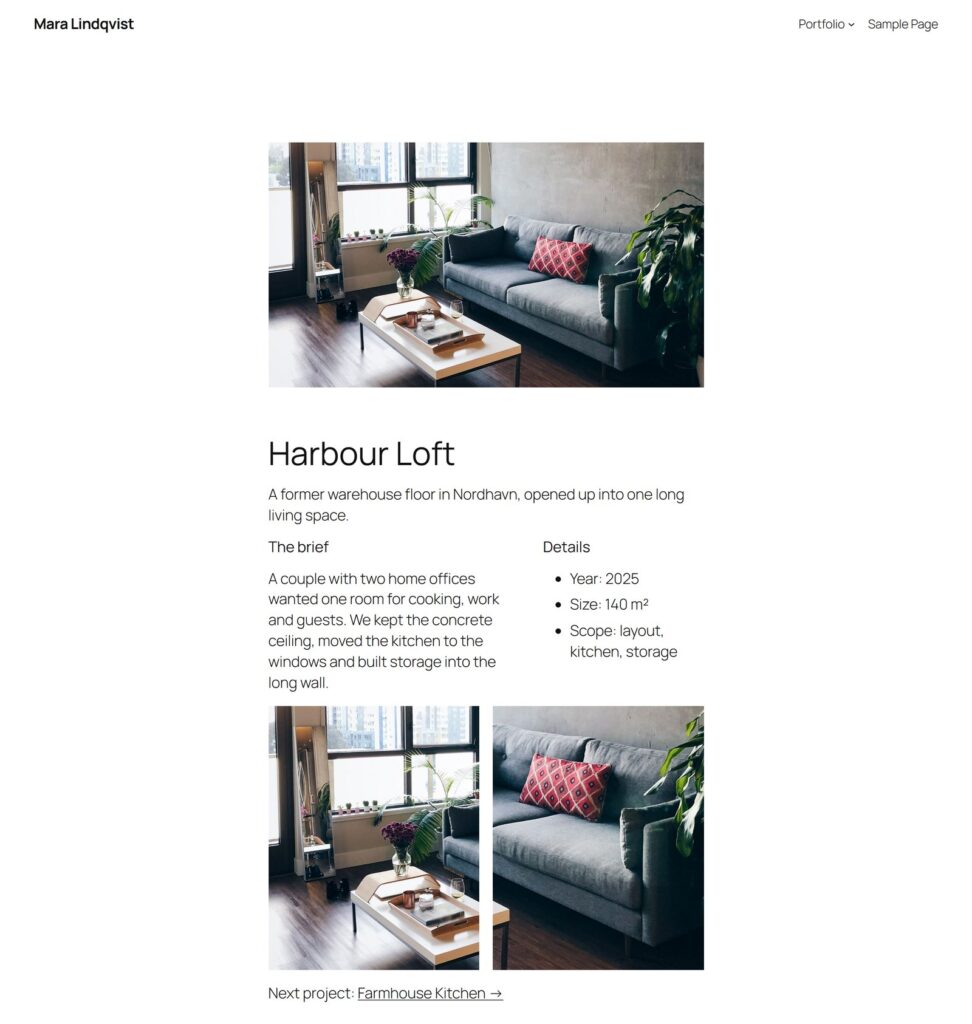
- Una riga sotto il titolo che dice cos’è il progetto e dove si trova.
- Il brief e i dettagli uno accanto all’altro in un blocco Colonne: cosa ha chiesto il cliente, poi anno, dimensioni e ambito del lavoro.
- Le foto in un blocco Galleria. Twenty Twenty-Five mostra già l’immagine in evidenza in cima alla pagina, quindi non aggiungerla di nuovo.
- Un link al progetto successivo alla fine, così i visitatori non devono tornare alla griglia.
Due limiti: il menu e i filtri
- I progetti possono finire nel menu. Se il menu dell’header è l’elenco automatico delle pagine (Twenty Twenty-Five lo tiene finché non modifichi il menu), tutti i tuoi progetti compaiono in un menu a tendina sotto Portfolio. Per toglierli, modifica il blocco Navigazione nell’header e tieni solo le pagine che vuoi.
- Niente pulsanti filtro. Le pagine non hanno categorie, quindi non puoi mettere i pulsanti «Interni» ed «Edifici» sopra la griglia. Per due o tre gruppi, crea una pagina genitore per ogni gruppo, ognuna con il suo Query loop. Se ti servono pulsanti che filtrano la griglia senza ricaricare la pagina, usa un plugin per portfolio.
Temi con layout di progetto pronti
Non serve cambiare tema: tutto quello che c’è qui sopra funziona in Twenty Twenty-Five e in qualsiasi altro tema a blocchi. Un tema con pattern per i progetti aggiunge solo layout pronti per le pagine di progetto. Cambiare tema cambia l’aspetto di tutto il sito, quindi fallo solo se lo vorresti comunque.
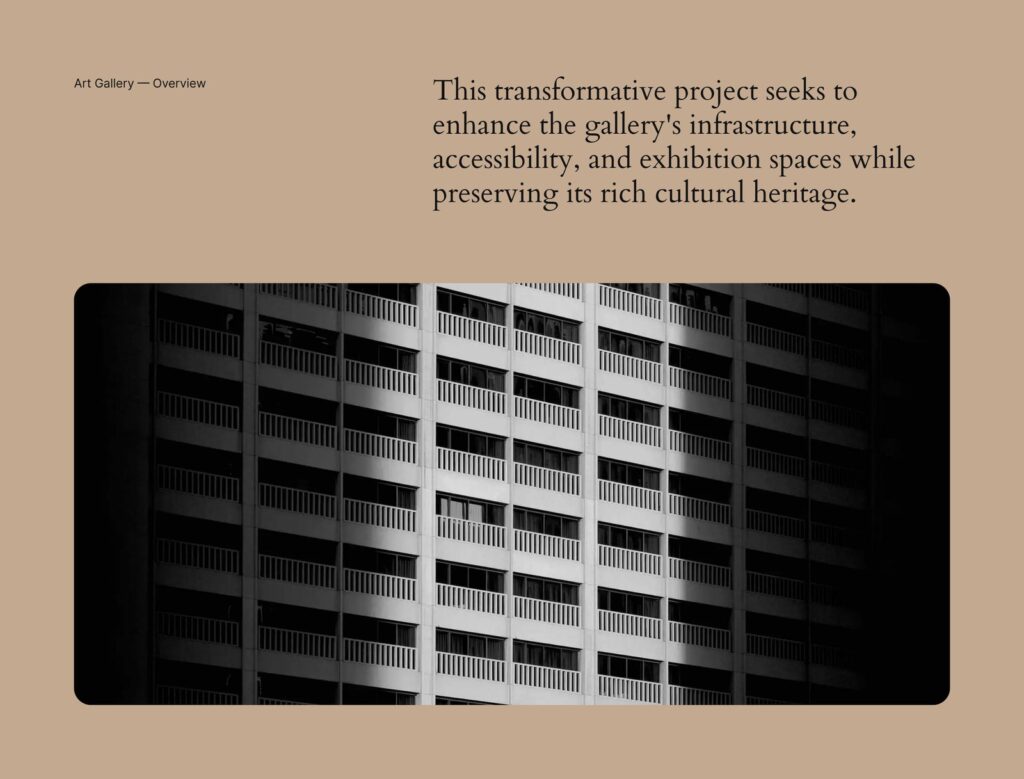
Twenty Twenty-Four, il tema predefinito del 2024, è gratuito e ha sette pattern di sezioni portfolio e tre pattern di pagine portfolio. «Portfolio project overview» è un’intera pagina di progetto; «Project layout» e «Project details» sono sezioni per una pagina di progetto. I suoi pattern per la home del portfolio elencano gli articoli del blog, non le pagine, quindi devi comunque modificare il Query loop come nel passaggio 2. I suoi pattern vengono con il tema, quindi dovresti passare il sito a Twenty Twenty-Four. Se stai comunque scegliendo un tema e non vuoi pagare, parti da qui.
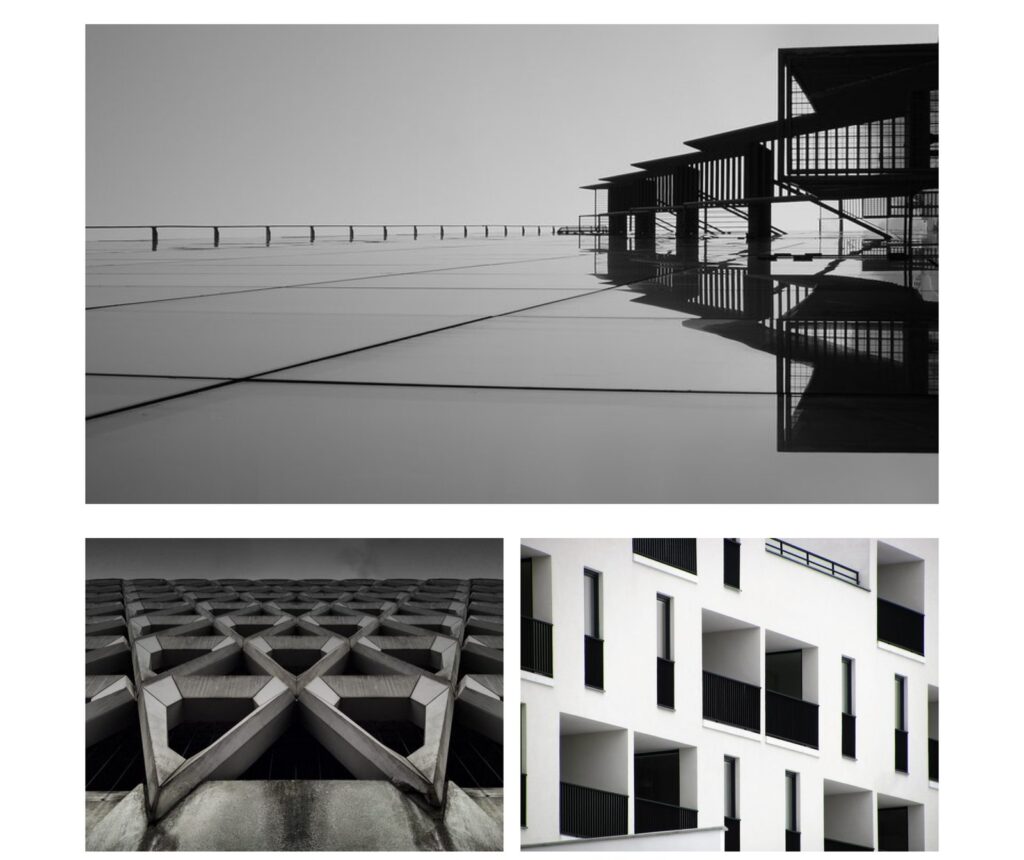
Il mio Keahi PRO ha due layout per le pagine di progetto, un caso studio lungo e uno breve, più sezioni che puoi aggiungere a un progetto: foto del processo, una galleria, una citazione del cliente, un link al progetto successivo. Kanoa PRO ha pattern chiari per griglie di progetti. Lei PRO è un tema scuro per lavori con molte foto. Ognuno costa 50 € per un anno di aggiornamenti o 125 € a vita. Le loro griglie di progetti sono pattern da compilare a mano, e vanno bene per una selezione fissa di quattro-sei progetti. Per una griglia che cresce con ogni nuovo progetto, tieni il Query loop del passaggio 2.
Se intorno al portfolio vuoi un sito personale completo, guarda la mia lista di temi WordPress gratuiti per un sito personale.
Due controlli prima di pubblicare
- Immagini in evidenza mancanti. Un progetto senza immagine in evidenza mostra nella griglia solo il titolo.
- La visualizzazione da telefono. Sul telefono la griglia diventa una colonna sola, e i visitatori potrebbero vedere solo il primo progetto o i primi due. Metti per primo il migliore.
Non vuoi configurarlo da solo? Posso realizzarlo io per te. Raccontami i tuoi progetti e ti risponderò con un prezzo.