WordPress apre le foto di una galleria a schermo intero senza plugin. La lightbox è integrata e da WordPress 7.0 ha le frecce per passare da una foto all’altra. Prima della 7.0 per questo serviva un plugin.
La risposta breve: seleziona il blocco Galleria, fai clic su Link nella sua barra degli strumenti e scegli Ingrandisci facendo clic. Poi salva la pagina. Ho verificato ogni passaggio in WordPress 7.1.4 con un tema a blocchi.
Attivare la lightbox per una galleria
- Fai clic una volta sulla galleria, in modo da selezionare l’intero blocco Galleria e non una singola immagine. Il percorso dei blocchi in fondo all’editor indica Galleria.
- Nella barra degli strumenti del blocco, fai clic su Link (l’icona della catena).
- Scegli Ingrandisci facendo clic.
- Salva la pagina.
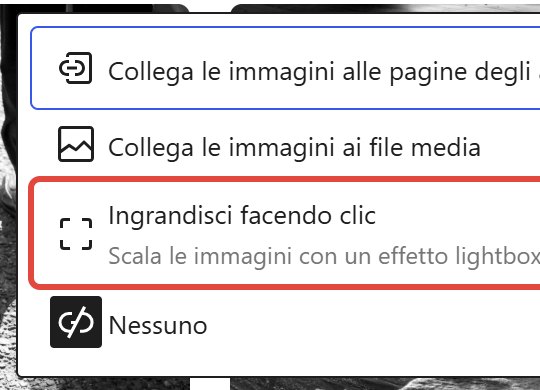
WordPress attiva la lightbox per tutte le immagini di quella galleria in una volta. Ogni galleria ha la sua impostazione, quindi puoi lasciare le altre come sono.
Cosa vedono i visitatori
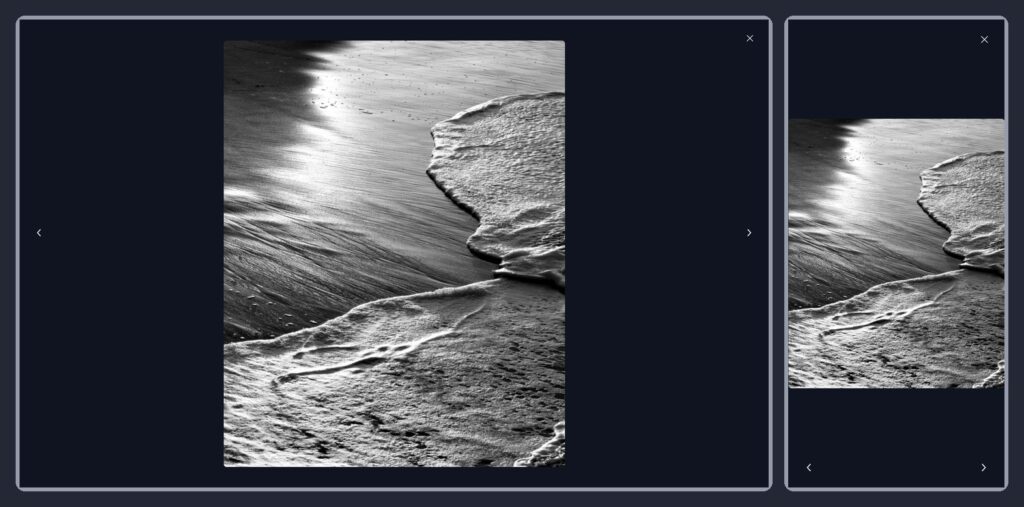
- La foto si apre in grande, sopra la pagina. Lo sfondo prende il colore di sfondo del tema: bianco in uno stile chiaro, scuro in uno stile scuro. Per avere uno sfondo nero dietro le tue foto, scegli uno stile scuro in Stili (ecco come cambiare i colori di un tema a blocchi).
- Le frecce ai lati portano alla foto precedente e a quella successiva della stessa galleria. Funzionano anche i tasti freccia della tastiera, ed Esc la chiude.
- Sul telefono, le frecce si spostano in fondo allo schermo.
- I lettori di schermo annunciano «Immagine ingrandita 2 di 6» e poi il testo alternativo, quindi ogni foto ha bisogno del testo alternativo.
Le frecce richiedono WordPress 7.0 o successivo. Nella 6.x la lightbox apre una foto alla volta. Trovi la tua versione in Bacheca → Aggiornamenti.
Sostituire le frecce con il testo
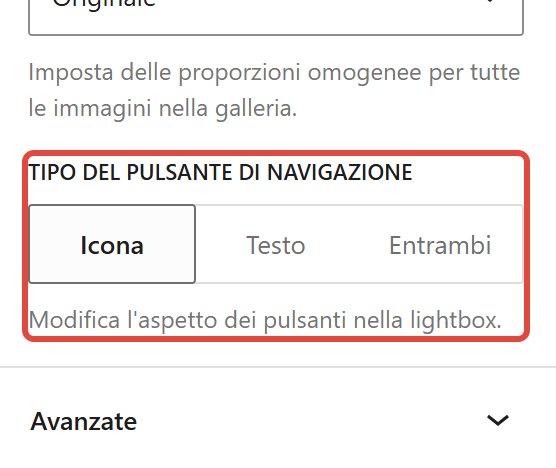
Seleziona di nuovo la galleria e apri la scheda Impostazioni nella barra laterale (l’icona dell’ingranaggio). In fondo, Tipo del pulsante di navigazione ha tre opzioni: Icona (predefinita), Testo o Entrambi. Con Testo, i pulsanti mostrano parole invece delle frecce.
Una singola immagine
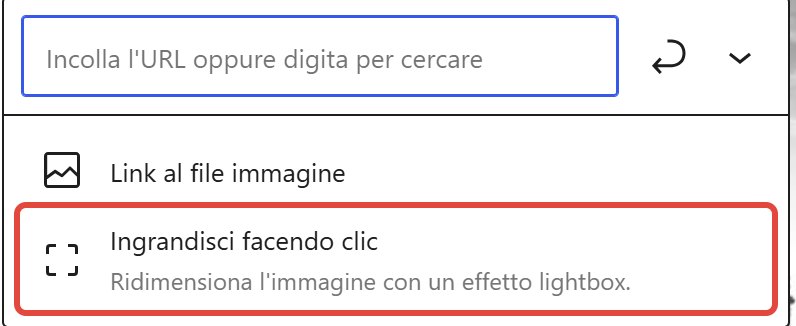
Il blocco Immagine ha la stessa opzione. Seleziona l’immagine, fai clic su Link e scegli Ingrandisci facendo clic. Una singola immagine si apre senza frecce.
Tutte le immagini del sito
Un’unica impostazione la attiva per tutte le immagini:
- Vai su Aspetto → Editor → Stili.
- Apri Blocchi e poi Immagine.
- In fondo, sotto Impostazioni, attiva Ingrandisci facendo clic. Salva.
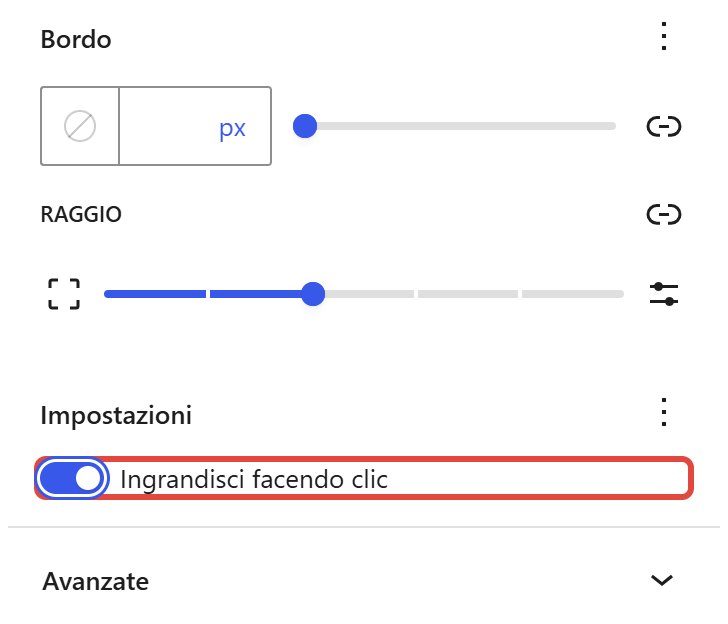
Ho verificato cosa succede ai contenuti già esistenti. Una volta attivata l’impostazione per tutto il sito, anche una galleria impostata su Nessuno si apre nella lightbox. Un’immagine collegata al suo file mantiene il link. Questa impostazione si trova in Stili, quindi serve un tema a blocchi.
Per gli sviluppatori di temi: theme.json
Un tema può impostare il valore predefinito in theme.json. enabled attiva la lightbox per tutte le immagini. allowEditing impostato su false nasconde l’opzione nell’editor. L’esempio qui sotto attiva la lightbox e mantiene l’opzione.
{
  "version": 3,
  "settings": {
    "blocks": {
      "core/image": {
        "lightbox": {
          "enabled": true,
          "allowEditing": true
        }
      }
    }
  }
}
Con allowEditing disattivato, «Ingrandisci facendo clic» sparisce dal menu, ma le gallerie già salvate con questa opzione mantengono la loro lightbox.
«Ingrandisci facendo clic» non c’è
- L’immagine ha già un link. Un link al file immagine, a una pagina dell’allegato o a qualsiasi URL sostituisce la lightbox. Apri lo stesso menu Link e scegli invece Ingrandisci facendo clic.
- Il tema l’ha disattivata. Se
allowEditingèfalseneltheme.jsondel tema, l’opzione non è nel menu. Chiedi all’autore del tema, oppure impostatrueneltheme.jsondi un tema child. - Non è il blocco Galleria di WordPress. Le gallerie dei page builder e dei plugin per gallerie hanno impostazioni proprie. Cerca il nome del blocco Galleria nel percorso dei blocchi in fondo all’editor.
- Mancano le frecce, non la lightbox. Aggiorna WordPress alla 7.0 o a una versione successiva.
Cosa non fa la lightbox integrata
- Niente didascalie. La didascalia resta sotto la miniatura nella pagina. Nella lightbox solo i lettori di schermo ricevono il testo alternativo.
- Carica il file a dimensione reale, non una miniatura. WordPress riduce le immagini caricate più grandi di 2560 pixel a questa dimensione, quindi è il massimo che un visitatore riceve. Esporto le foto del portfolio a 2560 pixel sul lato lungo e circa 500 KB, così ognuna si apre in fretta.
- Solo immagini. Non apre i video.
- Nessuna impostazione separata per lo sfondo. La lightbox usa sempre il colore di sfondo del tuo stile.
Se ti servono le didascalie dentro la lightbox, hai ancora bisogno di un plugin per gallerie con una sua lightbox.
I temi negli screenshot
Gli screenshot vengono dal mio Makani Pro. Usa i blocchi Galleria e Immagine di WordPress, come il mio tema per portfolio Kanoa e il gratuito Anastasi per le foto in bianco e nero, quindi tutto questo funziona anche lì. Per altri temi, guarda la mia lista di temi WordPress a blocchi scuri per un portfolio.
Se preferisci non configurare il sito da solo, posso realizzarlo io per te.