Tu página de perfil en la universidad pertenece a la universidad. Cuando te vas, la universidad puede borrarla o moverla, y los enlaces que otros compartieron dejan de funcionar. Una web académica en tu propio dominio se queda contigo cuando cambias de trabajo. Con tu nombre en el dominio y en el título, puede ser el primer resultado cuando alguien te busca.
Respuesta corta: consigue un dominio con tu nombre y un hosting para WordPress, instala un tema de bloques y crea seis páginas: Inicio, Investigación, Publicaciones, Docencia, CV y Contacto. No necesitas un maquetador, y un plugin solo si tienes cientos de artículos. Todo lo que sigue lo comprobé en WordPress 7.1.
Qué necesita una web académica
La web de un profesor o investigador suele tener estas partes:
- Tu nombre, tu puesto y tu institución arriba en la página de inicio, con una foto.
- Un resumen breve de tu investigación: tres o cuatro frases que alguien de fuera del campo pueda seguir.
- Publicaciones con enlaces DOI y PDF.
- Un CV en PDF con la fecha de la última actualización.
- Docencia: asignaturas, programas, horario de tutorías.
- Contacto y perfiles: email, ORCID, Google Scholar, GitHub si compartes código.
- Opcional: miembros del grupo, charlas, noticias o un blog.
Paso 1. Consigue un dominio, un hosting y WordPress
Usa tu nombre para el dominio: nombreapellido.com, o una variante con tu inicial o con «lab» si ya está ocupado. Deja fuera de la dirección tu universidad y tu proyecto actuales: lo más probable es que dejes los dos. Un dominio .com cuesta unos 10–15 € al año.
Después necesitas un hosting con WordPress. La mayoría de las empresas de hosting lo instalan con un clic desde su panel de control, y una web personal pequeña cabe en el plan compartido más barato, unos pocos euros al mes. Elige un hosting que haga copias de seguridad diarias que puedas restaurar tú.
WordPress.com es la opción alojada, sin servidor que administrar. En el plan gratuito solo puedes elegir entre los temas propios de WordPress.com. Para subir un tema como Makoa PRO necesitas un plan de pago que permita subir temas, así que revisa el plan antes de pagar.
Algunas universidades ofrecen su propio hosting de WordPress al profesorado. No cuesta nada, pero el servidor no es tuyo. Si empiezas ahí, guarda una copia del contenido (Herramientas → Exportar) para poder llevártelo más adelante.
Paso 2. Elige un tema de bloques
Con un tema de bloques editas cada parte del sitio en el Editor del sitio: la cabecera con tu nombre, el menú, el pie de página y el diseño de cada página. Cada pocos meses añadirás un artículo, una charla o una asignatura, y en un tema de bloques lo haces en el editor, sin código.
Aquí tienes cuatro temas de bloques que encajan con un investigador. Para ser transparente: el primero lo hice yo. La elección rápida:
- Tienes una trayectoria larga y quieres una página de inicio pensada para ella: Makoa PRO con la página de inicio Scientist.
- No quieres instalar ni pagar nada: Twenty Twenty-Five con la página CV/biografía.
- Escribes notas de campo o ensayos sobre tu investigación: Substrata.
- Solo necesitas tu CV en línea: LeanCV.
Makoa PRO: una página de inicio para científicos (de pago)

Makoa es un tema gratuito para webs personales, en blanco y negro por defecto. La versión gratuita tiene una página de inicio con portada, biografía, proyectos y contacto, además de un estilo oscuro.
Makoa PRO añade 48 patrones, 8 estilos de color y una página de inicio Scientist completa: una portada con tu título y tu línea de investigación, cargos profesionales con fechas, herramientas y métodos, mentores, premios y distinciones, y contacto.
La pega: la página de inicio Scientist solo está en la versión PRO. Ni Makoa ni Makoa PRO tienen un patrón de publicaciones: esa página la construyes con bloques del núcleo, como en el paso 5. Si no quieres pagar, la página CV/biografía gratuita de Twenty Twenty-Five se ajusta mejor.
Precio: Makoa es gratis en WordPress.org, con más de 400 instalaciones activas. Makoa PRO cuesta 50 € por un año de actualizaciones o 125 € para siempre.
Twenty Twenty-Five: el tema por defecto con una página de CV

Twenty Twenty-Five es el tema por defecto de WordPress, así que probablemente ya está instalado. Muestra 70 patrones en el insertador, y uno de ellos es una página completa llamada CV/biografía. Crea una página nueva y WordPress te la ofrece al momento en la ventana Elige un patrón.
La pega: está hecho para cualquier tipo de web, así que te saltarás la mayoría de los patrones, y la página de inicio es un blog por defecto. La página de inicio estática la configuras tú.
Precio: gratis, más de un millón de instalaciones activas.
Substrata: un diario de investigación
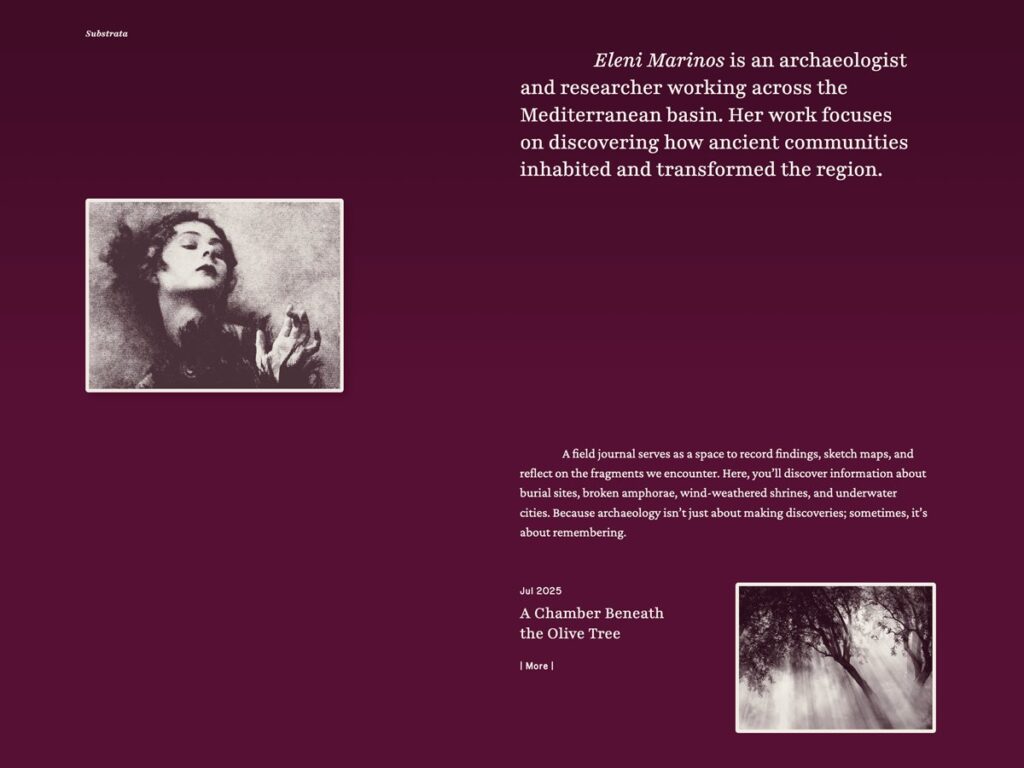
Substrata es de Automattic, la empresa detrás de WordPress.com. Su descripción dice que se diseñó para investigadores y escritores que trabajan con notas de campo, y la demo es la web de una arqueóloga: una declaración de investigación arriba y un diario de entradas debajo. Tiene 9 estilos de color.
La pega: ante todo es un blog. Las páginas de publicaciones y de CV las construyes tú.
Precio: gratis, más de 200 instalaciones activas. Última actualización en abril de 2026.
LeanCV: una web con forma de CV
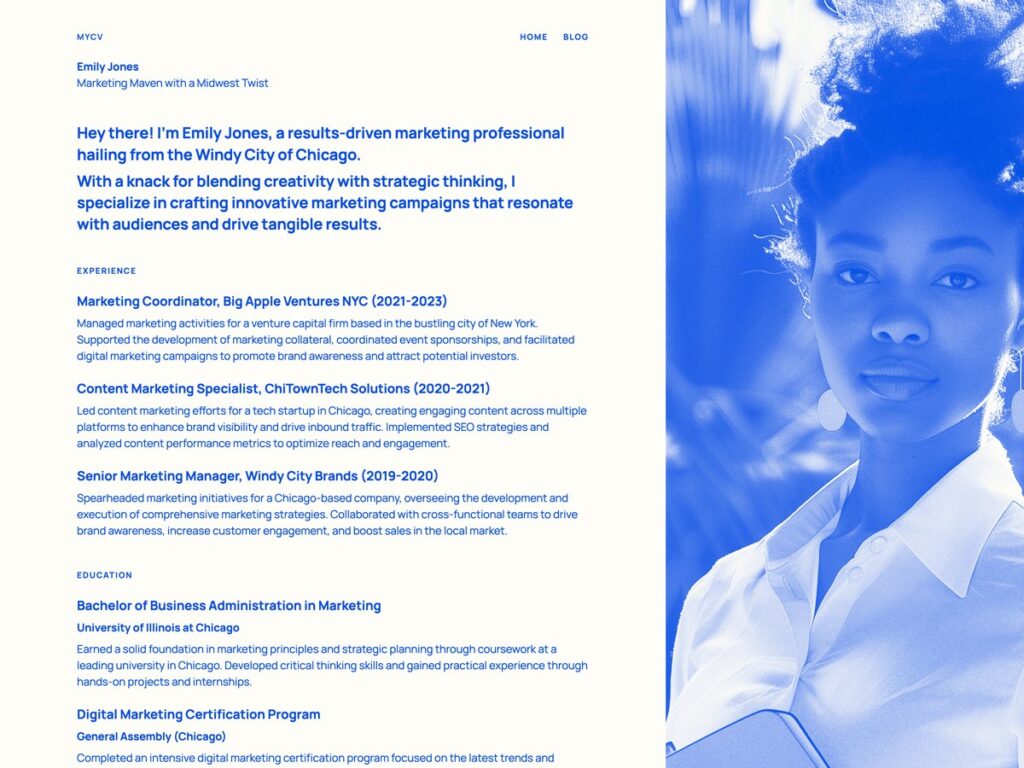
LeanCV, también de Automattic, convierte la página de inicio en un CV: una breve presentación y después la experiencia y la formación, una entrada tras otra. Tiene 6 estilos de color.
La pega: no se actualiza desde enero de 2025 y se probó hasta WordPress 6.7. Funciona en 7.1, pero pruébalo en tu propia web antes de decidirte.
Precio: gratis, más de 200 instalaciones activas.
Si buscas más temas para una web personal, mira mi lista de 5 temas de WordPress gratis para una web personal.
Paso 3. Crea las páginas y el menú
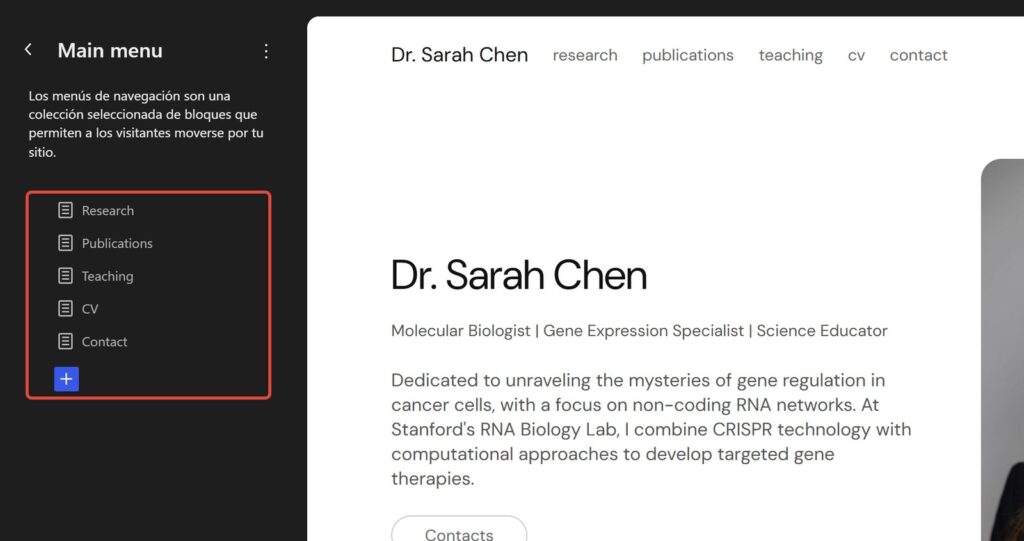
Ve a Páginas → Añadir página y crea Investigación, Publicaciones, Docencia, CV y Contacto. Después añádelas al menú:
- Abre Apariencia → Editor → Navegación. Si el sitio tiene un solo menú, WordPress lo abre directamente.
- Haz clic en + debajo de los elementos del menú y añade las páginas. Arrástralas al orden que quieras.
- Guarda.
Luego abre Ajustes → Generales. Pon tu nombre en Título del sitio y tu puesto y tu área en Descripción corta. Los temas de bloques los muestran en la cabecera con los bloques Título del sitio y Descripción corta del sitio. Google elige el nombre del sitio en los resultados a partir de varias señales, y el título del sitio es una de ellas.
Paso 4. Monta la página de inicio con patrones
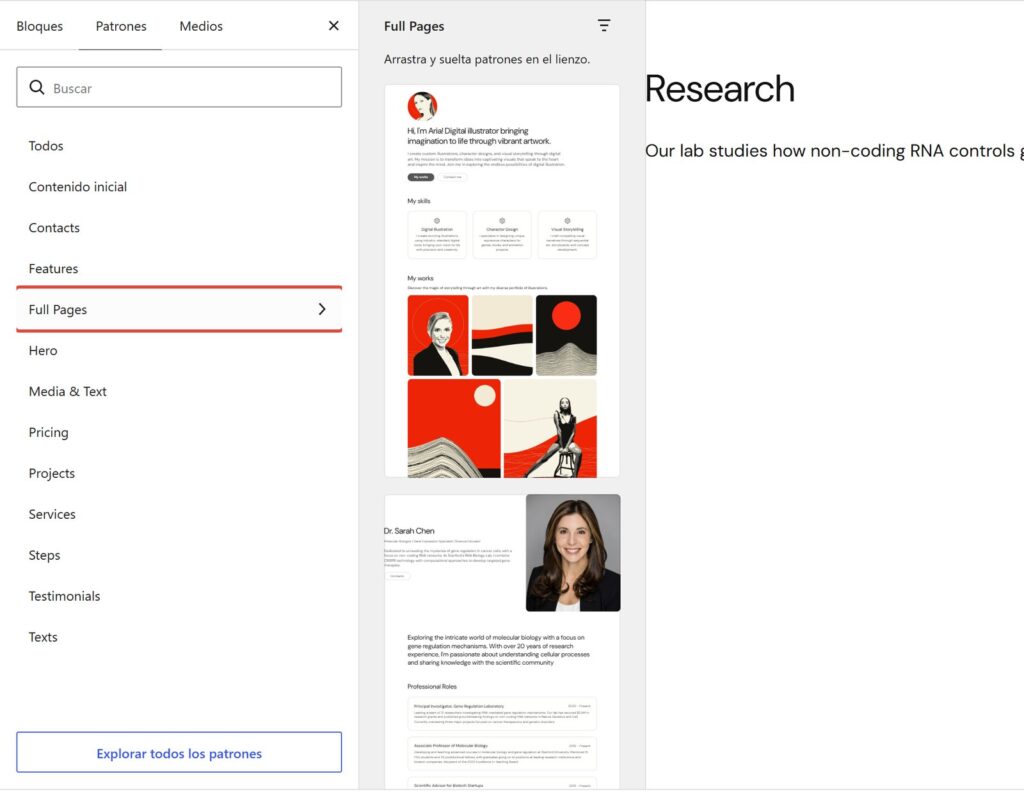
Abre la página en el editor, haz clic en + (Insertador de bloques) arriba a la izquierda y cambia a la pestaña Patrones. Los patrones del tema están agrupados por categorías. En Makoa PRO, Full Pages contiene toda la página de inicio Scientist. Otros temas tienen secciones de portada, presentación y contacto que vas apilando una debajo de otra. Inserta una y cambia el texto de ejemplo por el tuyo.
Arriba del todo, pon el resumen de tu investigación. Por ejemplo: «Estudio cómo el ARN no codificante regula los genes en las células cancerosas».
Si tu página de inicio muestra entradas del blog, ve a Ajustes → Lectura, elige Una página estática y selecciona tu página Inicio.
Paso 5. Crea la página de publicaciones
Para unas pocas decenas de artículos bastan los bloques del núcleo:
- un Encabezado para cada año;
- una Lista numerada debajo, un artículo por elemento, con tu nombre en negrita;
- un enlace al DOI y al PDF en cada elemento;
- un bloque Detalles si quieres un resumen que se abra al hacer clic.
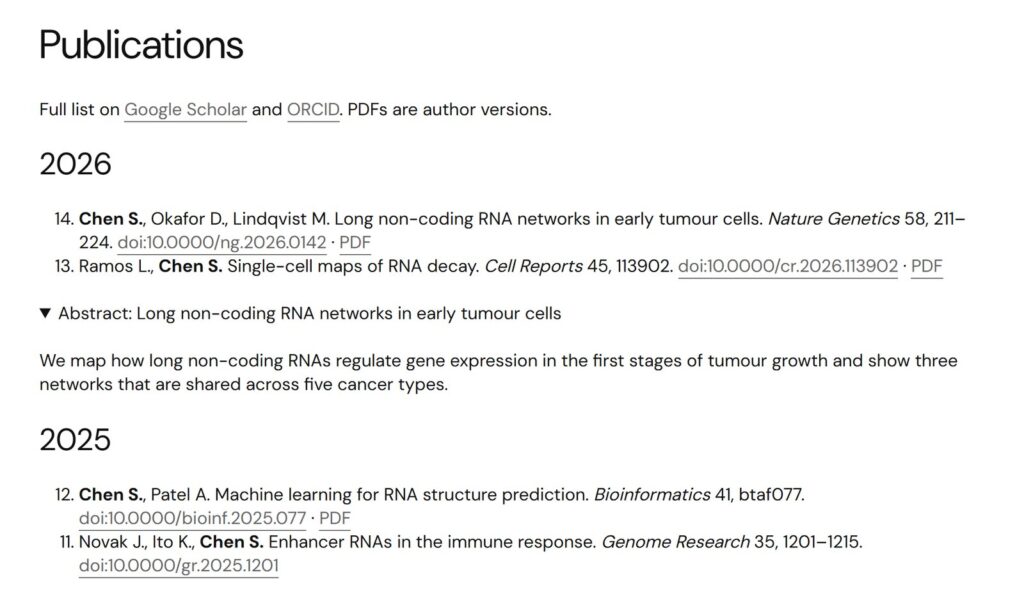
Haz que Google Scholar encuentre tus PDF. Sus directrices de inclusión dicen que, para autores individuales, lo que mejor funciona es subir el artículo a tu web y enlazarlo desde la página de publicaciones. Cada artículo debe ser un PDF aparte, con el título en letra grande arriba de la primera página y los autores en la línea de debajo. Según Google, un artículo nuevo suele incluirse en unas semanas.
Comprueba que puedes compartir el PDF. Muchas editoriales permiten publicar el manuscrito aceptado en tu propia web, a menudo tras un embargo. El PDF publicado no suele estar permitido. Busca tu revista en Open Policy Finder (el servicio que antes se llamaba Sherpa Romeo).
Si tienes cientos de artículos y los guardas en Zotero, el plugin Zotpress muestra tu biblioteca de Zotero en una página, así que actualizas la lista en un solo sitio. Está probado con WordPress 7.1.
Paso 6. Añade tu CV en PDF
Guarda el CV completo en un PDF y la versión corta en la web. En la página del CV:
- Añade un bloque Archivo y sube el PDF.
- Comprueba que Mostrar el botón de descarga está activado en los ajustes del bloque.
- Escribe al lado la fecha de la última actualización.
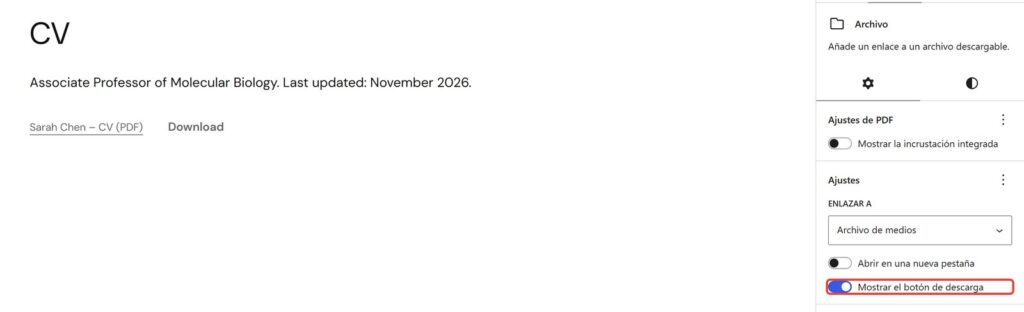
Cuando compartas tu CV, envía el enlace a la página del CV, no al PDF. WordPress da a cada archivo que subes su propia dirección, así que un enlace antiguo al PDF sigue mostrando el CV antiguo. La página siempre muestra el último archivo que pusiste en el bloque.
Paso 7. Enlaza tu ORCID y Google Scholar
El bloque Iconos sociales tiene iconos para LinkedIn, GitHub, Bluesky, Mastodon y muchos más, pero no para ORCID ni Google Scholar. Hay dos formas:
- añade un elemento Enlace al bloque Iconos sociales, pega tu dirección de ORCID o de Scholar y escribe el nombre en su campo Texto. Activa las etiquetas de texto en el bloque Iconos sociales para que los visitantes vean «ORCID» junto al icono de enlace genérico;
- o escribe los enlaces como texto, «ORCID · Google Scholar · GitHub», en un párrafo de la página de inicio y de la página de contacto.
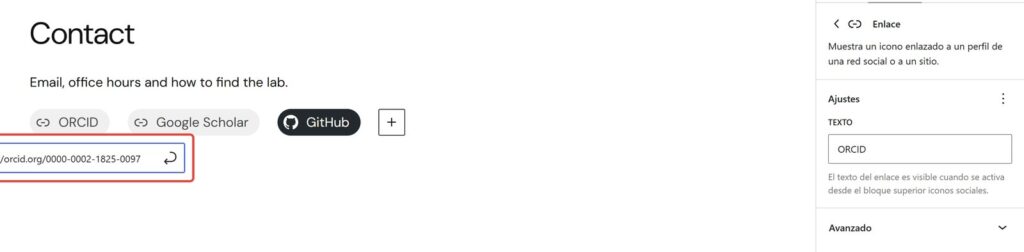
Añade también tu web a tu registro de ORCID y a tu perfil de Google Scholar. Así los enlaces funcionan en los dos sentidos.
Antes de publicar
- Lee el resumen a alguien de fuera de tu campo. Si no sabe repetirlo, reescríbelo.
- Añade cada artículo nuevo el día que sale. Ponlo en Publicaciones y sube el CV nuevo al mismo bloque Archivo.
- Revisa la vista en el móvil. En el editor, haz clic en Ver y elige Móvil. Los enlaces DOI largos y las tablas son lo primero que se rompe.
- Elige un estilo de color en Apariencia → Editor → Estilos. Los cuatro temas de arriba traen estilos listos. Aquí te explico cómo cambiar los colores de un tema de bloques.
Los temas gratuitos de arriba se instalan desde el escritorio: Apariencia → Temas → Añadir tema, y busca por el nombre. Para Makoa PRO, descarga el ZIP después de la compra y usa Subir tema en la misma pantalla. Si prefieres no hacerlo tú, puedo crear la web por ti.