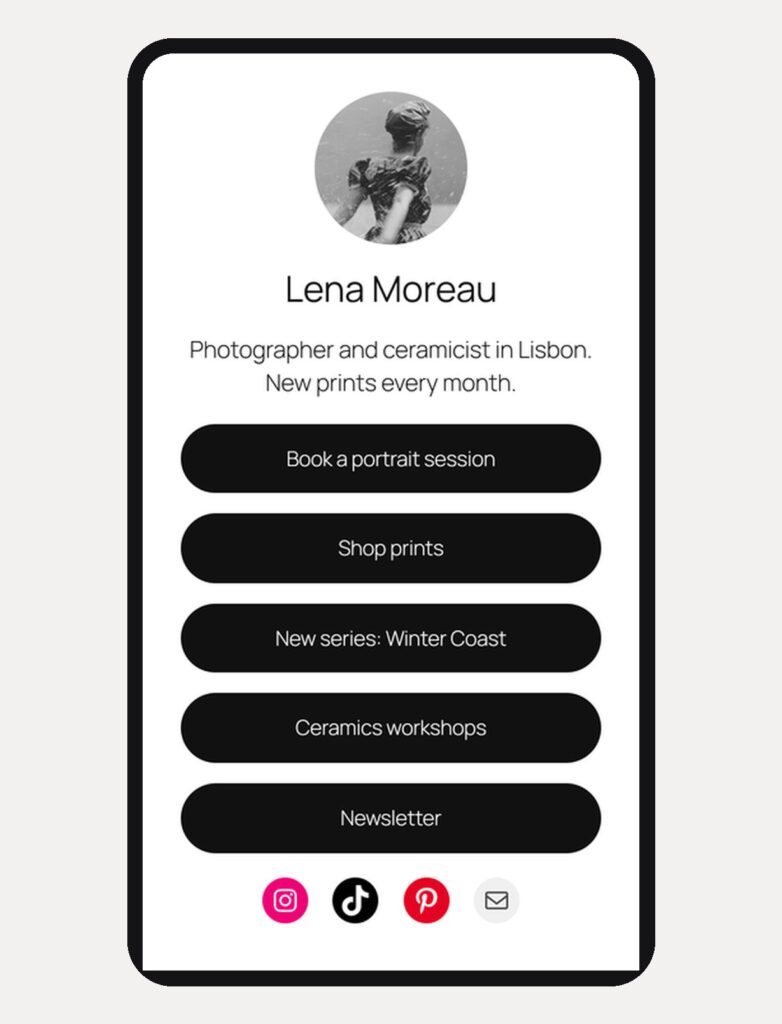
Una pagina Linktree vive sul dominio di qualcun altro. Se il servizio chiude, il tuo link smette di funzionare. È successo a Bento.me: Linktree l’ha acquistato nel 2023 e l’ha chiuso il 13 febbraio 2026. Se hai già un sito WordPress, puoi creare una pagina simile su yourname.com/links. Resta online finché resta online il tuo sito.
La risposta breve: crea una pagina chiamata Links, parti da un pattern link in bio, aggiungi i tuoi link come pulsanti a larghezza piena e dai alla pagina un template tutto suo, senza header e footer. Poi metti l’indirizzo nella bio di Instagram o TikTok. Ti serve un tema a blocchi, perché il passaggio 3 usa l’editor dei template. Non sai se ce l’hai? Se nella bacheca c’è Aspetto → Editor, sì. Ho verificato ogni passaggio in WordPress 7.1.4 con Twenty Twenty-Five, il tema predefinito.
Passaggio 1. Crea la pagina da un pattern
Vai su Pagine → Aggiungi pagina. Se il tuo tema ha pattern di partenza per le pagine, WordPress mostra la finestra Scegli un pattern. Twenty Twenty-Five lì ha tre pattern link in bio; nello screenshot sono contornati in rosso.
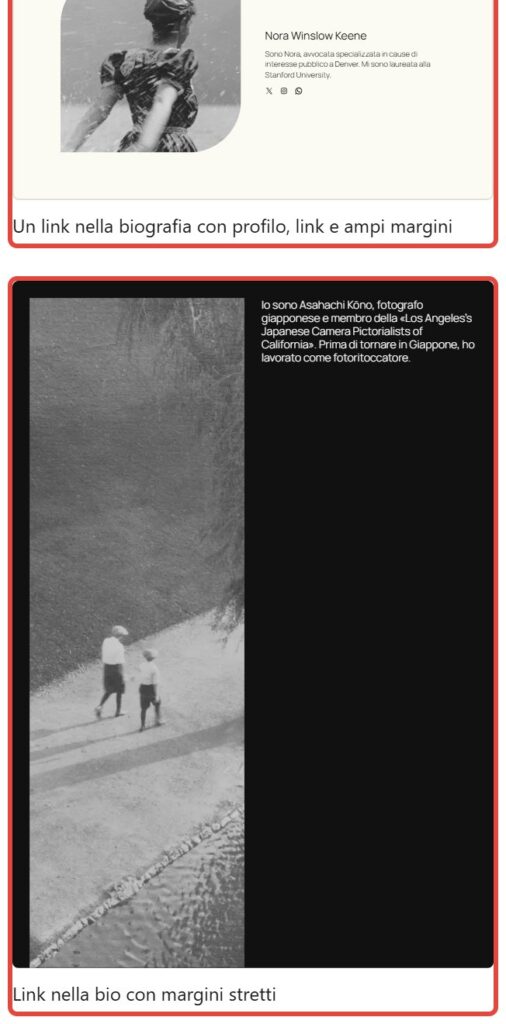
Scegline uno e chiama la pagina Links. La pagina in alto è la più vicina a «Un link nella biografia con profilo, link e ampi margini». I pattern ti danno una foto, il tuo nome, qualche riga di testo e le icone social. Non hanno la colonna di pulsanti che ci si aspetta da una pagina di link, quindi la aggiungi nel passaggio successivo. Se il tuo tema qui non mostra pattern, parti da una pagina vuota: i passaggi sono gli stessi.
Passaggio 2. Aggiungi i tuoi link come pulsanti
- Sotto il tuo nome, aggiungi un blocco Pulsanti. Scrivi la prima etichetta e incolla il link.
- Premi Invio alla fine di un pulsante per aggiungere il successivo.
- Seleziona l’intero blocco Pulsanti, apri la scheda Stili nella barra laterale e trova Layout. Imposta Orientamento su verticale (la freccia verso il basso) e Giustificazione su Estendi elementi.
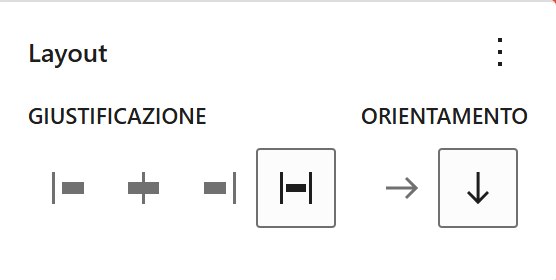
Metti per primo il link più importante. Sotto i pulsanti, il blocco Icone social del pattern collega i tuoi profili. Twenty Twenty-Five disegna già i pulsanti neri e arrotondati. Per altri colori, seleziona i pulsanti e usa Sfondo e Tipografia nella scheda Stili; gli angoli sono in Bordi e ombre.
Passaggio 3. Togli header e footer
Chi arriva da Instagram viene per i tuoi link, e il menu del sito è solo d’intralcio. Dai alla pagina un template tutto suo:
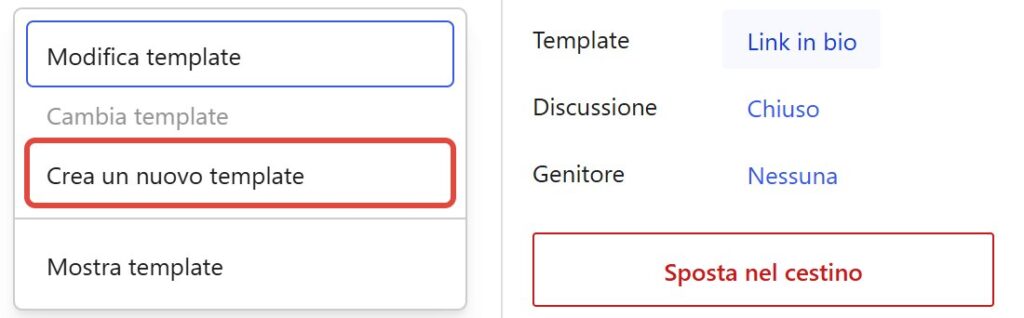
- Nel pannello Pagina a destra, fai clic sul nome del template accanto a Template.
- Scegli Crea un nuovo template, chiamalo «Link in bio» e fai clic su Crea.
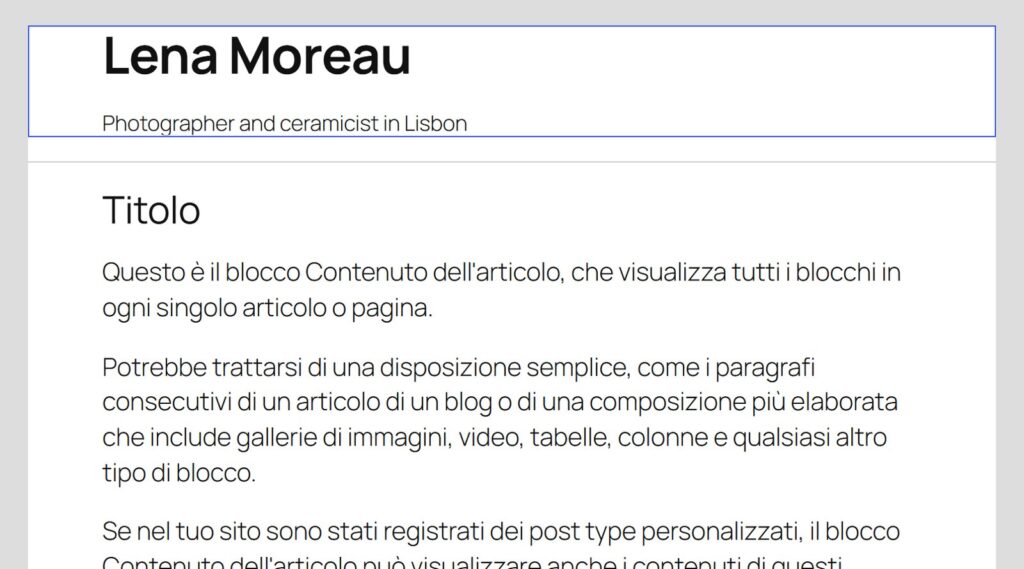
- WordPress apre il nuovo template. Non è vuoto: contiene il titolo e il motto del sito, una linea, il titolo della pagina e il contenuto. Elimina tutto tranne il blocco Contenuto, poi Salva.
Header e footer del tema non sono in un nuovo template, quindi dopo aver eliminato il resto rimane solo la tua pagina. Nient’altro cambia: il template vale solo per le pagine a cui lo assegni, e il resto del sito mantiene header e footer.
Se vuoi che i visitatori trovino il resto del sito, aggiungi in fondo alla pagina un piccolo link alla tua homepage invece del menu completo.
Passaggio 4. Metti l’indirizzo nella bio
Con il titolo Links, l’indirizzo è yourname.com/links. Controllalo in Slug nel pannello Pagina, pubblica e incolla l’indirizzo nel tuo profilo.
Vedere i clic
WordPress da solo non conta i clic sui pulsanti. Lo fa Google Analytics 4, se il tuo sito lo usa:
- I clic verso altri siti (il tuo negozio, uno strumento di prenotazione) vengono registrati dalla misurazione avanzata di GA4 senza configurazioni extra, come evento click. Li trovi in GA4 in Report → Coinvolgimento → Eventi.
- Da dove arrivano i visitatori: dai a ogni profilo il suo indirizzo con un tag di campagna, per esempio yourname.com/links?utm_source=instagram&utm_medium=social su Instagram e utm_source=tiktok su TikTok. GA4 li mostra poi come sorgenti separate.
Non sai se il tuo sito ha Google Analytics? Chiedi a chi l’ha configurato, oppure cerca un banner dei cookie che lo nomina.
Temi pensati per una pagina di link
Qualsiasi tema a blocchi va bene per i passaggi qui sopra. Questi due sono costruiti attorno a un profilo di una sola pagina, ed entrambi sono temi interi per una pagina: funzionano meglio se la pagina dei link è tutto il tuo sito.
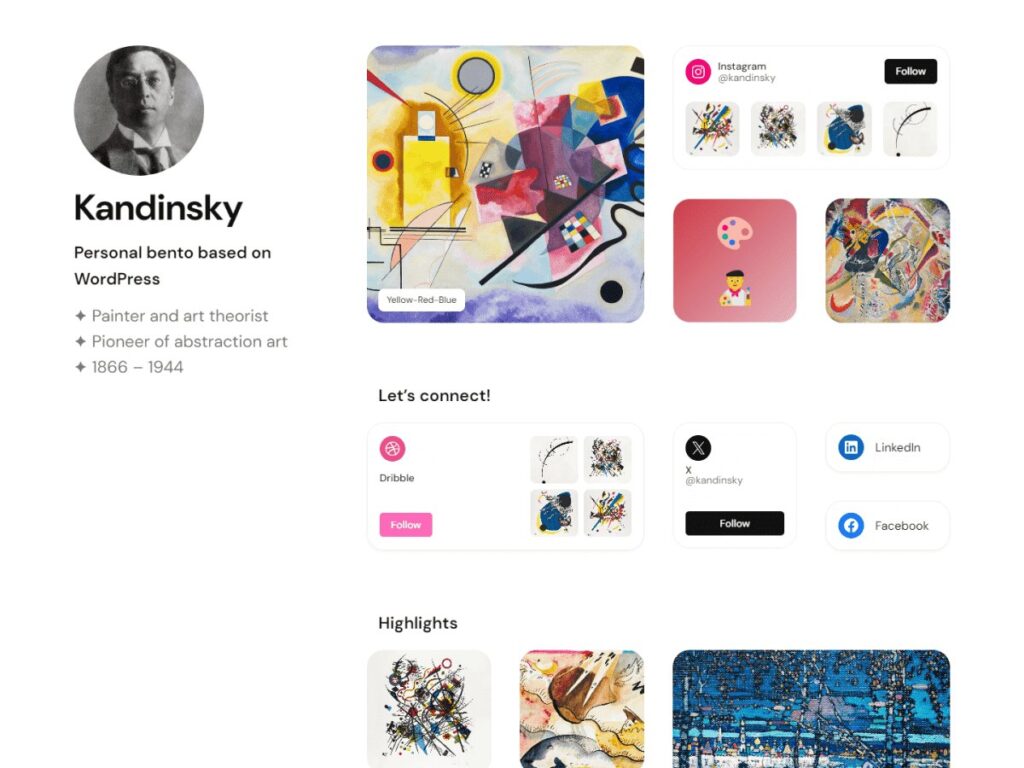
Kandinsky Bento è il mio tema gratuito per una pagina personale che somiglia a un profilo bento.me: la tua foto e la bio a sinistra, una griglia di schede con immagini e profili social a destra. Se hai perso la tua pagina bento.me, puoi ricrearla qui. Il suo limite: i link stanno in schede con piccoli pulsanti Follow, non in una colonna in stile Linktree. Oltre 70 installazioni attive (novembre 2026).
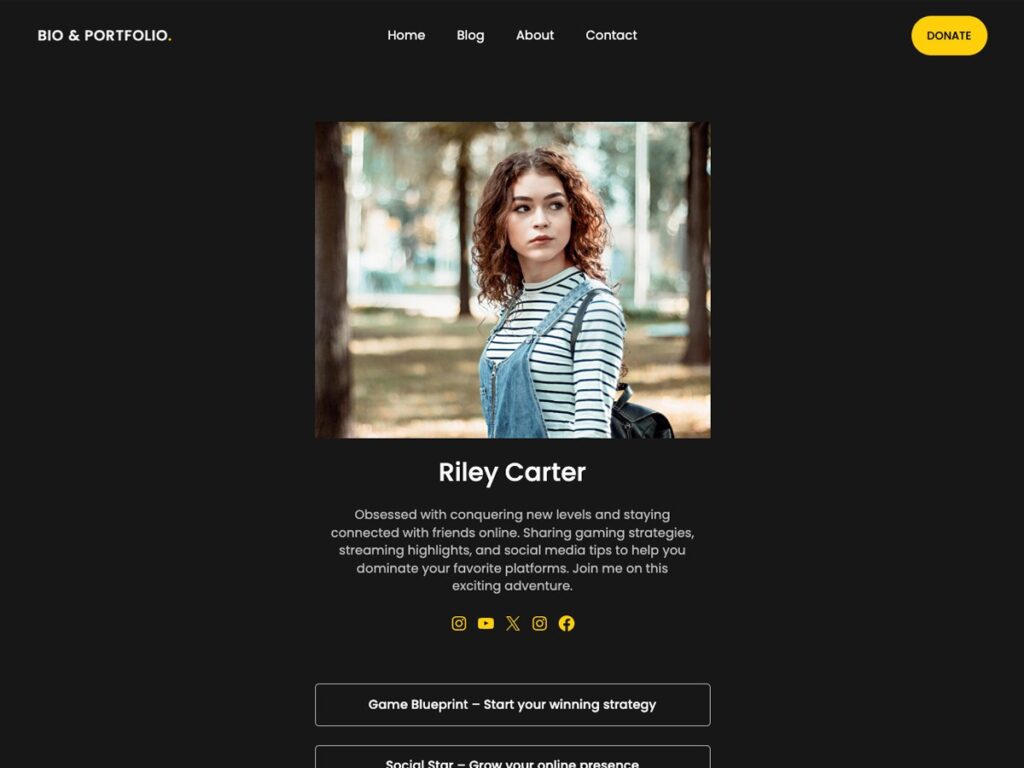
Dark Mode Portfolio di SuperbThemes è un tema link in bio scuro: una foto, una breve bio, icone social e una colonna di pulsanti. Se vuoi l’aspetto di Linktree già pronto, è più vicino del mio. Circa 700 installazioni attive (novembre 2026).
Se intorno alla pagina dei link vuoi anche un sito personale completo, guarda la mia lista di temi WordPress gratuiti per un sito personale.
Prima di condividerla
- Aprila sul telefono. Instagram e TikTok sono app per telefono, quindi controlla prima la visualizzazione da telefono.
- Tieni lo stesso indirizzo. Quando i tuoi progetti cambiano, modifica i pulsanti. Il link nella tua bio resta lo stesso.
Vuoi che la pagina si abbini al resto del tuo sito? Posso configurarla io per te.