La tua pagina sul sito dell’università appartiene all’università. Quando te ne vai, l’università può cancellarla o spostarla, e i link che le persone hanno condiviso smettono di funzionare. Un sito sul tuo dominio resta tuo anche quando cambi lavoro. Con il tuo nome nel dominio e nel titolo, può essere il primo risultato quando qualcuno ti cerca.
La risposta breve: prendi un dominio con il tuo nome e un hosting WordPress, installa un tema a blocchi e crea sei pagine: Home, Ricerca, Pubblicazioni, Didattica, CV e Contatti. Non ti serve un page builder, e un plugin solo se hai centinaia di articoli. Ho verificato tutto quello che trovi qui sotto in WordPress 7.1.
Cosa serve a un sito accademico
Il sito di un docente di solito ha queste parti:
- Nome, ruolo e affiliazione in cima alla homepage, con una foto.
- Un breve riassunto della tua ricerca: tre o quattro frasi che anche chi non è del settore riesce a seguire.
- Pubblicazioni con i link ai DOI e i PDF.
- Un CV in PDF con la data dell’ultimo aggiornamento.
- Didattica: corsi, programmi, orari di ricevimento.
- Contatti e profili: email, ORCID, Google Scholar, GitHub se condividi codice.
- Facoltativo: membri del gruppo di ricerca, interventi a convegni, notizie o un blog.
Passo 1. Dominio, hosting e WordPress
Usa il tuo nome per il dominio: nomecognome.com, oppure una variante con l’iniziale o con «lab» se è già preso. Lascia fuori dall’indirizzo l’università e il progetto attuali: probabilmente lascerai entrambi. Un dominio .com costa circa 10–15 € all’anno.
Poi ti serve un hosting con WordPress. La maggior parte dei provider lo installa con un clic dal pannello di controllo, e a un piccolo sito personale basta il piano condiviso più economico, pochi euro al mese. Scegli un hosting che fa backup giornalieri che puoi ripristinare da solo.
WordPress.com è l’opzione in hosting, senza server da gestire. Con il piano gratuito scegli solo tra i temi di WordPress.com. Per caricare un tema come Makoa PRO ti serve un piano a pagamento che permetta di caricare temi, quindi controlla il piano prima di pagare.
Alcune università offrono ai docenti un proprio hosting WordPress. Non costa nulla, ma il server non è tuo. Se parti da lì, tieni una copia dei contenuti (Strumenti → Esporta) per poterli spostare in seguito.
Passo 2. Scegli un tema a blocchi
Un tema a blocchi ti permette di modificare ogni parte del sito nell’Editor del sito: l’header con il tuo nome, il menu, il footer e il layout di ogni pagina. Ogni pochi mesi aggiungerai un articolo, un intervento o un corso, e in un tema a blocchi lo fai nell’editor, senza codice.
Ecco quattro temi a blocchi adatti a chi fa ricerca. Per trasparenza: il primo l’ho creato io. In breve:
- Hai un lungo curriculum e vuoi una homepage pensata per mostrarlo: Makoa PRO con la homepage Scientist.
- Non vuoi installare né pagare nulla: Twenty Twenty-Five con la pagina CV/biografia.
- Scrivi note di campo o saggi sulla tua ricerca: Substrata.
- Ti serve solo il CV online: LeanCV.
Makoa PRO: una homepage per scienziati (a pagamento)

Makoa è un tema gratuito per siti personali, in bianco e nero di default. La versione gratuita ha una homepage con hero, biografia, progetti e contatti, più uno stile scuro.
Makoa PRO aggiunge 48 pattern, 8 stili di colore e una homepage Scientist completa: un hero con il tuo titolo e il tuo ambito di ricerca, i ruoli professionali con le date, strumenti e metodi, mentori, riconoscimenti e premi, e i contatti.
Il limite: la homepage Scientist c’è solo nella versione PRO. Né Makoa né Makoa PRO hanno un pattern per le pubblicazioni: quella pagina la costruisci con i blocchi di base, come nel passo 5. Se non vuoi pagare, la pagina gratuita CV/biografia di Twenty Twenty-Five è più vicina a ciò che ti serve.
Prezzo: Makoa è gratuito su WordPress.org, oltre 400 installazioni attive. Makoa PRO costa 50 € per un anno di aggiornamenti o 125 € a vita.
Twenty Twenty-Five: il tema predefinito con una pagina CV
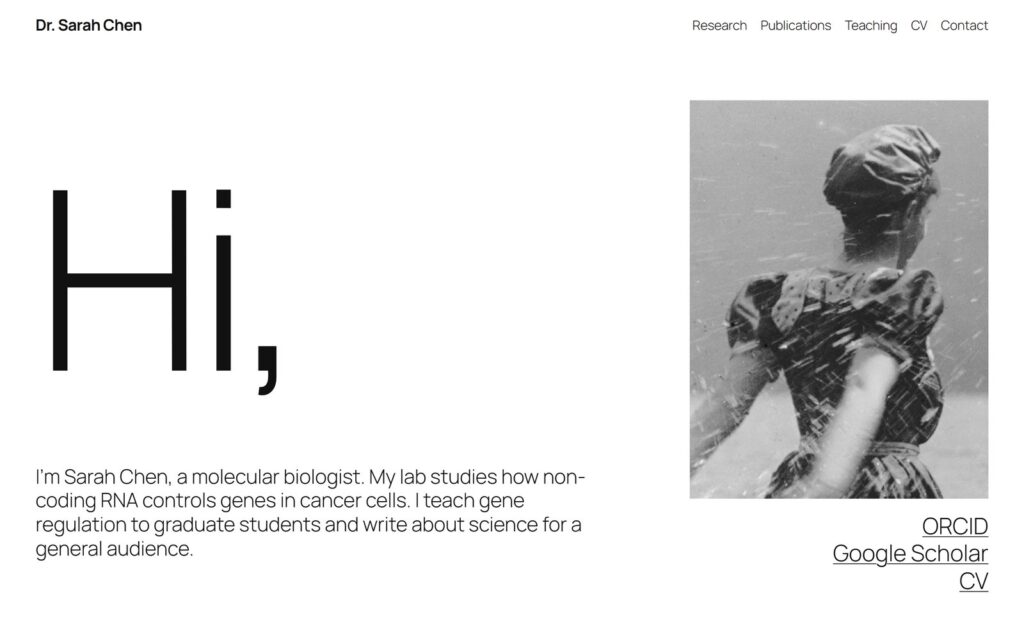
Twenty Twenty-Five è il tema predefinito di WordPress, quindi probabilmente è già installato. Nel pannello di inserimento mostra 70 pattern, e uno di questi è una pagina completa chiamata CV/biografia. Crea una nuova pagina e WordPress te la propone subito nella finestra Scegli un pattern.
Il limite: è fatto per ogni tipo di sito, quindi salterai la maggior parte dei pattern, e di default la homepage è un blog. La homepage statica la imposti tu.
Prezzo: gratuito, più di un milione di installazioni attive.
Substrata: un diario di ricerca
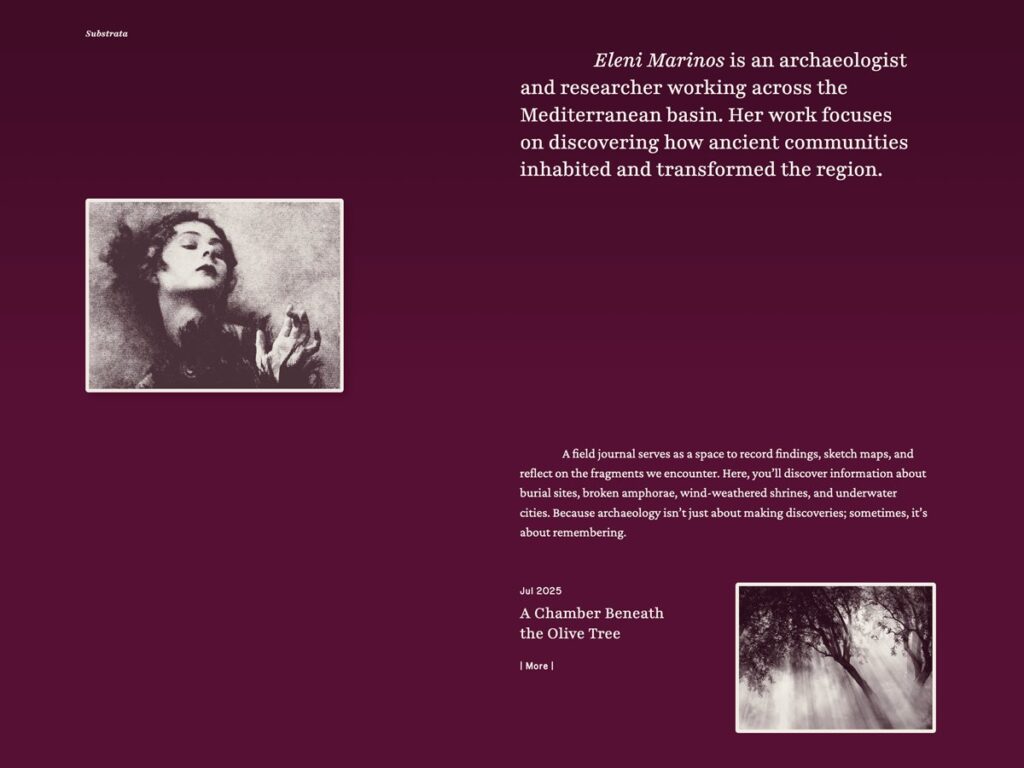
Substrata è di Automattic, l’azienda dietro WordPress.com. La sua descrizione dice che è pensato per ricercatori e autori che lavorano con note di campo, e la demo è il sito di un’archeologa: una presentazione della ricerca in alto e un diario di articoli sotto. Ha 9 stili di colore.
Il limite: prima di tutto è un blog. Le pagine delle pubblicazioni e del CV le costruisci tu.
Prezzo: gratuito, oltre 200 installazioni attive. Ultimo aggiornamento ad aprile 2026.
LeanCV: un sito a forma di CV
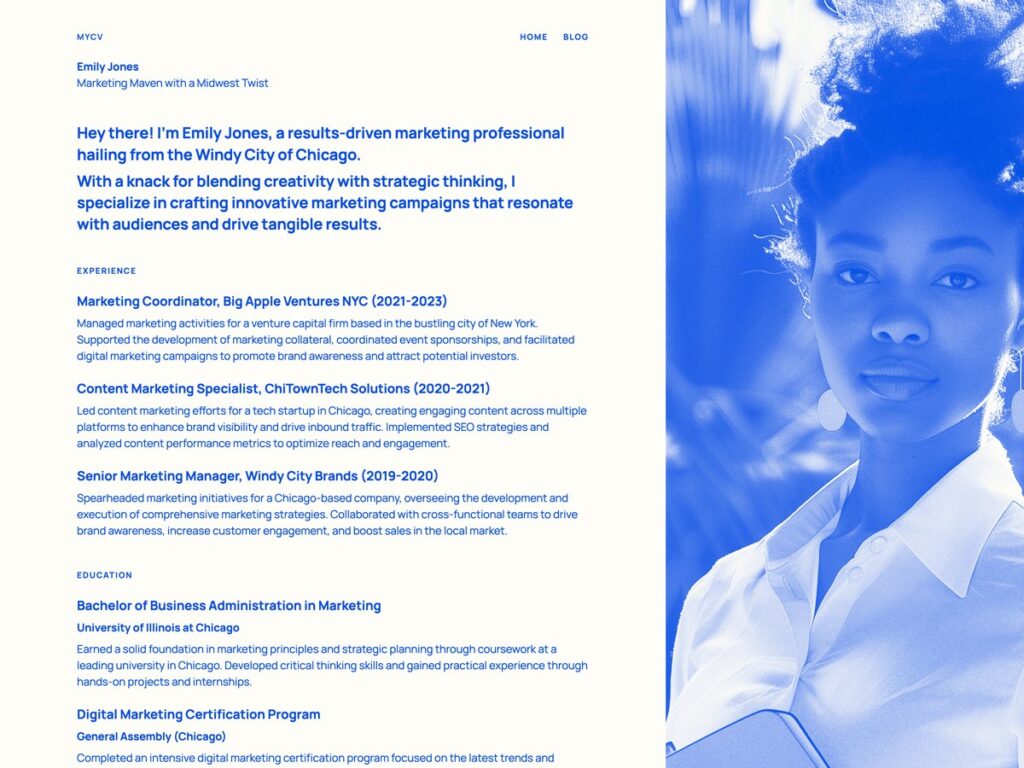
LeanCV, anche questo di Automattic, trasforma la homepage in un CV: una breve introduzione, poi esperienze e formazione, una voce dopo l’altra. Ha 6 stili di colore.
Il limite: non viene aggiornato da gennaio 2025 ed è stato testato fino a WordPress 6.7. Funziona in 7.1, ma provalo sul tuo sito prima di sceglierlo.
Prezzo: gratuito, oltre 200 installazioni attive.
Per altri temi per siti personali, leggi la mia lista di 5 temi WordPress gratuiti per un sito personale.
Passo 3. Crea le pagine e il menu
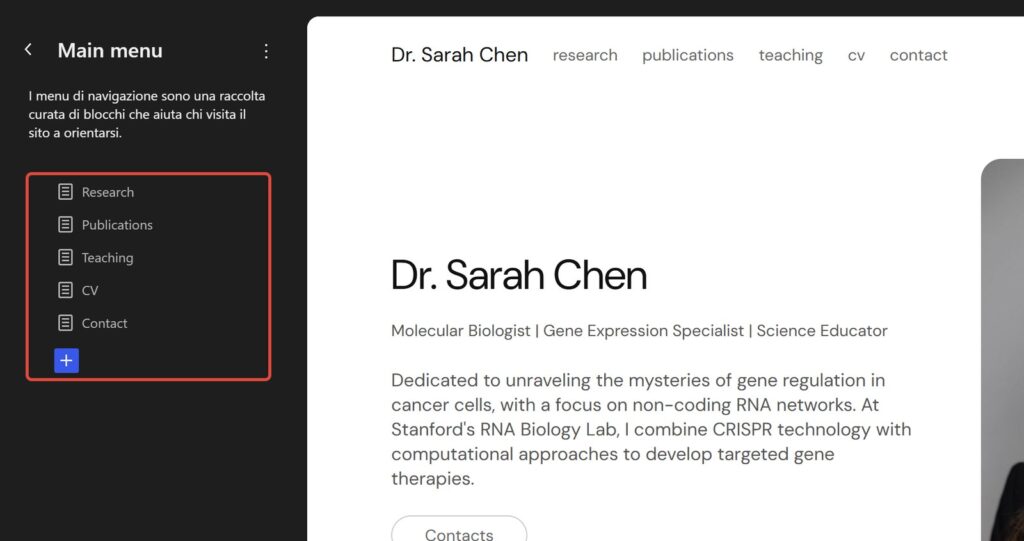
Vai su Pagine → Aggiungi pagina e crea Ricerca, Pubblicazioni, Didattica, CV e Contatti. Poi aggiungile al menu:
- Apri Aspetto → Editor → Navigazione. Se il sito ha un solo menu, WordPress lo apre subito.
- Fai clic su + sotto le voci del menu e aggiungi le pagine. Trascinale nell’ordine che preferisci.
- Salva.
Poi apri Impostazioni → Generali. Scrivi il tuo nome in Titolo del sito e il tuo ruolo e la tua disciplina in Motto. I temi a blocchi li mostrano nell’header con i blocchi Titolo del sito e Motto del sito. Google sceglie il nome del sito nei risultati in base a vari segnali, e il titolo del sito è uno di questi.
Passo 4. Costruisci la homepage con i pattern
Apri la pagina nell’editor, fai clic su + (Pannello di inserimento) in alto a sinistra e passa alla scheda Pattern. I pattern del tema sono raggruppati per categoria. In Makoa PRO, Full Pages contiene l’intera homepage Scientist. Altri temi hanno sezioni hero, chi sono e contatti da impilare una sotto l’altra. Inseriscine una e sostituisci il testo di esempio con il tuo.
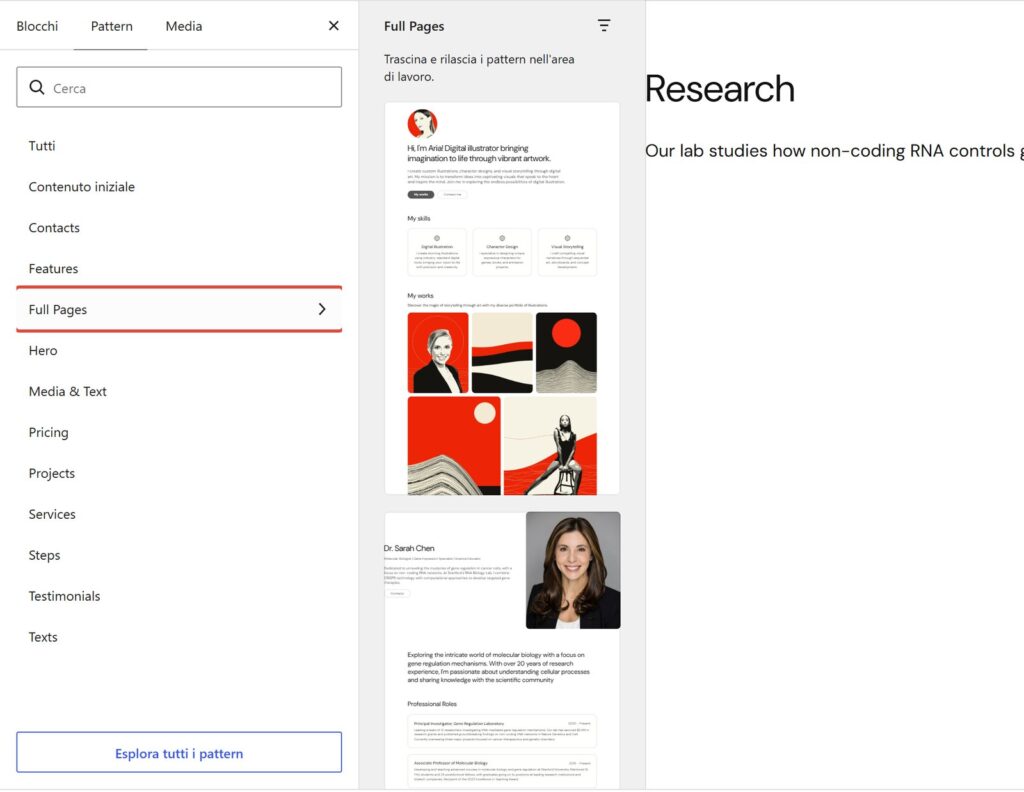
In alto metti il riassunto della tua ricerca. Per esempio: «Studio come l’RNA non codificante controlla i geni nelle cellule tumorali.»
Se invece la homepage mostra gli articoli del blog, vai su Impostazioni → Lettura, scegli Una pagina statica e seleziona la tua pagina Home.
Passo 5. Crea la pagina delle pubblicazioni
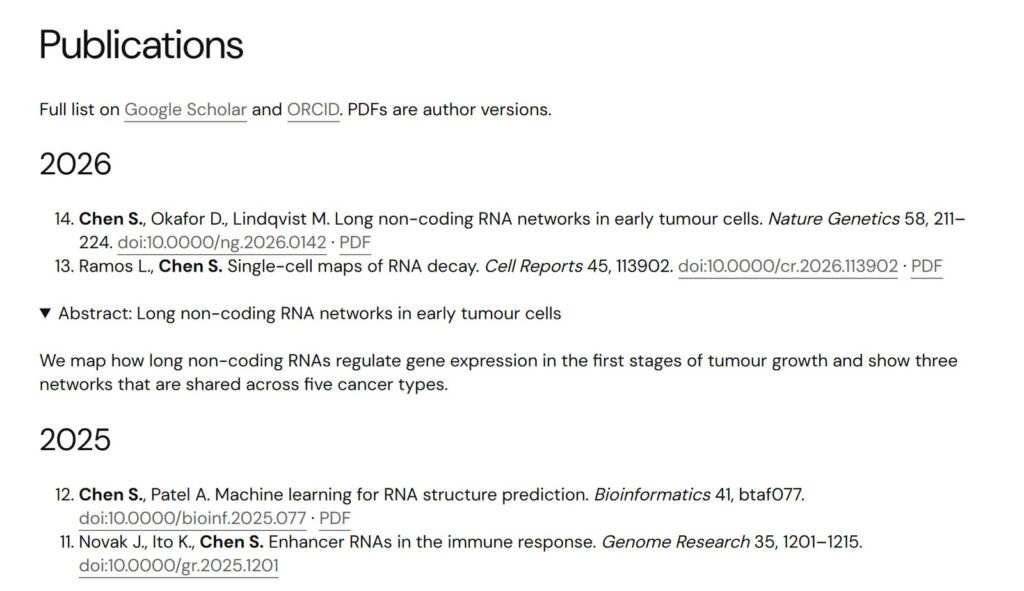
Per qualche decina di articoli bastano i blocchi di base:
- un Titolo per ogni anno;
- sotto, un Elenco numerato, un articolo per voce, con il tuo nome in grassetto;
- in ogni voce un link al DOI e al PDF;
- un blocco Dettagli se vuoi un abstract che si apre con un clic.
Fai trovare i tuoi PDF su Google Scholar. Le sue linee guida per l’inclusione dicono che per i singoli autori la soluzione migliore è caricare l’articolo sul proprio sito e collegarlo dalla pagina delle pubblicazioni. Ogni articolo dovrebbe essere un PDF separato, con il titolo in caratteri grandi in cima alla prima pagina e gli autori nella riga sotto. Secondo Google, un nuovo articolo di solito viene incluso nel giro di qualche settimana.
Controlla di poter condividere il PDF. Molti editori permettono di pubblicare il manoscritto accettato sul tuo sito, spesso dopo un embargo. Il PDF della versione pubblicata di solito non è consentito. Cerca la tua rivista su Open Policy Finder (il servizio che prima si chiamava Sherpa Romeo).
Se hai centinaia di articoli e li tieni in Zotero, il plugin Zotpress mostra la tua libreria Zotero in una pagina, così aggiorni l’elenco in un solo posto. È testato con WordPress 7.1.
Passo 6. Aggiungi il CV in PDF
Tieni il CV completo in un PDF e la versione breve sul sito. Nella pagina CV:
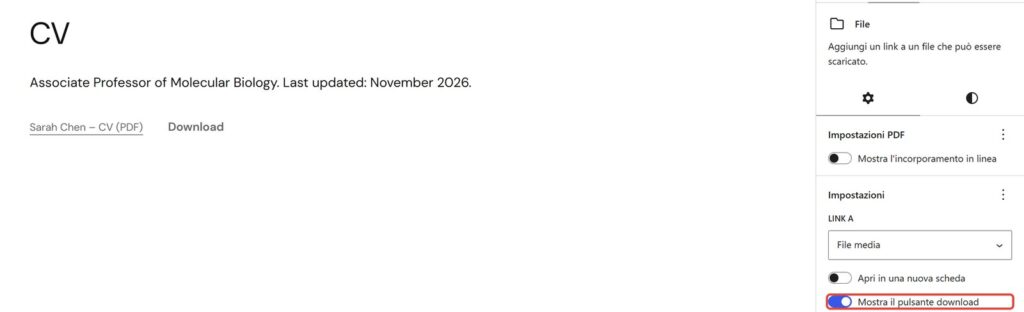
- Aggiungi un blocco File e carica il PDF.
- Controlla che Mostra il pulsante download sia attivo nelle impostazioni del blocco.
- Scrivi accanto la data dell’ultimo aggiornamento.
Quando condividi il CV, manda il link alla pagina CV, non al PDF. WordPress dà a ogni nuovo file caricato un indirizzo diverso, quindi un vecchio link al PDF continua a mostrare il vecchio CV. La pagina mostra sempre l’ultimo file che hai messo nel blocco.
Passo 7. Collega ORCID e Google Scholar
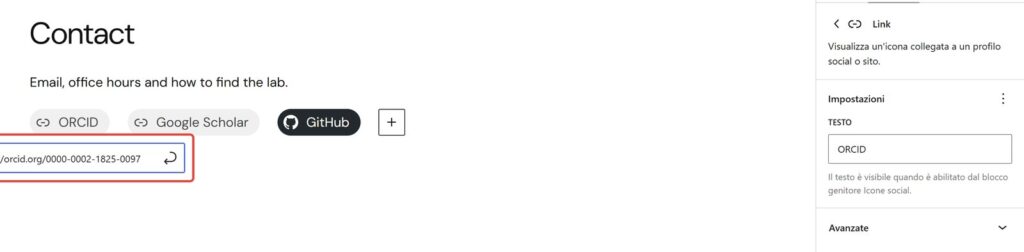
Il blocco Icone social ha icone per LinkedIn, GitHub, Bluesky, Mastodon e molti altri, ma non per ORCID o Google Scholar. Hai due strade:
- aggiungi una voce Link al blocco Icone social, incolla l’indirizzo di ORCID o di Scholar e scrivi il nome nel campo Testo. Attiva le etichette di testo nel blocco Icone social, così i visitatori vedono «ORCID» accanto all’icona generica del link;
- oppure scrivi i link come testo, «ORCID · Google Scholar · GitHub», in un paragrafo della homepage e della pagina Contatti.
Aggiungi anche il tuo sito al profilo ORCID e al profilo Google Scholar. Così i link funzionano in entrambe le direzioni.
Prima di pubblicare
- Fai leggere il riassunto a qualcuno che non è del tuo settore. Se non riesce a ripeterlo, riscrivilo.
- Aggiungi un nuovo articolo il giorno in cui esce. Inseriscilo in Pubblicazioni e carica il nuovo CV nello stesso blocco File.
- Controlla la vista da telefono. Nell’editor fai clic su Visualizza e scegli Dispositivi mobili. I link lunghi ai DOI e le tabelle sono i primi a rompersi.
- Scegli uno stile di colore in Aspetto → Editor → Stili. Tutti e quattro i temi qui sopra ne hanno di pronti. Ecco come cambiare i colori di un tema a blocchi.
I temi gratuiti qui sopra si installano dalla bacheca: Aspetto → Temi → Aggiungi tema, poi cerca per nome. Per Makoa PRO, scarica lo ZIP dopo l’acquisto e usa Carica tema nella stessa schermata. Se preferisci non farlo da solo, posso creare io il sito per te.