A sua página de perfil na universidade pertence à universidade. Quando sair, a universidade pode apagá-la ou mudá-la de sítio, e as ligações que as pessoas partilharam deixam de funcionar. Um site académico no seu próprio domínio fica consigo quando muda de emprego. Com o seu nome no domínio e no título, pode ser o primeiro resultado quando alguém pesquisa o seu nome.
Resposta curta: registe um domínio com o seu nome, contrate alojamento para WordPress, instale um tema de blocos e crie seis páginas: Início, Investigação, Publicações, Ensino, CV e Contacto. Não precisa de um construtor de páginas, e de um plugin só se tiver centenas de artigos. Tudo o que se segue foi verificado no WordPress 7.1.
O que deve ter um site académico
O site de um docente costuma ter estas partes:
- O seu nome, cargo e instituição no topo da página inicial, com uma fotografia.
- Um resumo curto da investigação: três ou quatro frases que um leigo consiga acompanhar.
- Publicações com ligações DOI e PDF.
- Um CV em PDF com a data da última atualização.
- Ensino: unidades curriculares, programas, horário de atendimento.
- Contacto e perfis: email, ORCID, Google Scholar e GitHub, se partilhar código.
- Opcional: membros do laboratório, palestras, notícias ou um blog.
Passo 1. Domínio, alojamento e WordPress
Use o seu nome no domínio: nomeapelido.com, ou uma variante com a inicial ou «lab», se já estiver ocupado. Deixe a universidade e o projeto atuais fora do endereço: o mais provável é vir a sair de ambos. Um domínio .com custa cerca de 10–15 € por ano.
Depois precisa de alojamento com WordPress. A maioria das empresas de alojamento instala-o com um clique a partir do painel de controlo, e um pequeno site pessoal cabe no plano partilhado mais barato, por uns poucos euros por mês. Escolha um alojamento que faça cópias de segurança diárias que possa restaurar por si.
O WordPress.com é a opção alojada, sem servidor para gerir. No plano gratuito só pode escolher entre os temas do próprio WordPress.com. Para carregar um tema como o Makoa PRO, precisa de um plano pago que permita carregar temas, por isso verifique o plano antes de pagar.
Algumas universidades oferecem alojamento WordPress próprio aos docentes. Não custa nada, mas o servidor não é seu. Se começar por aí, guarde uma cópia do conteúdo (Ferramentas → Exportar) para o poder mudar mais tarde.
Passo 2. Escolha um tema de blocos
Um tema de blocos permite editar todas as partes do site no Editor do site: o cabeçalho com o seu nome, o menu, o rodapé e o layout de cada página. De poucos em poucos meses vai acrescentar um artigo, uma palestra ou uma disciplina, e num tema de blocos faz isso no editor, sem código.
Seguem-se quatro temas de blocos à medida de um investigador. Para ser transparente: o primeiro fui eu que fiz. A escolha rápida:
- Tem um percurso longo e quer uma página inicial feita para ele: o Makoa PRO com a página inicial Scientist.
- Não quer instalar nem pagar nada: o Twenty Twenty-Five com a página CV/biografia.
- Escreve notas de campo ou ensaios sobre a sua investigação: o Substrata.
- Só precisa do seu CV online: o LeanCV.
Makoa PRO: uma página inicial para cientistas (pago)

O Makoa é um tema gratuito para sites pessoais, a preto e branco por omissão. A versão gratuita tem uma página inicial com secção de destaque, biografia, projetos e contactos, e ainda um estilo escuro.
O Makoa PRO acrescenta 48 padrões, 8 estilos de cor e uma página inicial Scientist completa: uma secção de destaque com o seu título e área de investigação, cargos profissionais com datas, ferramentas e métodos, mentores, distinções e prémios, e contactos.
O senão: a página inicial Scientist só existe no PRO. Nem o Makoa nem o Makoa PRO têm um padrão de publicações: essa página constrói-se com blocos nativos, como no passo 5. Se não quiser pagar, a página CV/biografia gratuita do Twenty Twenty-Five fica mais perto do que precisa.
Preço: o Makoa é gratuito no WordPress.org, com 400+ instalações ativas. O Makoa PRO custa 50 € por um ano de atualizações ou 125 € para sempre.
Twenty Twenty-Five: o tema predefinido com uma página de CV
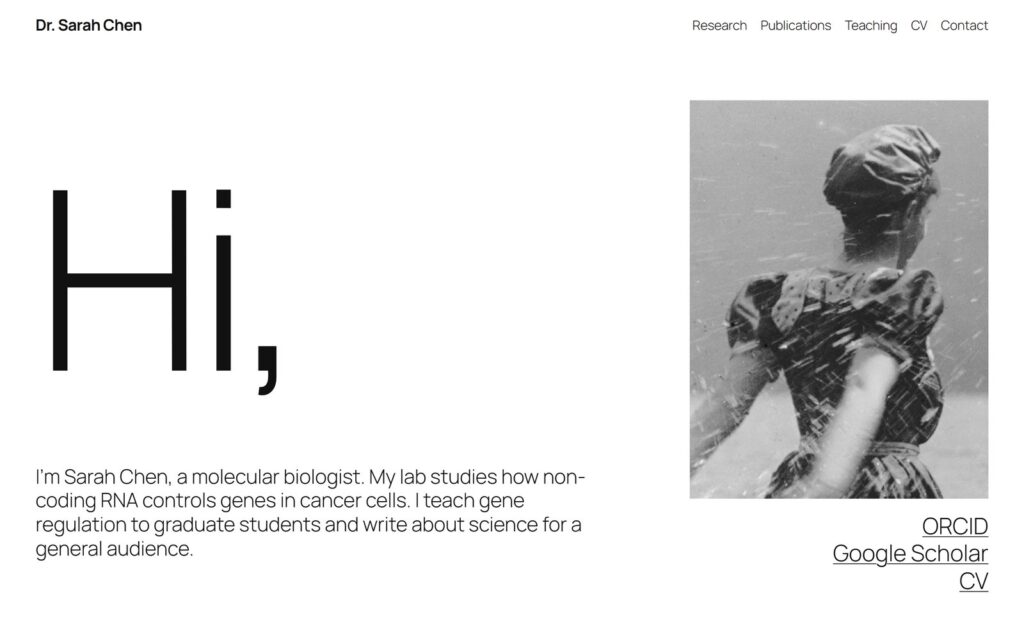
O Twenty Twenty-Five é o tema predefinido do WordPress, por isso provavelmente já está instalado. Mostra 70 padrões no painel de inserir blocos, e um deles é uma página completa chamada CV/biografia. Crie uma página nova e o WordPress propõe-no logo na janela Escolha um padrão.
O senão: foi feito para todo o tipo de sites, por isso vai pôr de parte a maioria dos padrões, e a página inicial é, por omissão, um blog. Terá de definir uma página inicial estática.
Preço: gratuito, mais de um milhão de instalações ativas.
Substrata: um diário de investigação
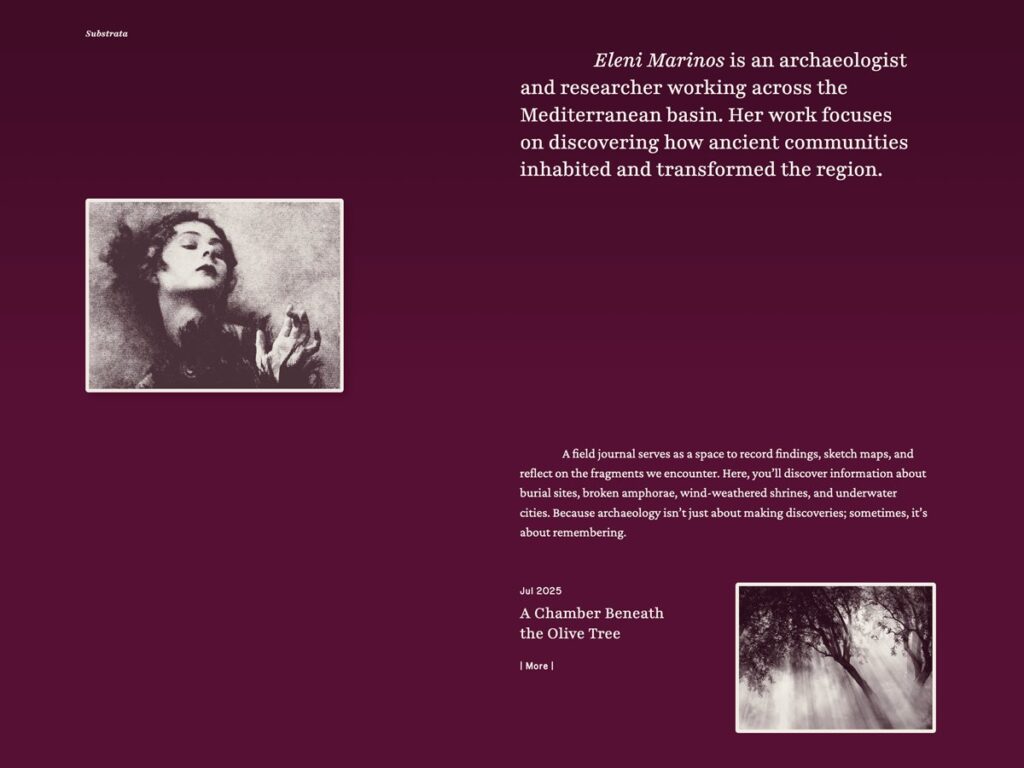
O Substrata é da Automattic, a empresa por trás do WordPress.com. A descrição diz que foi pensado para investigadores e escritores que trabalham com notas de campo, e a demo é o site de um arqueólogo: uma apresentação da investigação no topo e, por baixo, um diário feito de artigos. Tem 9 estilos de cor.
O senão: é, antes de mais, um blog. As páginas de publicações e de CV ficam por sua conta.
Preço: gratuito, 200+ instalações ativas. Última atualização em abril de 2026.
LeanCV: um site com a forma de um CV
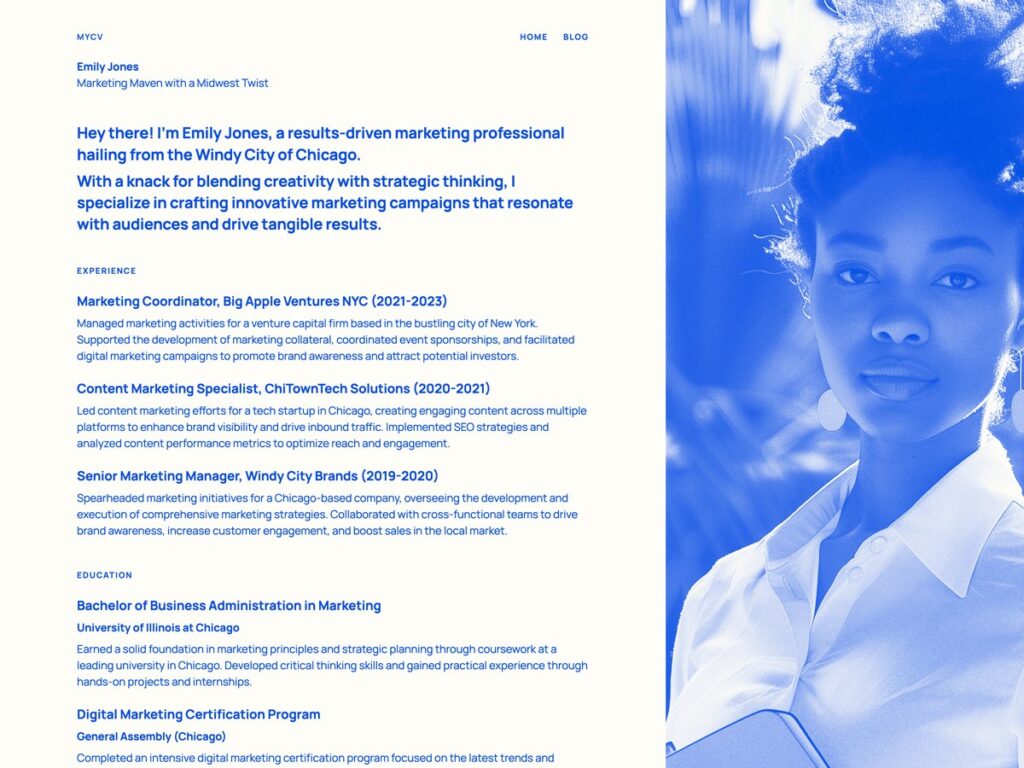
O LeanCV, também da Automattic, transforma a página inicial num CV: uma breve apresentação e depois a experiência e a formação, uma entrada a seguir à outra. Tem 6 estilos de cor.
O senão: não é atualizado desde janeiro de 2025 e foi testado até ao WordPress 6.7. Funciona no 7.1, mas experimente-o no seu próprio site antes de se decidir.
Preço: gratuito, 200+ instalações ativas.
Para mais temas para sites pessoais, veja a minha lista de temas WordPress gratuitos para um site pessoal.
Passo 3. Crie as páginas e o menu
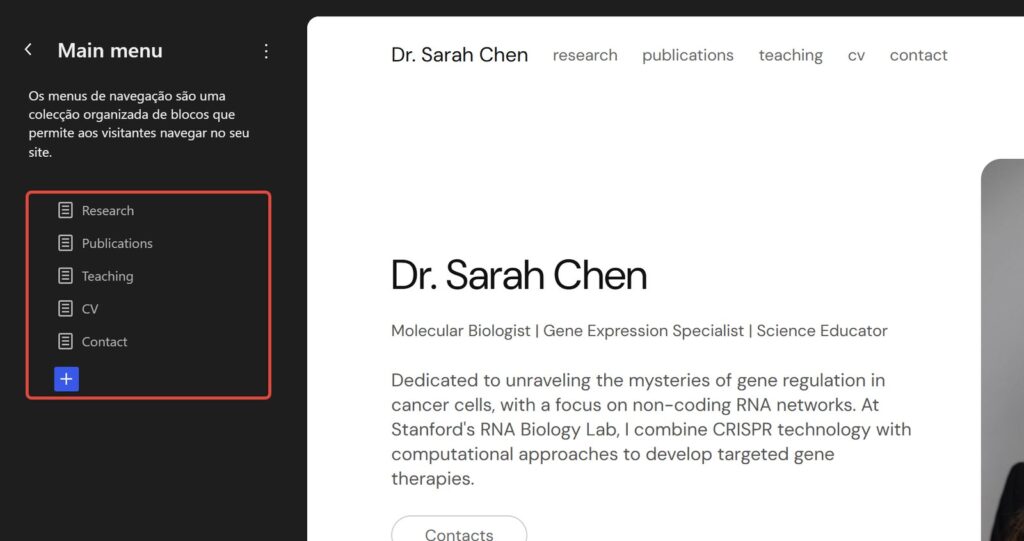
Vá a Páginas → Adicionar página e crie Investigação, Publicações, Ensino, CV e Contacto. Depois acrescente-as ao menu:
- Abra Apresentação → Editor → Navegação. Se o site tiver um só menu, o WordPress abre-o logo.
- Clique em + por baixo dos itens do menu e acrescente as páginas. Arraste-as para a ordem que quiser.
- Guarde.
Depois abra Opções → Geral. Escreva o seu nome em Título do site e o seu cargo e área em Descrição. Os temas de blocos mostram-nos no cabeçalho através dos blocos Título do site e Descrição do site. O Google escolhe o nome do site nos resultados a partir de vários sinais, e o título do site é um deles.
Passo 4. Monte a página inicial com padrões
Abra a página no editor, clique em + (Painel de inserir blocos) em cima, à esquerda, e passe para o separador Padrões. Os padrões do tema estão agrupados por categoria. No Makoa PRO, Full Pages contém a página inicial Scientist inteira. Outros temas têm secções de destaque, apresentação e contacto que se empilham umas por baixo das outras. Insira uma e substitua o texto de exemplo pelo seu.
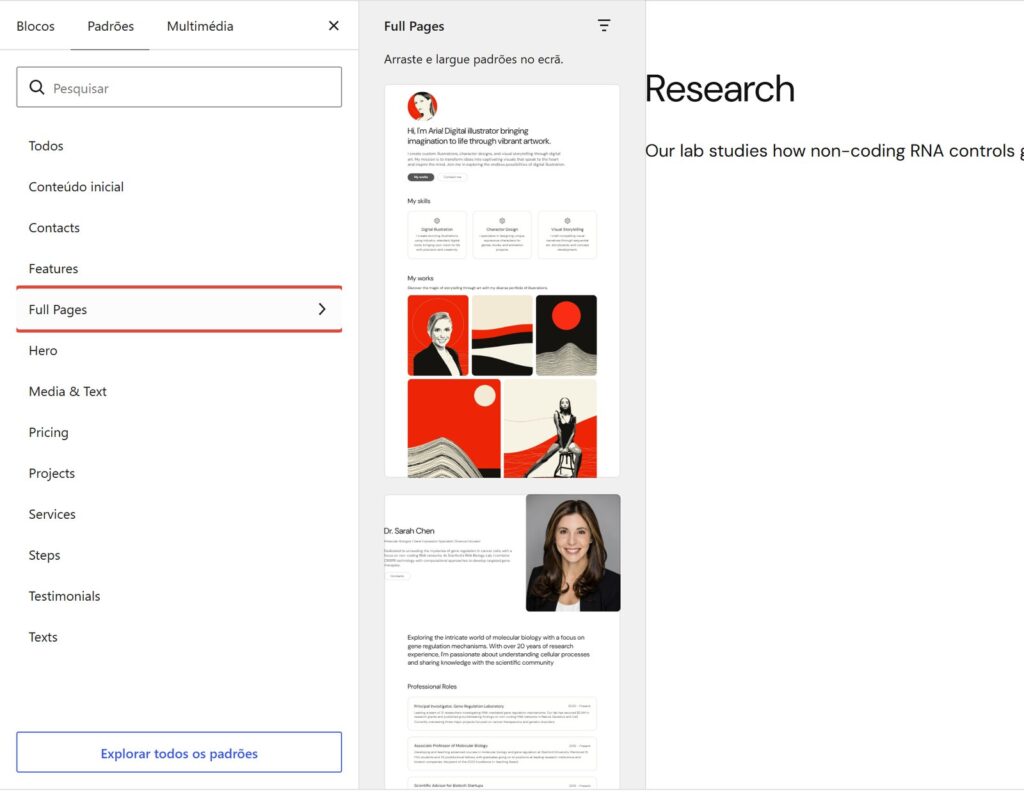
No topo, use o seu resumo da investigação. Por exemplo: «Estudo a forma como o RNA não codificante controla os genes nas células cancerígenas.»
Se a página inicial mostrar artigos do blog, vá a Opções → Leitura, escolha Uma página estática e selecione a sua página Início.
Passo 5. Faça a página de publicações
Para umas dezenas de artigos, os blocos nativos chegam:
- um Título para cada ano;
- uma Lista numerada por baixo, um artigo por item, com o seu nome a negrito;
- uma ligação para o DOI e para o PDF em cada item;
- um bloco Detalhes, se quiser um resumo que abre com um clique.
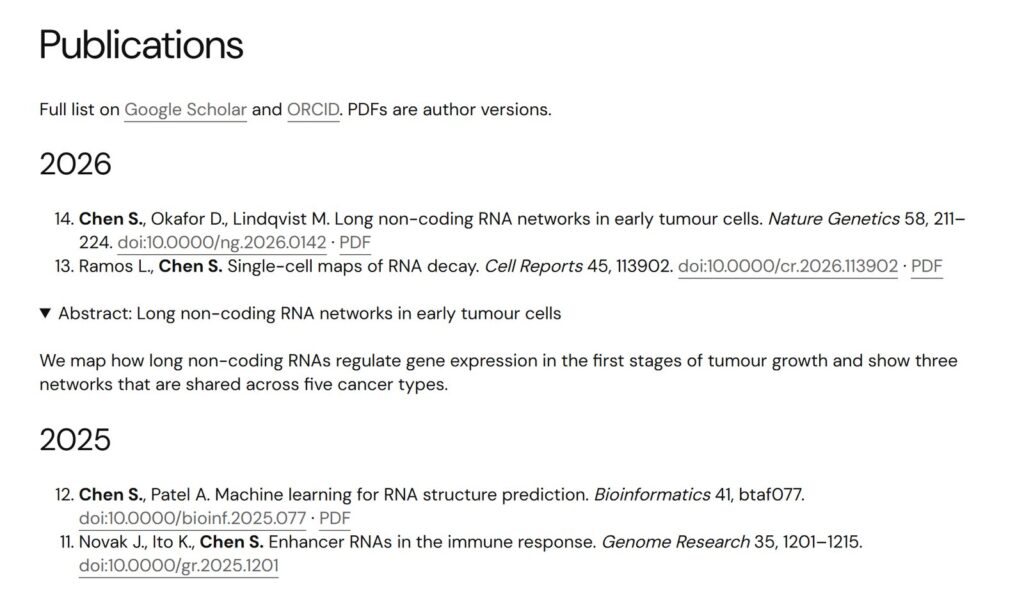
Torne os seus PDF fáceis de encontrar no Google Scholar. As diretrizes de inclusão do serviço dizem que, para autores individuais, o melhor é carregar o artigo no seu site e ligá-lo a partir da página de publicações. Cada artigo deve ser um PDF separado, com o título em letra grande no topo da primeira página e os autores na linha de baixo. Segundo o Google, um artigo novo costuma ser incluído ao fim de algumas semanas.
Confirme que pode partilhar o PDF. Muitas editoras permitem o manuscrito aceite no seu próprio site, muitas vezes depois de um embargo. O PDF publicado normalmente não é permitido. Procure a sua revista no Open Policy Finder (o serviço antes conhecido como Sherpa Romeo).
Se tiver centenas de artigos e os guardar no Zotero, o plugin Zotpress mostra a sua biblioteca do Zotero numa página, por isso atualiza a lista num só sítio. Está testado com o WordPress 7.1.
Passo 6. Acrescente o seu CV em PDF
Guarde o CV completo num PDF e a versão curta no site. Na página do CV:
- Acrescente um bloco Ficheiro e carregue o PDF.
- Confirme que Mostrar botão de descarregar está ativado nas opções do bloco.
- Escreva ao lado a data da última atualização.
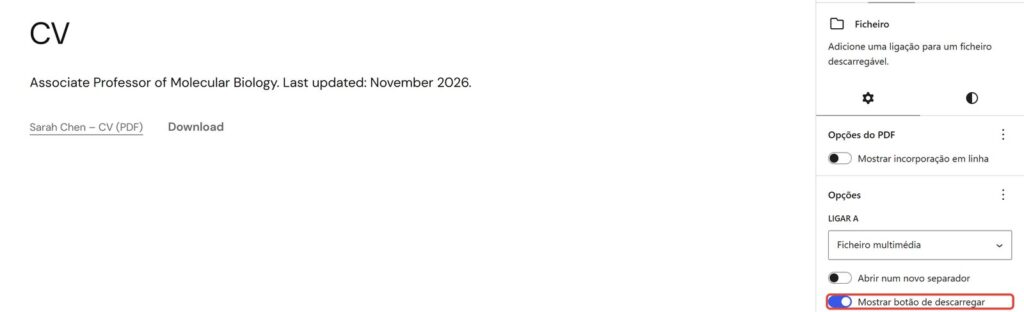
Quando partilhar o seu CV, envie a ligação para a página do CV, não para o PDF. O WordPress dá a cada ficheiro carregado um endereço próprio, por isso uma ligação antiga para o PDF continua a mostrar o CV antigo. A página mostra sempre o último ficheiro que colocou no bloco.
Passo 7. Ligue o seu ORCID e o Google Scholar
O bloco Ícones de redes sociais tem ícones para LinkedIn, GitHub, Bluesky, Mastodon e muitos outros, mas não para ORCID nem Google Scholar. Há duas maneiras:
- acrescente um item Ligação ao bloco Ícones de redes sociais, cole o endereço do ORCID ou do Scholar e escreva o nome no campo Texto. Ative as etiquetas de texto no bloco Ícones de redes sociais, para que os visitantes vejam «ORCID» ao lado do ícone de ligação simples;
- ou escreva as ligações como texto, «ORCID · Google Scholar · GitHub», num parágrafo na página inicial e na página Contacto.
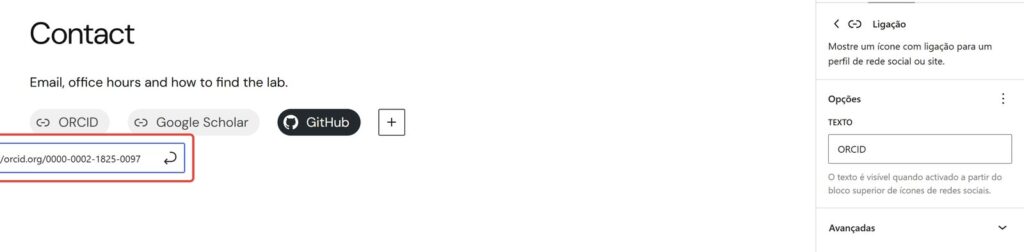
Acrescente também o seu site ao seu registo ORCID e ao seu perfil do Google Scholar. Assim, as ligações funcionam nos dois sentidos.
Antes de publicar
- Leia o resumo a alguém de fora da sua área. Se essa pessoa não o conseguir repetir, reescreva-o.
- Acrescente um artigo novo no dia em que sai. Coloque-o em Publicações e carregue o novo CV no mesmo bloco Ficheiro.
- Veja como fica no telemóvel. No editor, clique em Ver e escolha Mobile. As ligações DOI longas e as tabelas são as primeiras a desformatar-se.
- Escolha um estilo de cor em Apresentação → Editor → Estilos. Os quatro temas acima têm estilos prontos. Veja aqui como alterar as cores de um tema de blocos.
Os temas gratuitos acima instalam-se a partir do painel: Apresentação → Temas → Adicionar tema, e depois pesquise pelo nome. Para o Makoa PRO, descarregue o ZIP depois da compra e use Carregar tema no mesmo ecrã. Se preferir não tratar disto, posso criar o site por si.