Il blocco Navigazione di WordPress mostra il menu completo da 600 pixel in su e, sotto questo breakpoint, un menu mobile con l’icona del menu (hamburger). Con sei o sette voci di menu, 600 pixel non bastano. A 620 pixel il menu va a capo su due righe e spinge da parte il titolo del sito.
La risposta breve: WordPress 7.1 non ha un’impostazione per questo breakpoint. Lo cambi con una classe sul blocco Navigazione e 9 righe di CSS in Aspetto → Editor → Stili → CSS aggiuntivo (16 righe per la direzione opposta). Ho testato entrambe le direzioni in WordPress 7.1.5 con Twenty Twenty-Five: l’icona del menu fino a 1024 pixel e il menu completo da 480 pixel.
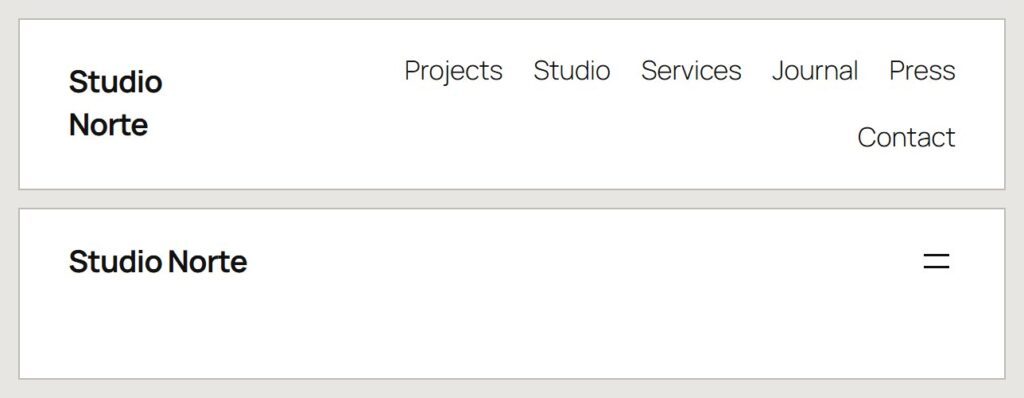
Da dove vengono i 600 pixel
Il breakpoint sta nel foglio di stile del blocco, wp-includes/blocks/navigation/style.css. Da 600 pixel in su nasconde il pulsante del menu e mostra l’elenco dei link. Alcuni tutorial parlano di 782 pixel. Quel numero decide solo da che parte si aprono i sottomenu annidati. Non ha niente a che fare con l’icona del menu.
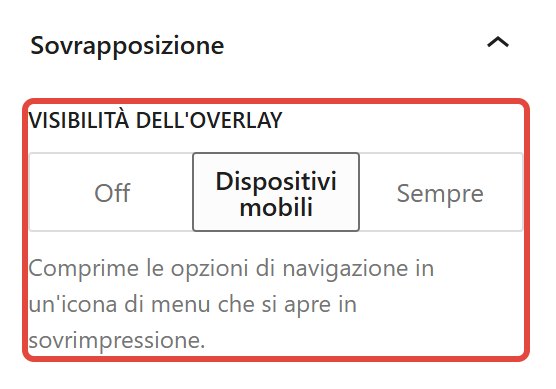
Il blocco ha una sola impostazione collegata: se usare l’icona oppure no. Seleziona il blocco Navigazione e apri la scheda Impostazioni. In Visibilità dell’overlay hai Off (mai un’icona), Dispositivi mobili (un’icona sotto i 600 pixel, l’impostazione predefinita) e Sempre (un’icona a ogni larghezza).
Da WordPress 7.0 puoi anche progettare il menu che si apre: Crea un overlay in Template dell’overlay lo trasforma in una parte del template. Cambia l’aspetto del menu aperto. Il breakpoint resta a 600 pixel.
Passaggio 1. Dai una classe al blocco Navigazione
Una classe limita il CSS a questo solo menu. Gli altri blocchi Navigazione del sito mantengono il breakpoint a 600 pixel.
- Apri la parte del template con il tuo menu, di solito l’header: Aspetto → Editor → Pattern, poi l’header tra le parti del template.
- Seleziona il blocco Navigazione.
- Nella scheda Impostazioni, apri Avanzate e scrivi
menu-breakpoint-1024in Classe/i CSS aggiuntiva/e. Salva.
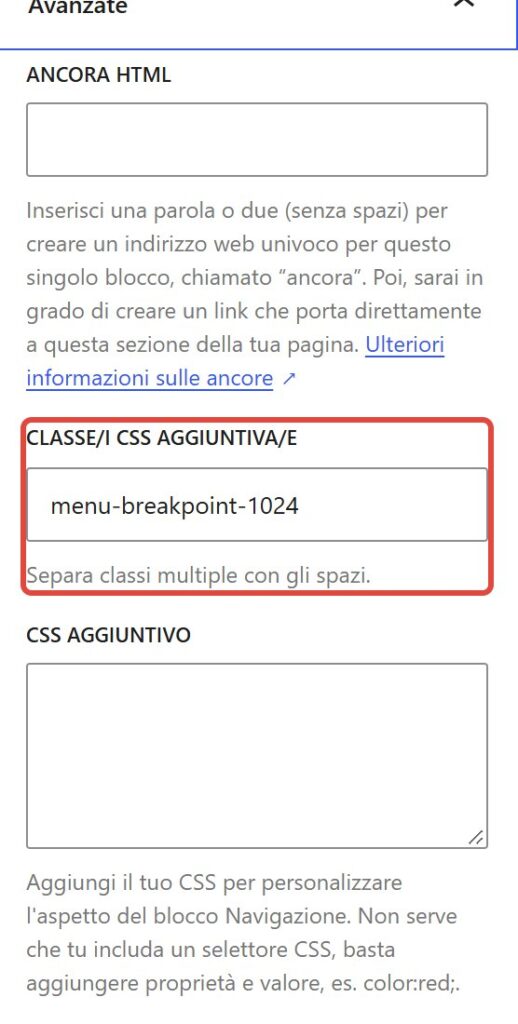
Non mettere il CSS nel campo CSS aggiuntivo subito sotto. Quel campo vale solo per questo blocco. Ho provato: WordPress riscrive una media query scritta lì in un selettore che non corrisponde a niente. Il breakpoint resta a 600 pixel. Il campo per tutto il sito, in Stili, funziona. Poi segui il passaggio 2a o il passaggio 2b, non entrambi.
Passaggio 2a. Menu lungo: icona fino a 1024 pixel
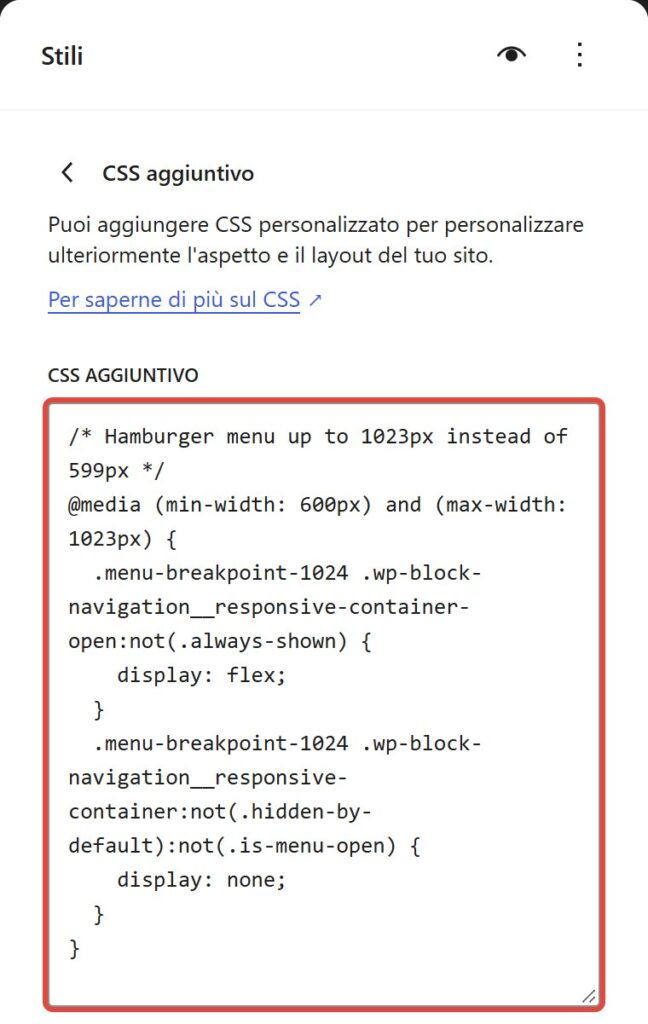
Usalo quando il menu completo ha bisogno di più di 600 pixel. Vai su Aspetto → Editor → Stili, fai clic su ⋮ in alto nel pannello Stili, scegli CSS aggiuntivo e incolla:
/* Hamburger menu up to 1023px instead of 599px */
@media (min-width: 600px) and (max-width: 1023px) {
  .menu-breakpoint-1024 .wp-block-navigation__responsive-container-open:not(.always-shown) {
    display: flex;
  }
  .menu-breakpoint-1024 .wp-block-navigation__responsive-container:not(.hidden-by-default):not(.is-menu-open) {
    display: none;
  }
}
Salva. Ora il menu è un’icona tra 600 e 1023 pixel. Da 1024 pixel in su vedi l’elenco completo. Sotto i 600 pixel non cambia niente. Il menu si apre e si chiude come prima: il codice cambia solo quale parte è visibile.
Per un’altra larghezza, sostituisci 1023px con un pixel in meno della larghezza da cui deve comparire il menu completo. Se rinomini la classe, rinominala anche in ogni selettore del CSS. Un numero nel nome ti ricorda più avanti a cosa serve la classe.
Passaggio 2b. Menu corto: menu completo da 480 pixel
Se hai tre o quattro voci di menu brevi, stanno in 480 pixel, e l’icona non fa che nasconderle. Usa la classe menu-breakpoint-480 sul blocco e questo CSS:
/* Full menu from 480px instead of 600px */
@media (min-width: 480px) and (max-width: 599px) {
  .menu-breakpoint-480 .wp-block-navigation__responsive-container-open:not(.always-shown) {
    display: none;
  }
  .menu-breakpoint-480 .wp-block-navigation__responsive-container:not(.hidden-by-default):not(.is-menu-open) {
    display: block;
    width: 100%;
    position: relative;
    z-index: auto;
    background-color: inherit;
  }
  .menu-breakpoint-480 .wp-block-navigation__responsive-container:not(.hidden-by-default):not(.is-menu-open) .wp-block-navigation__responsive-container-close {
    display: none;
  }
}
Questo è più lungo, perché ripete le regole che WordPress stesso applica da 600 pixel in su.
Se non funziona
- La classe è sul blocco sbagliato. Deve stare sul blocco Navigazione, non sul gruppo o sulla riga che lo contiene. Controlla il percorso dei blocchi (breadcrumb) in fondo all’editor.
- Hai modificato una copia. Se l’header è un pattern dentro la pagina, la classe deve stare sul blocco Navigazione nella parte del template che il tuo sito carica.
- La pagina è in cache. Se usi un plugin di cache, svuota la cache dopo aver salvato il CSS.
- Visibilità dell’overlay è su Off o Sempre. Il codice modifica l’impostazione Dispositivi mobili. Con Off o Sempre non c’è nessun breakpoint da spostare.
Il CSS aggiuntivo è salvato nei tuoi stili, non nel tema, quindi resiste agli aggiornamenti del tema. Gli aggiornamenti di WordPress sono un’altra storia: il CSS riusa nomi di classe del foglio di stile del blocco. Se una versione futura li rinomina, i selettori non corrispondono più e il menu torna ai 600 pixel predefiniti. Nient’altro si rompe. Per ricominciare da capo, guarda come reimpostare gli stili di un tema a blocchi.
Se preferisci non toccare il CSS, posso configurarlo io per te.