Wer eine Portfolio-Seite in WordPress erstellen will, liest in den meisten Anleitungen zuerst: Installieren Sie ein Portfolio-Plugin. Es bringt einen eigenen Inhaltstyp für Projekte mit, und wenn Sie das Plugin deaktivieren, verschwinden die Projekte von Ihrer Website. In einem Block-Theme bauen Sie das meiste aus Core-Blöcken: Jedes Projekt ist eine Seite, und die Seite Portfolio listet sie von selbst auf.
Die kurze Antwort: Legen Sie eine Seite namens Portfolio an. Machen Sie jedes Projekt zu einer eigenen Seite und wählen Sie bei Übergeordnet Portfolio aus. Fügen Sie dann der Seite Portfolio einen Block Abfrageschleife hinzu und stellen Sie ihn so ein, dass er die Seiten mit dieser übergeordneten Seite zeigt, als Raster aus Beitragsbildern und Titeln. Wenn Sie eine neue Projektseite veröffentlichen, erscheint sie im Raster. Ich habe jeden Schritt in WordPress 7.1.5 mit Twenty Twenty-Five geprüft, dem Standard-Theme.
Nur Bilder oder eine Seite pro Projekt?
Wenn Sie nur Bilder zeigen, etwa eine Fotoserie oder Illustrationen, brauchen Sie keine Projektseiten. Setzen Sie einen Block Galerie auf die Seite Portfolio und aktivieren Sie Vergrößern bei Klick, damit Besucher jedes Bild in voller Größe öffnen können. Hier steht, wie Sie dem Block Galerie eine Lightbox hinzufügen.
Braucht jedes Projekt eigenen Text, etwa das Briefing und die Pläne, geben Sie ihm eine eigene Seite. So geht’s.
Schritt 1. Eine Seite für jedes Projekt anlegen
Legen Sie zuerst eine leere Seite namens Portfolio an und veröffentlichen Sie sie. Dann für jedes Projekt:
- Öffnen Sie Seiten → Seite hinzufügen, tippen Sie den Projektnamen als Titel ein und fügen Sie Ihren Text und Ihre Fotos hinzu.
- Klicken Sie rechts oben im Bereich Seite auf Beitragsbild festlegen. Dieses Bild zeigt das Raster.
- Klicken Sie auf den Wert neben Übergeordnet und wählen Sie Portfolio. Veröffentlichen Sie die Seite.
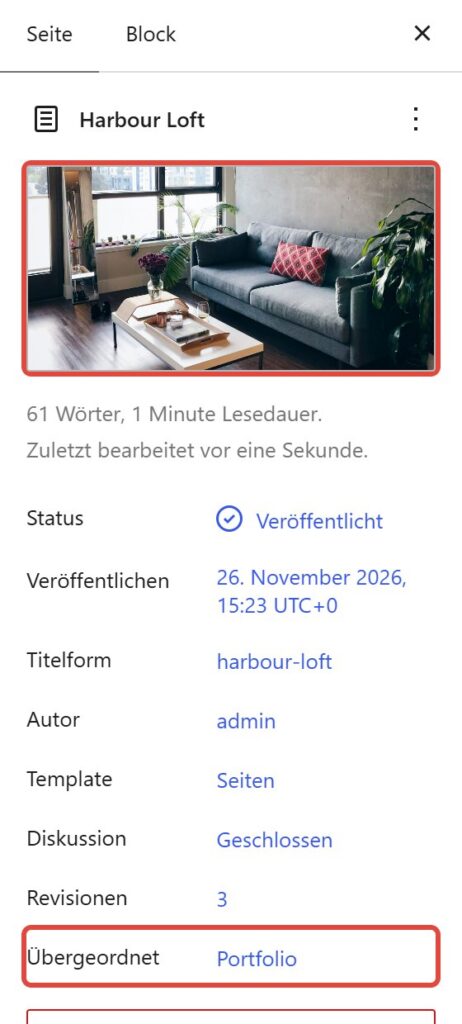
Das Projekt bekommt die Adresse yourname.com/portfolio/projektname/. Seiten tauchen außerdem nicht in Ihrem Blog und seinem RSS-Feed auf. Deshalb nutze ich hier Seiten und keine Beiträge.
Schritt 2. Eine Abfrageschleife zur Seite Portfolio hinzufügen
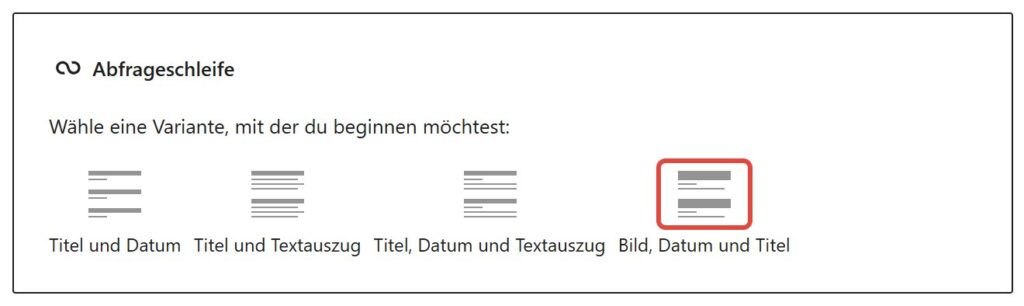
Öffnen Sie die Seite Portfolio und fügen Sie einen Block Abfrageschleife hinzu. Klicken Sie auf Leer beginnen und wählen Sie Bild, Datum und Titel.
Legen Sie jetzt fest, welche Seiten die Schleife zeigt:
- Wählen Sie den Block Abfrageschleife aus und öffnen Sie in der Seitenleiste den Tab Einstellungen. Stellen Sie Abfragetyp auf Individuell und Inhaltstyp auf Seite.
- Stellen Sie Sortieren nach auf Aufsteigend nach Reihenfolge. Diese Option gibt es nur bei Seiten.
- Öffnen Sie im Bereich Filter das Menü ⋮, wählen Sie Übergeordnete, tippen Sie Portfolio ein und wählen Sie die Seite aus der Liste.
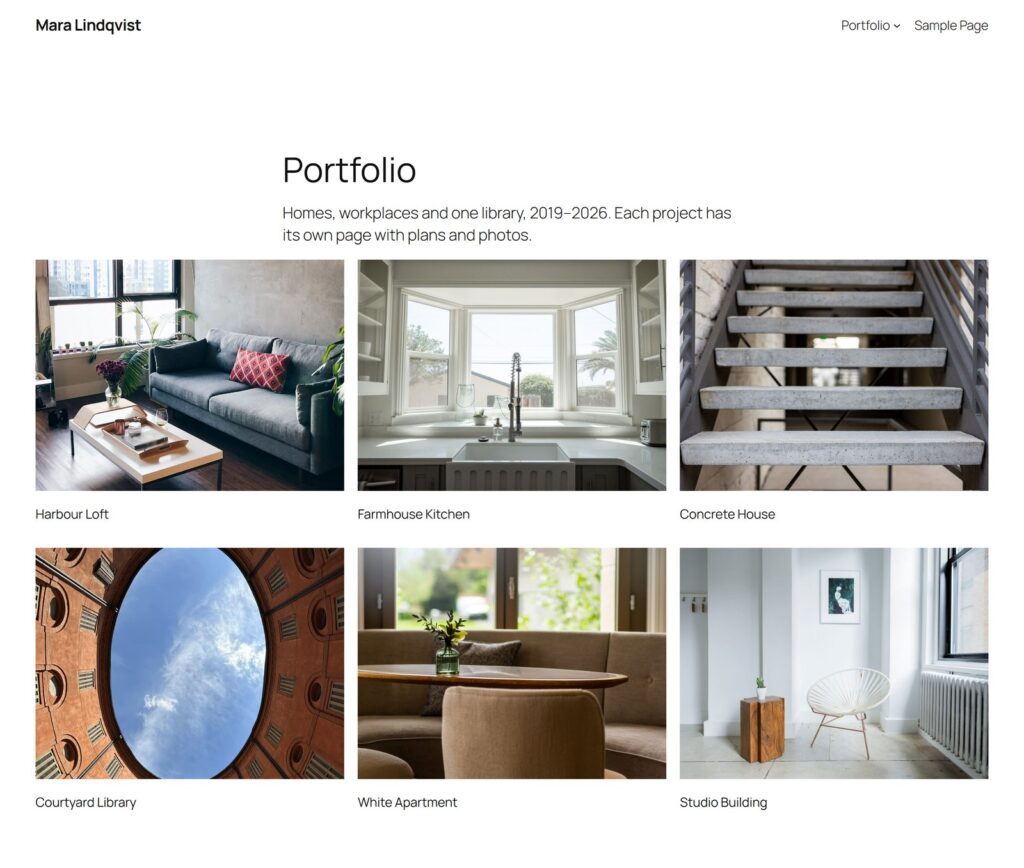
- Klicken Sie in der Werkzeugleiste des Blocks auf Ausrichten und wählen Sie Erweiterte Breite. So wird das Raster breiter als der Text darüber, wie im Screenshot oben.
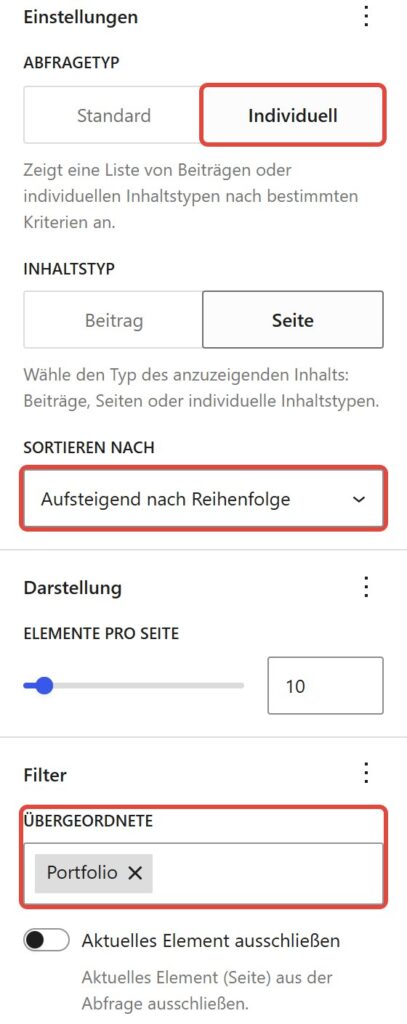
Ohne den Filter Übergeordnete zeigt die Schleife alle Seiten der Website, auch Kontakt und Portfolio selbst.
Die Variante setzt außerdem unter jedes Bild ein Datum und unter das Raster Seitenzahlen. Ein Portfolio braucht das Datum selten: Wählen Sie es aus und löschen Sie es. Behalten Sie die Seitenzahlen, wenn Sie mehr Projekte haben als Elemente pro Seite (standardmäßig 10).
Schritt 3. Aus der Liste ein Raster machen
Wählen Sie den Block Beitrags-Template in der Schleife aus und klicken Sie in seiner Werkzeugleiste auf Rasteransicht. Am einfachsten wählen Sie ihn über den Button Dokumentenübersicht aus (drei Linien, oben links): In der Listenansicht steht Beitrags-Template unter Abfrageschleife.
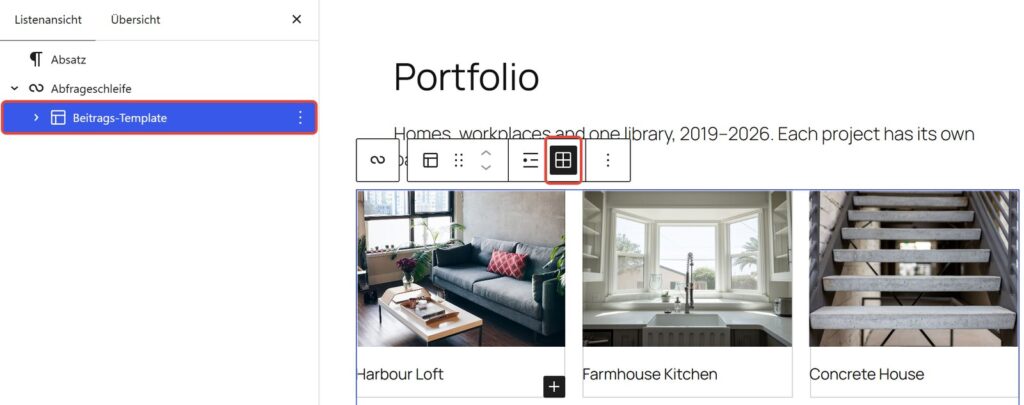
Sorgen Sie dann dafür, dass die Fotos in einer Linie stehen und zu den Projekten führen:
- Wählen Sie das Bild aus, öffnen Sie den Tab Stile und stellen Sie Seitenverhältnis auf Standard – 4:3. Fotos in unterschiedlichen Formaten bekommen jetzt denselben Rahmen, und die Reihen stehen gerade.
- Aktivieren Sie im Tab Einstellungen des Bildes Bild verlinken. Wählen Sie den Titel aus und aktivieren Sie Titel verlinken. Jetzt öffnet ein Klick auf eines von beiden das Projekt.
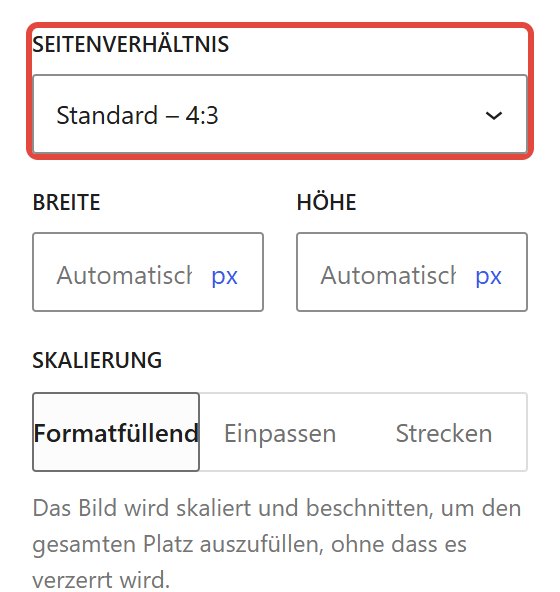
In meinem Test war ein Foto 16:9, eins quadratisch und vier 4:3. Der Screenshot oben zeigt sie nach diesem Schritt.
Schritt 4. Die Projekte sortieren
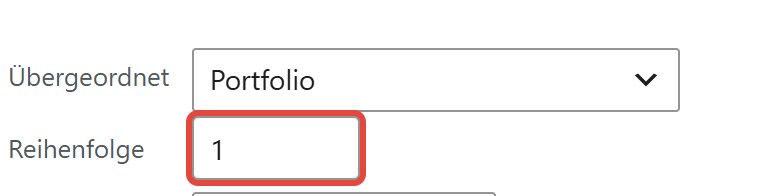
Der Bereich Seite hat in WordPress 7.1 kein Feld für die Reihenfolge. Nutzen Sie die Liste der Seiten: Öffnen Sie Seiten, fahren Sie mit der Maus über ein Projekt, klicken Sie auf Schnellbearbeitung, tragen Sie bei Reihenfolge eine Zahl ein und klicken Sie auf Aktualisieren. Das Raster zeigt zuerst 1, dann 2 und so weiter.
Soll stattdessen das neueste Projekt vorne stehen? Lassen Sie die Zahlen weg und stellen Sie Sortieren nach auf Neueste zuerst.
Was auf eine Projektseite gehört
Kunden entscheiden auf der Projektseite, nicht im Raster. Das ist die Seite hinter der ersten Kachel in meinem Test:
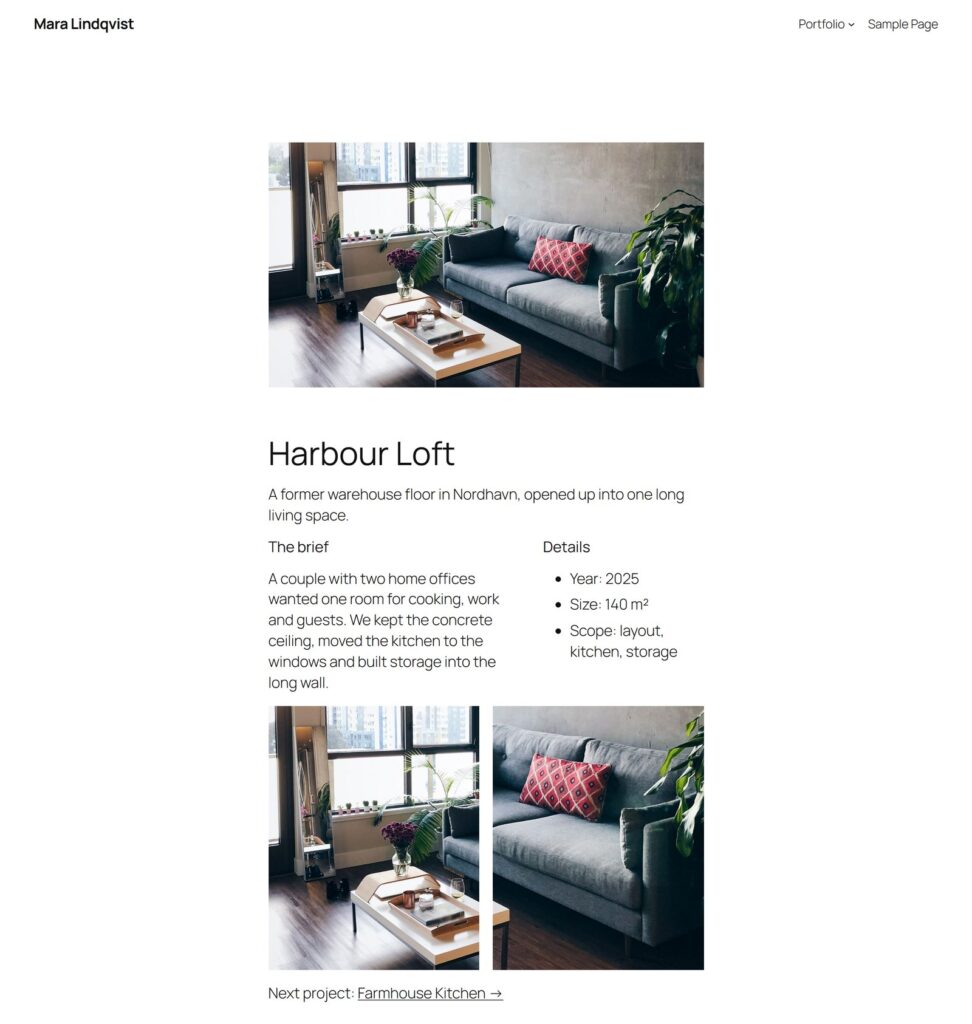
- Eine Zeile unter dem Titel, die sagt, was das Projekt ist und wo.
- Das Briefing und die Details nebeneinander in einem Block Spalten: was der Kunde wollte, dann Jahr, Größe und Umfang.
- Fotos in einem Block Galerie. Twenty Twenty-Five zeigt das Beitragsbild schon oben auf der Seite, fügen Sie es also nicht noch einmal ein.
- Ein Link zum nächsten Projekt am Ende, damit Besucher nicht zum Raster zurückmüssen.
Zwei Grenzen: das Menü und Filter
- Projekte können in Ihrem Menü landen. Ist Ihr Header-Menü die automatische Liste der Seiten (Twenty Twenty-Five behält sie, bis Sie das Menü bearbeiten), erscheinen alle Projekte in einem Dropdown unter Portfolio. Um sie zu entfernen, bearbeiten Sie den Block Navigation im Header und behalten nur die Seiten, die Sie dort haben wollen.
- Keine Filter-Buttons. Seiten haben keine Kategorien, Sie können also keine Buttons „Innenräume“ und „Gebäude“ über das Raster setzen. Für zwei oder drei Gruppen legen Sie pro Gruppe eine übergeordnete Seite an, jede mit eigener Abfrageschleife. Brauchen Sie Buttons, die das Raster filtern, ohne dass die Seite neu lädt, nehmen Sie ein Portfolio-Plugin.
Themes mit fertigen Projekt-Layouts
Sie müssen das Theme nicht wechseln: Alles oben funktioniert in Twenty Twenty-Five und in jedem anderen Block-Theme. Ein Theme mit Projekt-Vorlagen bringt nur fertige Layouts für die Projektseiten mit. Ein Theme-Wechsel ändert das Aussehen Ihrer ganzen Website, wechseln Sie also nur, wenn Sie das ohnehin möchten.
Twenty Twenty-Four, das Standard-Theme von 2024, ist kostenlos und hat sieben Vorlagen für Portfolio-Abschnitte und drei für ganze Portfolio-Seiten. „Portfolio project overview“ ist eine komplette Projektseite, „Project layout“ und „Project details“ sind Abschnitte für eine. Die Vorlagen für eine Portfolio-Startseite listen Blogbeiträge, keine Seiten, Sie ändern die Abfrageschleife deshalb trotzdem wie in Schritt 2. Die Vorlagen gehören zum Theme, Sie würden Ihre Website dafür auf Twenty Twenty-Four umstellen. Wenn Sie ohnehin ein Theme wählen und nichts bezahlen möchten, fangen Sie hier an.
Mein Keahi PRO hat zwei Layouts für Projektseiten, eine lange Fallstudie und eine kurze, dazu Abschnitte, die Sie einem Projekt hinzufügen können: Fotos vom Arbeitsprozess, eine Galerie, ein Kundenzitat, ein Link zum nächsten Projekt. Kanoa PRO hat helle Vorlagen für Projektraster. Lei PRO ist ein dunkles Theme für Arbeiten mit vielen Fotos. Jedes Theme kostet 50 € für ein Jahr Updates oder 125 € für immer. Ihre Projektraster sind Vorlagen, die Sie von Hand füllen. Das passt zu einer festen Auswahl von vier bis sechs Projekten. Für ein Raster, das mit jedem neuen Projekt wächst, behalten Sie die Abfrageschleife aus Schritt 2.
Wenn Sie um das Portfolio herum eine ganze persönliche Website möchten, sehen Sie sich meine Liste kostenlose WordPress-Themes für eine persönliche Website an.
Zwei Prüfungen vor dem Veröffentlichen
- Fehlende Beitragsbilder. Ein Projekt ohne Beitragsbild zeigt im Raster nur seinen Titel.
- Die Ansicht auf dem Smartphone. Auf dem Smartphone wird das Raster einspaltig, und Besucher sehen vielleicht nur Ihr erstes oder zweites Projekt. Setzen Sie Ihr bestes an den Anfang.
Möchten Sie das nicht selbst einrichten? Ich baue es gern für Sie. Erzählen Sie mir von Ihren Projekten, und ich antworte mit einem Preis.