Procure como criar um portefólio no WordPress e a maioria dos guias manda instalar primeiro um plugin de portefólio. Esse plugin acrescenta um tipo de conteúdo próprio para os projetos e, se o desativar, os projetos desaparecem do site. Num tema de blocos, pode construir quase tudo com blocos nativos: cada projeto é uma página, e a página Portfolio lista-os sozinha.
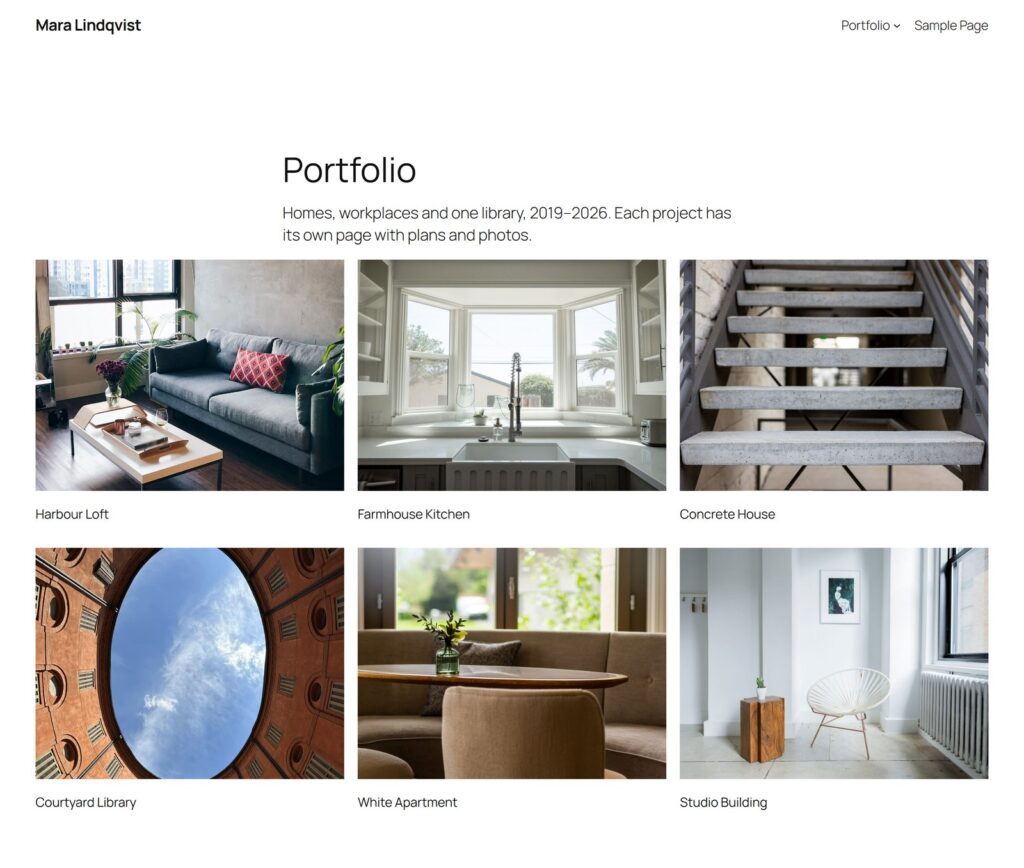
Resposta curta: crie uma página chamada Portfolio. Faça de cada projeto uma página própria e escolha Portfolio como página Superior. Depois adicione um bloco Loop de consulta à página Portfolio e configure-o para mostrar as páginas com essa página superior, numa grelha de imagens de destaque e títulos. Quando publicar uma nova página de projeto, ela aparece na grelha. Verifiquei todos os passos no WordPress 7.1.5 com o Twenty Twenty-Five, o tema predefinido.
Só imagens ou uma página por projeto?
Se só mostra imagens, como uma série de fotografias ou ilustrações, não precisa de páginas de projeto. Coloque um bloco Galeria na página Portfolio e ative Ampliar ao clicar, para que os visitantes possam abrir cada imagem em tamanho real. Veja aqui como adicionar uma lightbox ao bloco Galeria.
Se cada projeto precisa de texto próprio, como o briefing e as plantas, dê-lhe uma página própria. Veja como.
Passo 1. Crie uma página para cada projeto
Primeiro crie uma página vazia chamada Portfolio e publique-a. Depois, para cada projeto:
- Vá a Páginas → Adicionar página, escreva o nome do projeto como título e adicione o seu texto e as suas fotos.
- No topo do painel Página à direita, clique em Definir imagem de destaque. É esta a imagem que a grelha vai mostrar.
- Clique no valor ao lado de Superior e escolha Portfolio. Publique.
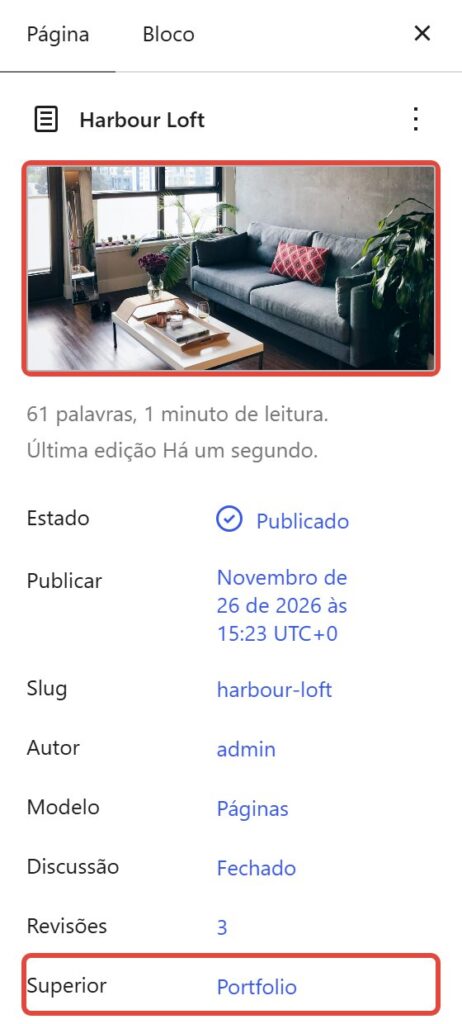
O projeto fica com o endereço yourname.com/portfolio/nome-do-projeto/. As páginas também ficam fora do blog e do respetivo feed RSS. É por isso que aqui uso páginas e não artigos.
Passo 2. Adicione um Loop de consulta à página Portfolio
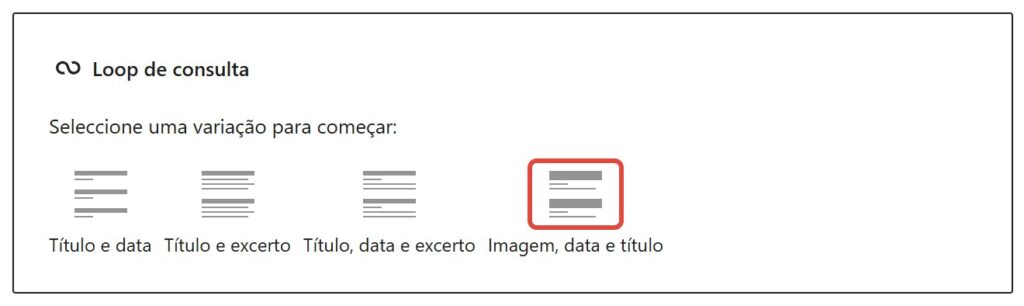
Abra a página Portfolio e adicione um bloco Loop de consulta. Clique em Começar novo e escolha Imagem, data e título.
Agora diga ao loop que páginas deve mostrar:
- Com o bloco Loop de consulta selecionado, abra o separador Opções na barra lateral. Defina Tipo de consulta como Personalizado e Tipo de conteúdo como Página.
- Defina Ordenar por como Ascendente por ordem. Esta opção só aparece para páginas.
- No painel Filtros, abra o menu ⋮, escolha Superiores, escreva Portfolio e selecione-a na lista.
- Na barra de ferramentas do bloco, clique em Alinhar e escolha Largo, para que a grelha fique mais larga do que o texto acima, como na captura de ecrã do início.
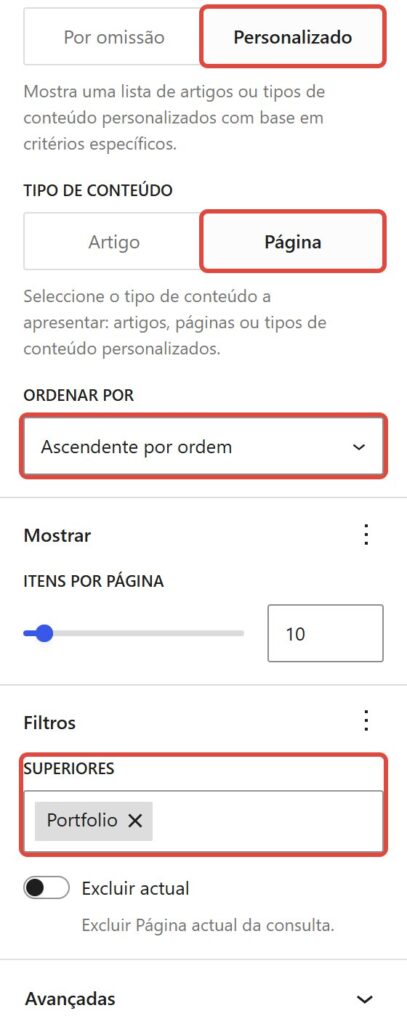
Sem o filtro Superiores, o loop mostra todas as páginas do site, incluindo a página de contacto e a própria Portfolio.
O padrão também coloca uma data por baixo de cada imagem e números de página por baixo da grelha. Um portefólio raramente precisa da data: selecione-a e elimine-a. Mantenha os números de página se tiver mais projetos do que Itens por página (10 por omissão).
Passo 3. Transforme a lista numa grelha
Selecione o bloco Modelo do conteúdo dentro do loop e clique em Vista de grelha na respetiva barra de ferramentas. A forma mais fácil de o selecionar é o botão Vista geral do documento (três linhas, em cima à esquerda): o Modelo do conteúdo está por baixo do Loop de consulta na Vista de lista.
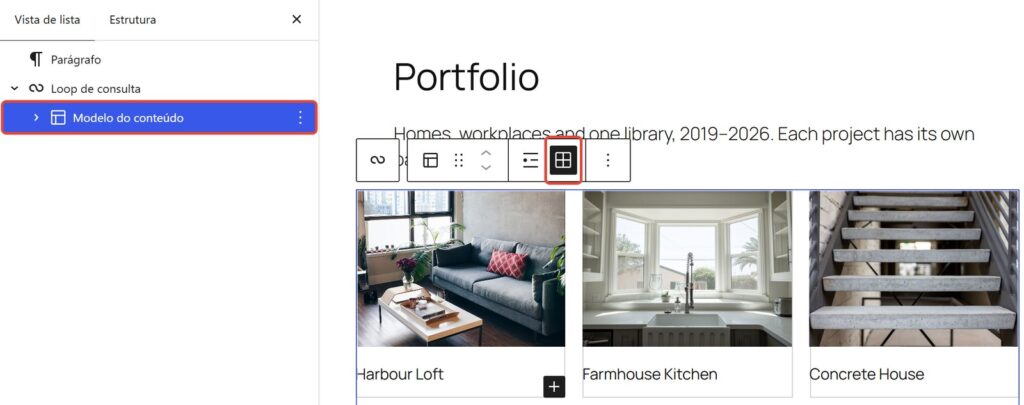
Depois alinhe as fotos e transforme-as em links para os projetos:
- Selecione a imagem, abra o separador Estilos e defina Rácio largura:altura como Padrão – 4:3. Fotos de formatos diferentes ficam com a mesma moldura, e as filas alinham-se.
- No separador Opções da imagem, ative Tornar imagem numa ligação. Selecione o título e ative Tornar título numa ligação. Agora um clique em qualquer um dos dois abre o projeto.
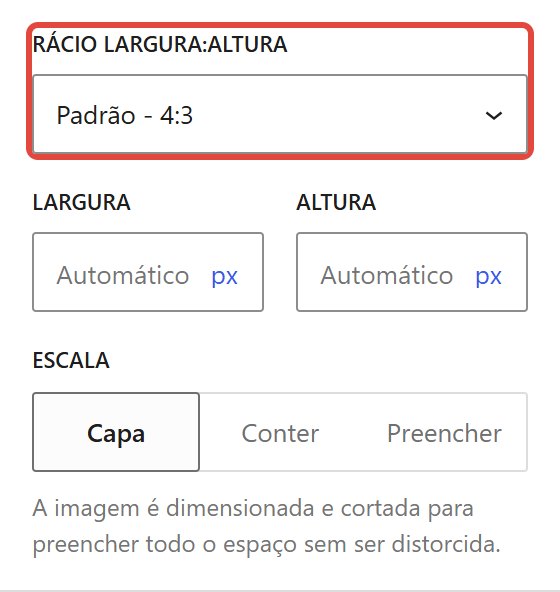
No meu teste, uma foto era 16:9, outra era quadrada e quatro eram 4:3. A captura de ecrã do início mostra-as depois deste passo.
Passo 4. Ordene os projetos
O painel Página no WordPress 7.1 não tem campo de ordem. Use a lista de páginas: vá a Páginas, passe o rato sobre um projeto, clique em Edição rápida, escreva um número em Ordem e clique em Actualizar. A grelha mostra primeiro o 1, depois o 2, e assim por diante.
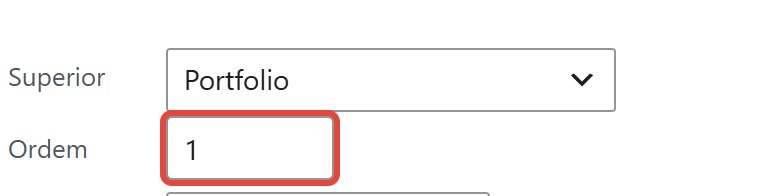
Prefere o projeto mais recente primeiro? Dispense os números e defina Ordenar por como Do mais recente para o mais antigo.
O que colocar numa página de projeto
Os clientes decidem na página do projeto, não na grelha. Esta é a página por trás do primeiro mosaico do meu teste:
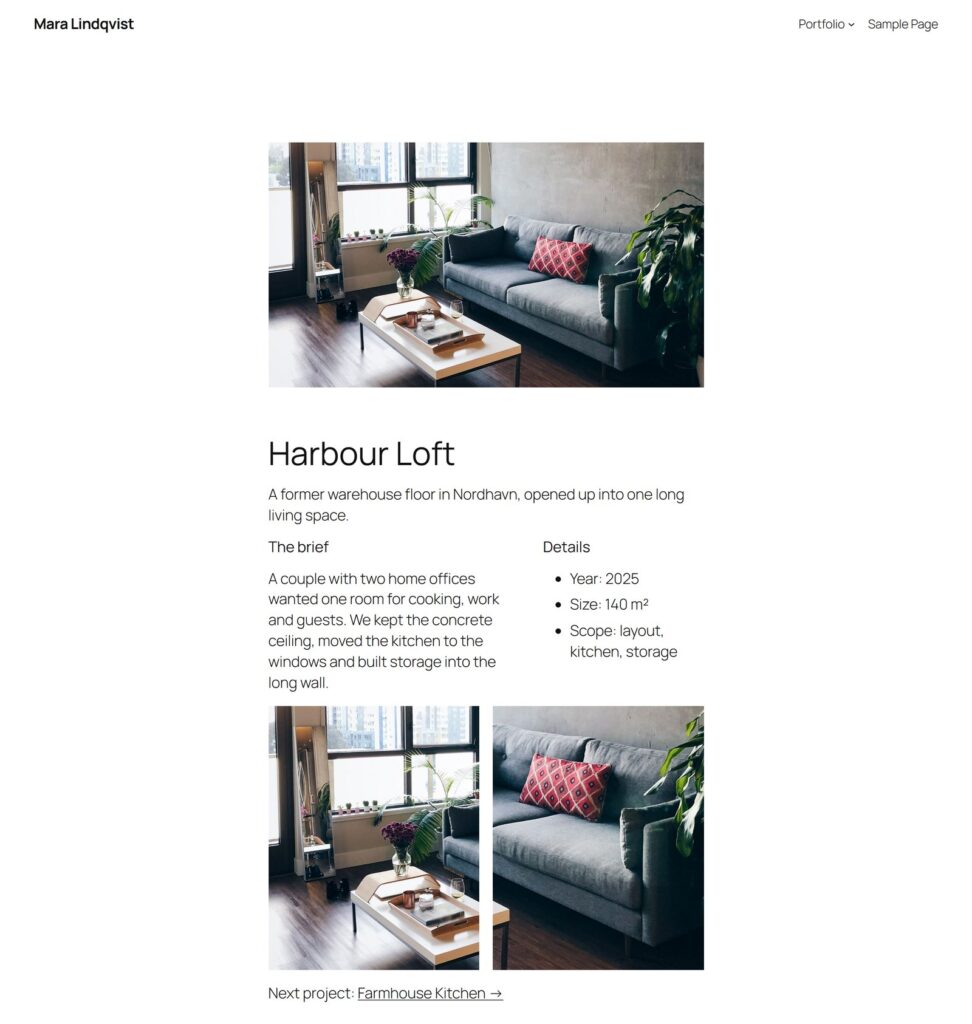
- Uma linha por baixo do título que diga o que é o projeto e onde fica.
- O briefing e os detalhes lado a lado num bloco Colunas: o que o cliente pediu e, depois, o ano, a área e o âmbito.
- Fotos num bloco Galeria. O Twenty Twenty-Five já mostra a imagem de destaque no topo da página, por isso não a adicione outra vez.
- Um link para o projeto seguinte no fim, para que os visitantes não tenham de voltar à grelha.
Dois limites: o menu e os filtros
- Os projetos podem acabar no seu menu. Se o menu do cabeçalho for a lista automática de páginas (o Twenty Twenty-Five mantém uma até editar o menu), todos os projetos aparecem num menu suspenso por baixo de Portfolio. Para os remover, edite o bloco Navegação no cabeçalho e deixe só as páginas que quer.
- Sem botões de filtro. As páginas não têm categorias, por isso não é possível colocar botões «Interiores» e «Edifícios» por cima da grelha. Para dois ou três grupos, crie uma página superior por grupo, cada uma com o seu próprio Loop de consulta. Se precisa de botões que filtrem a grelha sem recarregar a página, use um plugin de portefólio.
Temas com layouts de projeto prontos
Não precisa de mudar de tema: tudo o que está acima funciona no Twenty Twenty-Five e em qualquer outro tema de blocos. Um tema com padrões de projeto só acrescenta layouts prontos para as páginas de projeto. Mudar de tema altera o aspeto de todo o site, por isso faça-o apenas se já o quisesse de qualquer forma.
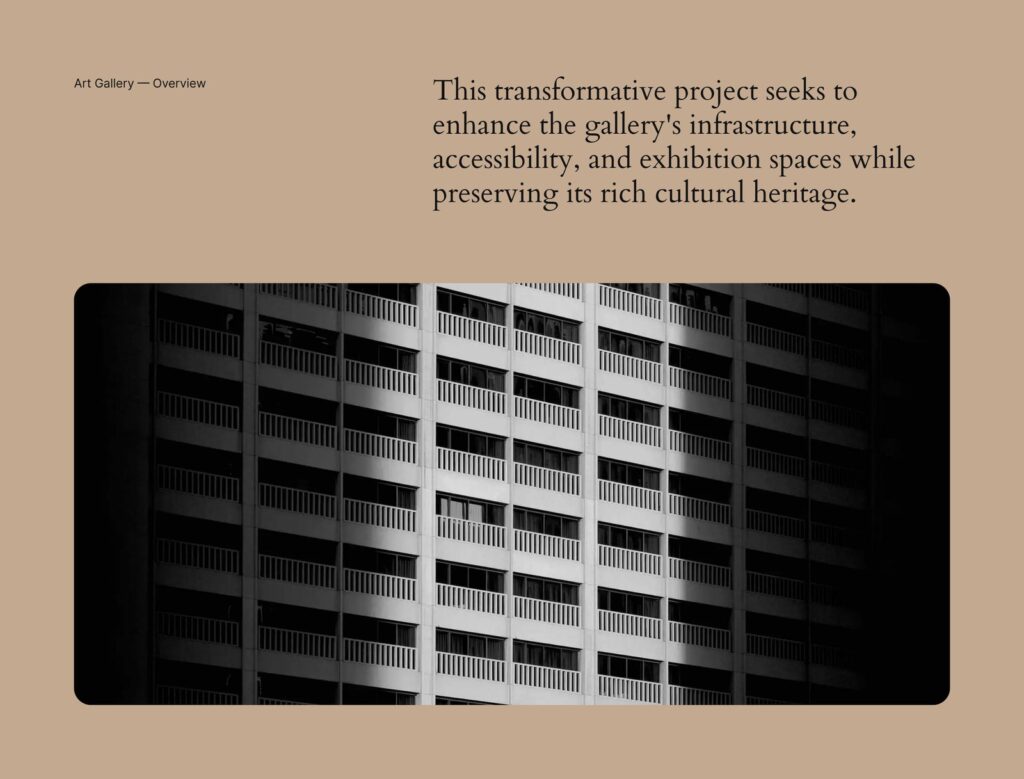
O Twenty Twenty-Four, o tema predefinido de 2024, é gratuito e tem sete padrões de secções de portefólio e três padrões de páginas de portefólio. «Portfolio project overview» é uma página de projeto completa; «Project layout» e «Project details» são secções para uma. Os padrões de página inicial de portefólio do tema listam artigos do blog, não páginas, por isso continua a ter de alterar o Loop de consulta como no passo 2. Os padrões vêm com o tema, por isso teria de mudar o site para o Twenty Twenty-Four. Se vai escolher um tema de qualquer forma e não quer pagar, comece por aqui.
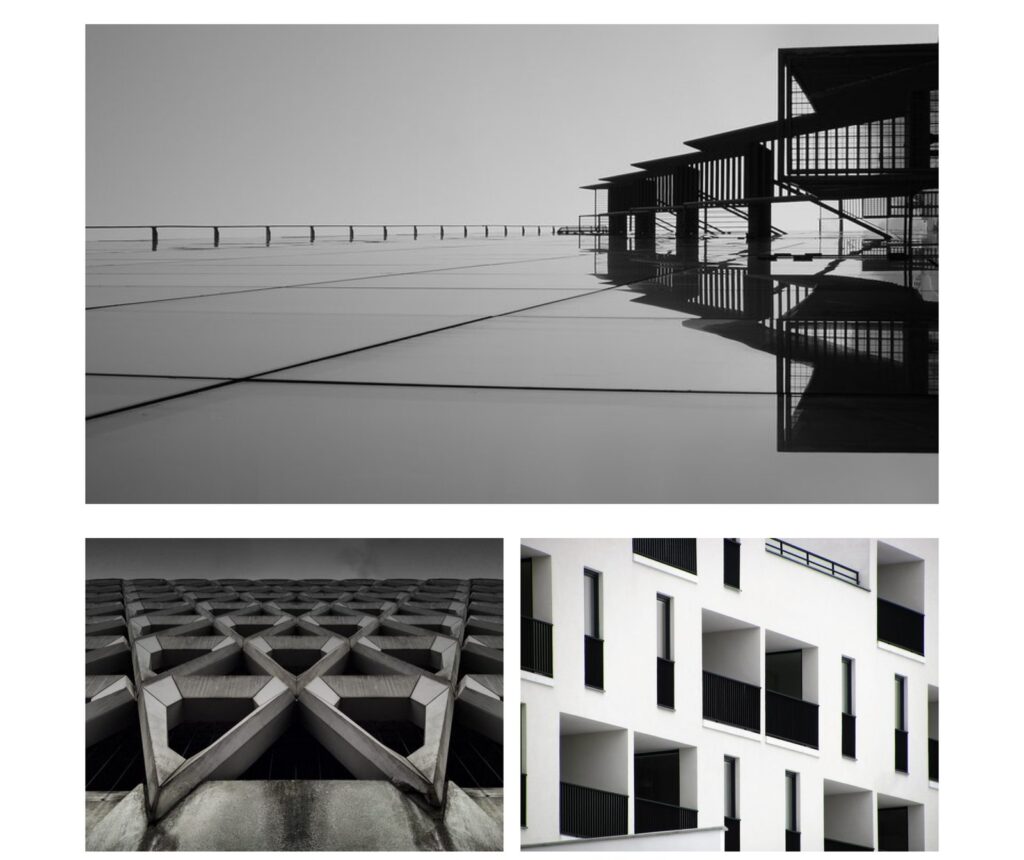
O meu Keahi PRO tem dois layouts de página de projeto, um estudo de caso longo e um curto, além de secções que pode adicionar a um projeto: fotos do processo, uma galeria, uma citação do cliente, um link para o projeto seguinte. O Kanoa PRO tem padrões claros de grelha de projetos. O Lei PRO é um tema escuro para trabalho com muitas fotografias. Cada um custa 50 € por um ano de atualizações ou 125 € para sempre. As grelhas de projetos destes temas são padrões que se preenchem à mão, o que funciona para uma seleção fixa de quatro a seis projetos. Para uma grelha que cresce com cada novo projeto, mantenha o Loop de consulta do passo 2.
Se quiser um site pessoal completo à volta do portefólio, veja a minha lista de temas WordPress gratuitos para um site pessoal.
Duas verificações antes de publicar
- Imagens de destaque em falta. Um projeto sem imagem de destaque mostra apenas o título na grelha.
- A vista no telemóvel. Num telemóvel, a grelha passa a ter uma só coluna, e os visitantes podem ver apenas o primeiro ou os dois primeiros projetos. Coloque o melhor em primeiro lugar.
Prefere não configurar isto por conta própria? Posso fazê-lo por si. Fale-me dos seus projetos e eu respondo com um preço.