Ihre Profilseite an der Universität gehört der Universität. Wenn Sie gehen, kann die Universität sie löschen oder verschieben, und die Links, die andere geteilt haben, funktionieren nicht mehr. Eine akademische Website unter Ihrer eigenen Domain bleibt bei Ihnen, wenn Sie die Stelle wechseln. Mit Ihrem Namen in der Domain und im Titel kann sie das erste Ergebnis sein, wenn jemand nach Ihnen sucht.
Kurz gesagt: Besorgen Sie sich eine Domain mit Ihrem Namen und ein Hosting für WordPress, installieren Sie ein Block-Theme und legen Sie sechs Seiten an: Startseite, Forschung, Publikationen, Lehre, Lebenslauf und Kontakt. Einen Page Builder brauchen Sie nicht, ein Plugin nur, wenn Sie Hunderte von Publikationen haben. Alles Folgende habe ich in WordPress 7.1 geprüft.
Was eine akademische Website braucht
Die Website von Lehrenden hat meist diese Teile:
- Ihr Name, Ihre Position und Ihre Institution oben auf der Startseite, mit Foto.
- Eine kurze Zusammenfassung Ihrer Forschung: drei oder vier Sätze, denen auch Fachfremde folgen können.
- Publikationen mit DOI-Links und PDFs.
- Ein Lebenslauf als PDF mit dem Datum der letzten Aktualisierung.
- Lehre: Lehrveranstaltungen, Seminarpläne, Sprechstunden.
- Kontakt und Profile: E-Mail, ORCID, Google Scholar, GitHub, wenn Sie Code teilen.
- Optional: Mitglieder der Arbeitsgruppe, Vorträge, Neuigkeiten oder ein Blog.
Schritt 1. Domain, Hosting und WordPress besorgen
Nehmen Sie Ihren Namen als Domain: vornamenachname.de (oder .com) oder, wenn der Name vergeben ist, eine Variante mit Initiale oder „lab“. Lassen Sie Ihre jetzige Universität und Ihr Projekt aus der Adresse heraus: Beide werden Sie wahrscheinlich verlassen. Eine .com-Domain kostet etwa 10–15 € im Jahr.
Dann brauchen Sie ein Hosting mit WordPress. Die meisten Hoster installieren es mit einem Klick aus ihrem Kundenbereich, und eine kleine persönliche Website passt auf den günstigsten Shared-Hosting-Tarif für ein paar Euro im Monat. Wählen Sie einen Hoster mit täglichen Backups, die Sie selbst wiederherstellen können.
WordPress.com ist die gehostete Variante, ohne eigenen Server. Im kostenlosen Tarif wählen Sie nur aus den Themes von WordPress.com selbst. Um ein Theme wie Makoa PRO hochzuladen, brauchen Sie einen bezahlten Tarif, der das Hochladen von Themes erlaubt. Prüfen Sie den Tarif also, bevor Sie bezahlen.
Manche Universitäten bieten Lehrenden eigenes WordPress-Hosting an. Es kostet nichts, aber der Server gehört nicht Ihnen. Wenn Sie dort anfangen, behalten Sie eine Kopie der Inhalte (Werkzeuge → Export), damit Sie später umziehen können.
Schritt 2. Ein Block-Theme wählen
Bei einem Block-Theme bearbeiten Sie jeden Teil der Website im Website-Editor: den Header mit Ihrem Namen, das Menü, den Footer und das Layout jeder Seite. Alle paar Monate kommt eine Publikation, ein Vortrag oder eine Lehrveranstaltung dazu, und in einem Block-Theme erledigen Sie das im Editor, ohne Code.
Hier sind vier Block-Themes, die zu Forschenden passen. Offen gesagt: Das erste habe ich selbst entwickelt. Kurz zur Auswahl:
- Sie haben einen langen Werdegang und möchten eine Startseite, die dafür gemacht ist: Makoa PRO mit der Startseite Scientist.
- Sie möchten nichts installieren und nichts bezahlen: Twenty Twenty-Five mit der Seite Lebenslauf/Biografie.
- Sie schreiben Feldnotizen oder Essays über Ihre Forschung: Substrata.
- Sie brauchen nur Ihren Lebenslauf online: LeanCV.
Makoa PRO: eine Startseite für Forschende (kostenpflichtig)

Makoa ist ein kostenloses Theme für persönliche Websites, standardmäßig in Schwarz-Weiß. Die kostenlose Version hat eine Startseite mit Hero-Bereich, Biografie, Projekten und Kontakten, dazu einen dunklen Stil.
Makoa PRO bringt 48 Vorlagen, 8 Farbstile und eine komplette Startseite Scientist mit: einen Hero-Bereich mit Ihrem Titel und Forschungsschwerpunkt, berufliche Positionen mit Zeitangaben, Werkzeuge und Methoden, Mentoren, Ehrungen und Auszeichnungen sowie Kontakte.
Der Haken: Die Startseite Scientist gibt es nur in PRO. Weder Makoa noch Makoa PRO hat eine Vorlage für Publikationen: Diese Seite bauen Sie aus Standardblöcken, wie in Schritt 5. Wenn Sie nichts bezahlen möchten, passt die kostenlose Seite Lebenslauf/Biografie von Twenty Twenty-Five besser.
Preis: Makoa ist kostenlos auf WordPress.org, 400+ aktive Installationen. Makoa PRO kostet 50 € für ein Jahr Updates oder 125 € auf Lebenszeit.
Twenty Twenty-Five: das Standard-Theme mit einer Lebenslauf-Seite
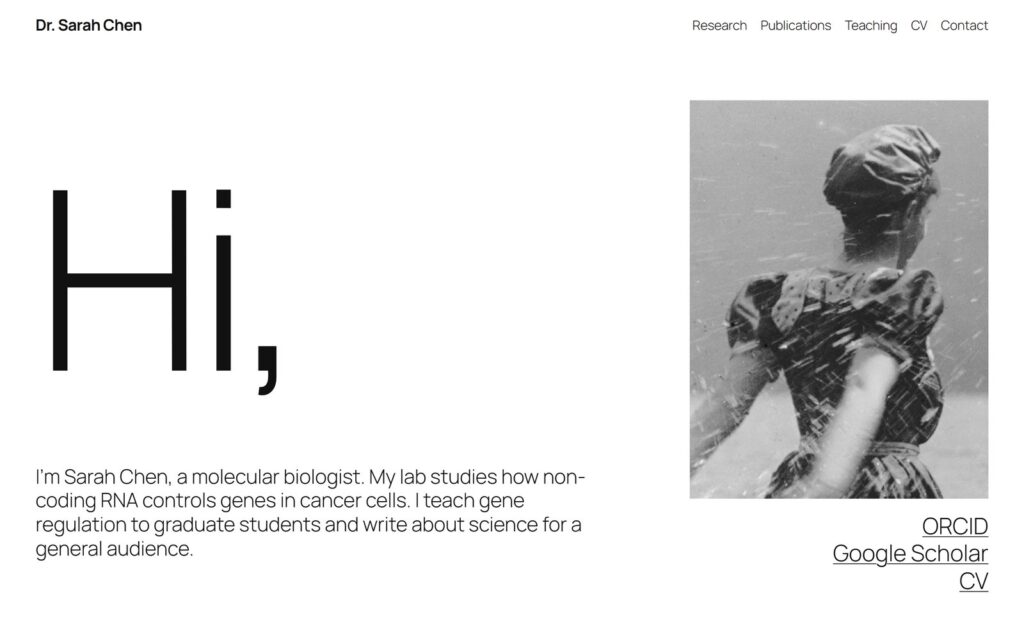
Twenty Twenty-Five ist das Standard-Theme von WordPress und deshalb wahrscheinlich schon installiert. Es zeigt im Block-Inserter 70 Vorlagen, und eine davon ist eine ganze Seite namens Lebenslauf/Biografie. Legen Sie eine neue Seite an, und WordPress bietet sie gleich im Fenster Vorlage auswählen an.
Der Haken: Es ist für jede Art von Website gemacht, Sie überspringen also die meisten Vorlagen, und die Startseite ist standardmäßig ein Blog. Eine statische Startseite stellen Sie selbst ein.
Preis: kostenlos, mehr als eine Million aktive Installationen.
Substrata: ein Forschungsjournal
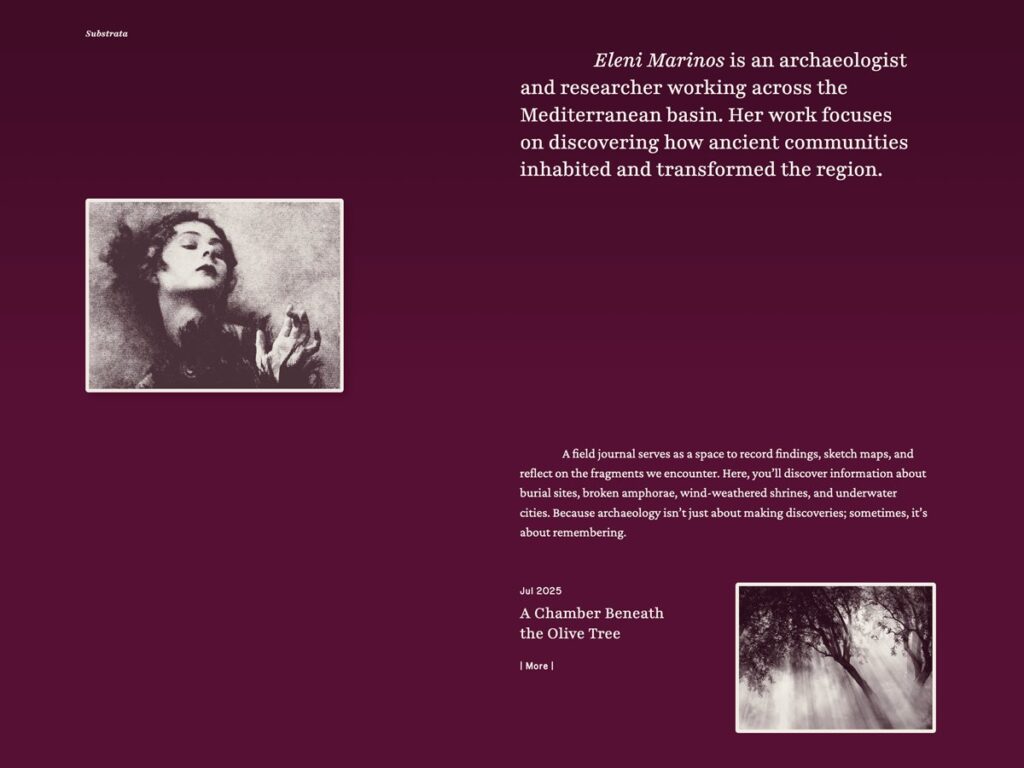
Substrata stammt von Automattic, der Firma hinter WordPress.com. Laut Beschreibung ist es für Forschende und Schreibende gemacht, die mit Feldnotizen arbeiten, und die Demo ist die Website einer Archäologin: oben eine Beschreibung der Forschung, darunter ein Journal mit Beiträgen. Es hat 9 Farbstile.
Der Haken: Es ist in erster Linie ein Blog. Seiten für Publikationen und Lebenslauf bauen Sie selbst.
Preis: kostenlos, 200+ aktive Installationen. Zuletzt aktualisiert im April 2026.
LeanCV: eine Website in Form eines Lebenslaufs
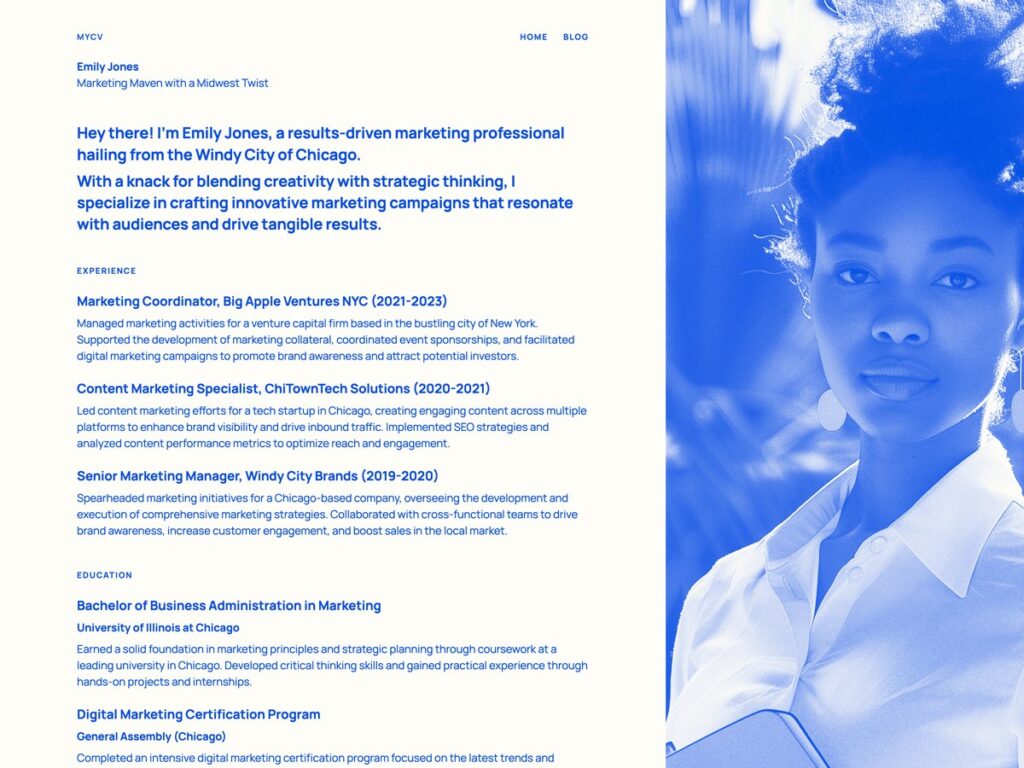
LeanCV, ebenfalls von Automattic, macht aus der Startseite einen Lebenslauf: eine kurze Einleitung, dann Berufserfahrung und Ausbildung, ein Eintrag nach dem anderen. Es hat 6 Farbstile.
Der Haken: Es wurde seit Januar 2025 nicht aktualisiert und nur bis WordPress 6.7 getestet. In 7.1 funktioniert es, aber prüfen Sie es auf Ihrer eigenen Website, bevor Sie sich festlegen.
Preis: kostenlos, 200+ aktive Installationen.
Weitere Themes für persönliche Websites finden Sie in meiner Liste 5 kostenlose WordPress-Themes für eine persönliche Website.
Schritt 3. Seiten und Menü anlegen
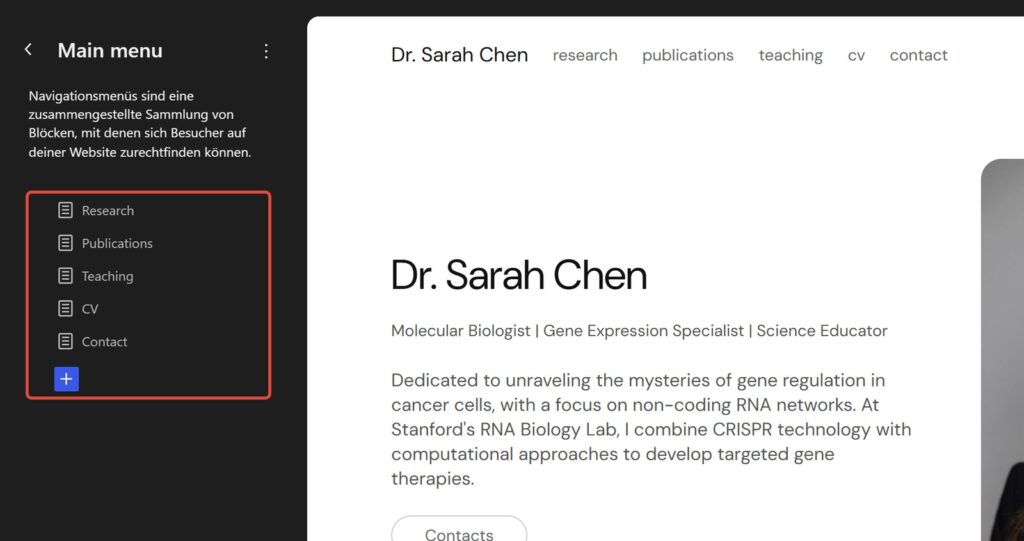
Gehen Sie zu Seiten → Seite hinzufügen und legen Sie die Seiten Forschung, Publikationen, Lehre, Lebenslauf und Kontakt an. Dann fügen Sie sie dem Menü hinzu:
- Öffnen Sie Design → Editor → Navigation. Hat die Website nur ein Menü, öffnet WordPress es sofort.
- Klicken Sie unter den Menüpunkten auf + und fügen Sie die Seiten hinzu. Ziehen Sie sie in die gewünschte Reihenfolge.
- Speichern Sie.
Öffnen Sie dann Einstellungen → Allgemein. Tragen Sie bei Website-Titel Ihren Namen ein und bei Untertitel Ihre Position und Ihr Fach. Block-Themes zeigen beides im Header über die Blöcke Website-Titel und Website-Untertitel. Den Namen der Website in den Suchergebnissen wählt Google anhand mehrerer Signale, und der Website-Titel ist eines davon.
Schritt 4. Die Startseite aus Vorlagen bauen
Öffnen Sie die Seite im Editor, klicken Sie oben links auf + (Block-Inserter) und wechseln Sie zum Tab Vorlagen. Die Vorlagen des Themes sind nach Kategorien sortiert. In Makoa PRO enthält Full Pages die komplette Startseite Scientist. Andere Themes haben Abschnitte für Hero, Über mich und Kontakt, die Sie untereinander stapeln. Fügen Sie eine Vorlage ein und ersetzen Sie den Beispieltext durch Ihren eigenen.
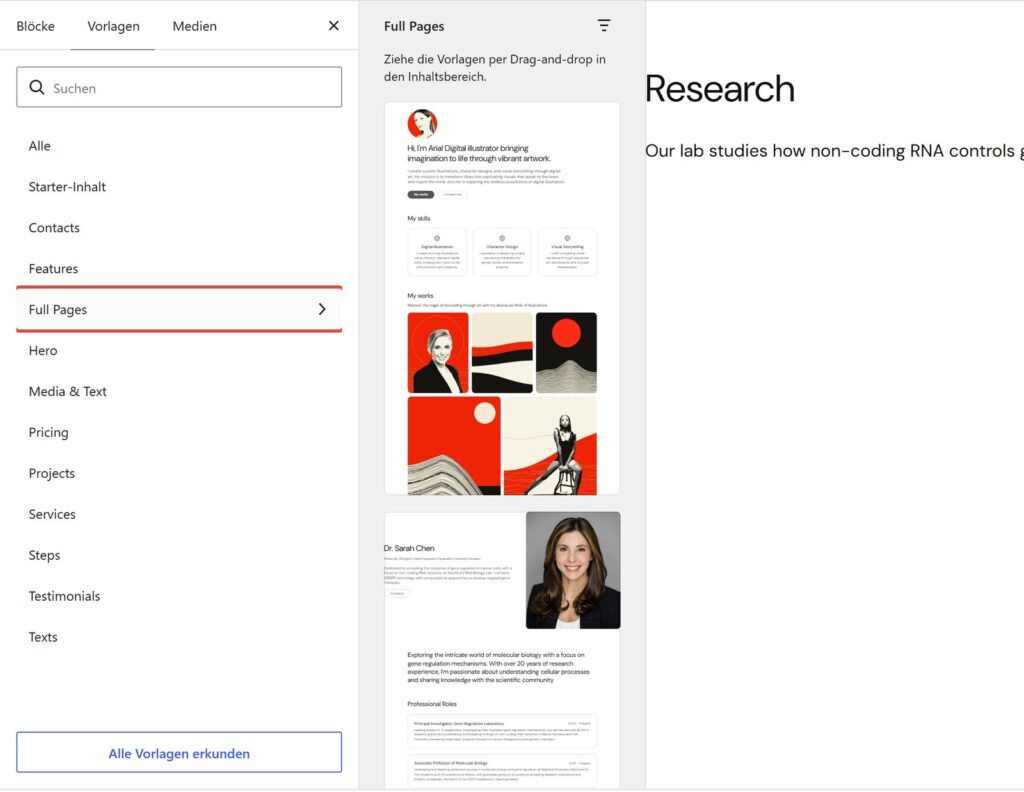
Setzen Sie oben Ihre Forschungszusammenfassung ein. Zum Beispiel: „Ich untersuche, wie nicht-codierende RNA Gene in Krebszellen steuert.“
Zeigt Ihre Startseite stattdessen Blogbeiträge, gehen Sie zu Einstellungen → Lesen, wählen Sie Eine statische Seite und dann Ihre Startseite.
Schritt 5. Die Publikationsseite anlegen
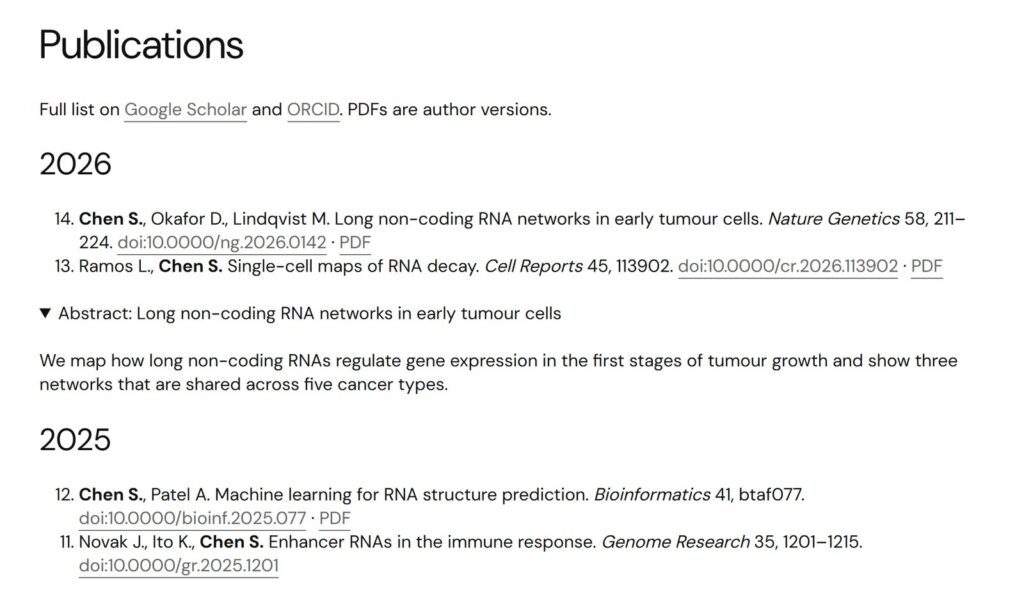
Für ein paar Dutzend Publikationen reichen die Standardblöcke:
- eine Überschrift für jedes Jahr;
- darunter eine nummerierte Liste, eine Publikation pro Eintrag, mit Ihrem Namen in Fett;
- in jedem Eintrag ein Link auf die DOI und auf das PDF;
- ein Block Details, wenn sich ein Abstract erst per Klick öffnen soll.
Machen Sie Ihre PDFs in Google Scholar auffindbar. Laut den Richtlinien zur Aufnahme von Google Scholar klappt es für einzelne Autorinnen und Autoren am besten, wenn sie den Artikel auf die eigene Website hochladen und von der Publikationsseite aus verlinken. Jeder Artikel sollte ein eigenes PDF sein, mit dem Titel in großer Schrift oben auf der ersten Seite und den Autoren in der Zeile darunter. Laut Google wird ein neuer Artikel normalerweise innerhalb einiger Wochen aufgenommen.
Prüfen Sie, ob Sie das PDF teilen dürfen. Viele Verlage erlauben das akzeptierte Manuskript auf der eigenen Website, oft nach einem Embargo. Das PDF der Verlagsversion ist meist nicht erlaubt. Schlagen Sie Ihre Zeitschrift im Open Policy Finder nach (dem Dienst, der früher Sherpa Romeo hieß).
Wenn Sie Hunderte von Publikationen haben und sie in Zotero verwalten, zeigt das Plugin Zotpress Ihre Zotero-Bibliothek auf einer Seite an, sodass Sie die Liste an einer Stelle pflegen. Es ist mit WordPress 7.1 getestet.
Schritt 6. Den Lebenslauf als PDF hinzufügen
Den vollständigen Lebenslauf stellen Sie als PDF bereit, die Kurzfassung steht auf der Website. Auf der Seite Lebenslauf:
- Fügen Sie einen Block Datei ein und laden Sie das PDF hoch.
- Prüfen Sie, ob in den Block-Einstellungen Download-Button anzeigen aktiviert ist.
- Schreiben Sie das Datum der letzten Aktualisierung daneben.
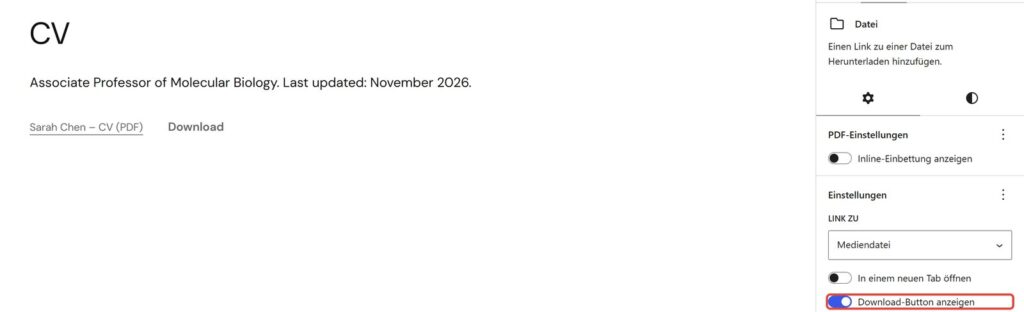
Wenn Sie Ihren Lebenslauf weitergeben, schicken Sie den Link zur Seite Lebenslauf, nicht zum PDF. WordPress gibt jedem neuen Upload eine eigene Adresse, ein alter PDF-Link zeigt also weiter den alten Lebenslauf. Die Seite zeigt immer die Datei, die Sie zuletzt in den Block gelegt haben.
Schritt 7. ORCID und Google Scholar verlinken
Der Block Social Icons hat Icons für LinkedIn, GitHub, Bluesky, Mastodon und viele weitere, aber keins für ORCID oder Google Scholar. Es gibt zwei Wege:
- fügen Sie dem Block Social Icons ein Element Link hinzu, tragen Sie Ihre ORCID- oder Scholar-Adresse ein und schreiben Sie den Namen ins Feld Text. Schalten Sie im Block Social Icons die Textbeschriftungen ein, damit Besucher „ORCID“ neben dem schlichten Link-Icon sehen;
- oder schreiben Sie die Links als Text, „ORCID · Google Scholar · GitHub“, in einen Absatz auf der Startseite und der Seite Kontakt.
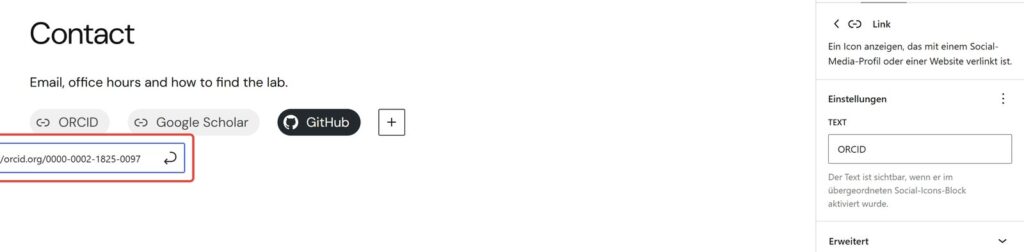
Tragen Sie außerdem Ihre Website in Ihrem ORCID-Datensatz und in Ihrem Google-Scholar-Profil ein. Dann funktionieren die Links in beide Richtungen.
Bevor Sie veröffentlichen
- Lesen Sie die Zusammenfassung jemandem aus einem anderen Fach vor. Kann die Person sie nicht wiedergeben, schreiben Sie sie neu.
- Tragen Sie eine neue Publikation am Tag ihres Erscheinens ein. Setzen Sie sie auf die Seite Publikationen und laden Sie den neuen Lebenslauf in denselben Datei-Block hoch.
- Prüfen Sie die Ansicht auf dem Smartphone. Klicken Sie im Editor auf Anzeigen und wählen Sie Mobil. Lange DOI-Links und Tabellen brechen zuerst.
- Wählen Sie einen Farbstil unter Design → Editor → Stile. Alle vier Themes oben haben fertige Farbstile. Hier lesen Sie, wie Sie die Farben eines Block-Themes ändern.
Die kostenlosen Themes oben installieren Sie direkt aus dem Dashboard: Design → Themes → Theme hinzufügen, dann nach dem Namen suchen. Für Makoa PRO laden Sie nach dem Kauf die ZIP-Datei herunter und nutzen auf derselben Seite Theme hochladen. Wenn Sie das lieber nicht selbst machen, baue ich die Website für Sie.