Sie haben den Header geändert, neue Farben gewählt, das Blog-Template umgebaut, und jetzt möchten Sie das Theme wieder so haben, wie es geliefert wurde. Naheliegend ist, das Theme zu löschen und neu zu installieren. Das funktioniert nicht: Das Theme kommt mit all Ihren Änderungen zurück.
Der Grund: Der Website-Editor ändert nie die Dateien des Themes. Er speichert Ihre Versionen von Templates und Stilen in der Datenbank, und WordPress verwendet sie anstelle der Dateien. Um das ursprüngliche Design zurückzubekommen, entfernen Sie diese gespeicherten Versionen. Dafür gibt es drei Stellen, eine für jede Art von Änderung.
Alles in diesem Artikel habe ich in WordPress 7.1.3 auf Deutsch mit meinem Theme Makani Pro geprüft. In älteren Versionen liegen manche Buttons an anderer Stelle.
Die kurze Antwort
- Templates (Blog, einzelne Beiträge, Seiten, Archive): Design → Editor → Templates, das Menü ⋮ auf der Karte des Templates öffnen und Zurücksetzen wählen.
- Header und Footer (Template-Teile): den Teil im Editor öffnen, dann rechts im Bereich Template-Teil auf ⋮ klicken und Zurücksetzen wählen.
- Stile (Farben, Schriften, Abstände, eigenes CSS): Design → Editor → Stile, ⋮ öffnen, Stile zurücksetzen wählen und speichern.
Ihre Beiträge, Seiten, Medien und Menüs bleiben, wo sie sind. Nur das Design kehrt zur Version des Themes zurück.
Warum eine Neuinstallation das Theme nicht zurücksetzt
Ein Block-Theme ist ein Ordner mit Dateien: Templates, Template-Teile, Vorlagen und theme.json mit Farben und Schriften. Wenn Sie im Website-Editor eine Änderung speichern, lässt WordPress diese Dateien unangetastet. Es schreibt eine Kopie in die Datenbank, versieht sie mit dem Namen des Themes, und ab dann hat die Kopie Vorrang vor der Datei.
Wird das Theme gelöscht, verschwinden die Dateien, aber nicht die Kopien. Ich habe es ausprobiert: In Makani Pro habe ich ein Template, den Header und die Farben geändert, zu Twenty Twenty-Five gewechselt, Makani Pro gelöscht und neu installiert. Als ich zurückgewechselt habe, waren alle drei Änderungen wieder da.
Die Kopien bleiben auch, wenn Sie ein Theme nicht mehr verwenden. In der Datenbank dieser Website liegen noch gespeicherte Stile von zwei Themes, die sie nicht mehr nutzt.
| Was Sie geändert haben | Wo WordPress es speichert | So setzen Sie es zurück |
|---|---|---|
| Ein Template: Blog, einzelne Beiträge, Seiten, Archive, 404 | wp_template | Templates → ⋮ → Zurücksetzen |
| Den Header, den Footer oder einen anderen Template-Teil | wp_template_part | Teil öffnen → ⋮ → Zurücksetzen |
| Farben, Schriften, Abstände, Block-Stile, die Stil-Variation, zusätzliches CSS | wp_global_styles | Stile → ⋮ → Stile zurücksetzen |
Bevor Sie zurücksetzen
Das Zurücksetzen eines Templates oder Template-Teils lässt sich nicht rückgängig machen. WordPress löscht Ihre gespeicherte Kopie endgültig, sie landet nicht im Papierkorb. Bei Stilen ist es sicherer, denn jede gespeicherte Version bleibt in den Revisionen. Nehmen Sie sich deshalb vorher zwei Minuten:
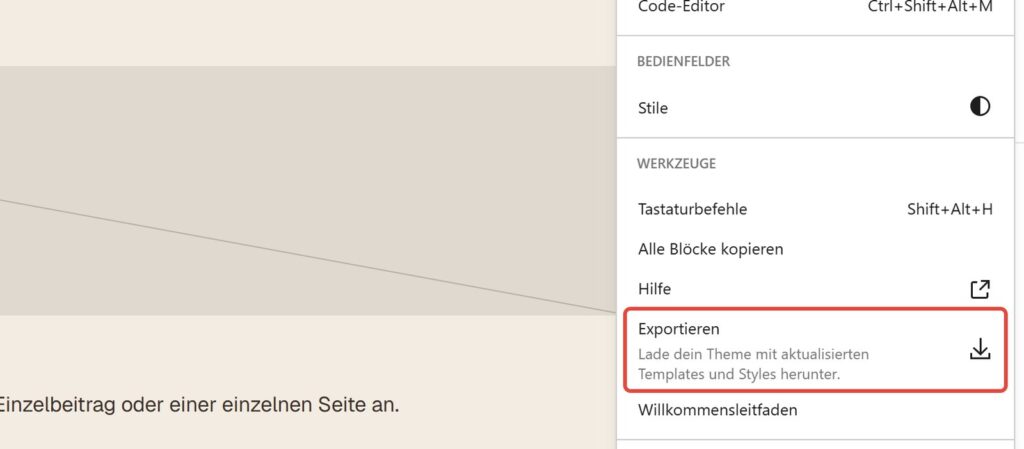
- Exportieren Sie Ihr aktuelles Design. Öffnen Sie ein beliebiges Template im Editor, klicken Sie oben rechts auf ⋮ und wählen Sie Exportieren. WordPress lädt das Theme als ZIP herunter, mit Ihren Templates und Stilen darin. Fehlt Ihnen später etwas, können Sie es von dort übernehmen.
- Setzen Sie nur zurück, was nötig ist. Ist ein einzelnes Template misslungen, setzen Sie nur dieses zurück und behalten den Rest.
Das Zurücksetzen betrifft nicht:
- Beiträge, Seiten und Medien;
- Navigationsmenüs, die separat gespeichert werden;
- Vorlagen, die Sie selbst gespeichert haben;
- Schriften, die Sie unter Design → Schriften installiert haben (nach dem Zurücksetzen der Stile bleiben sie installiert, werden aber nicht mehr verwendet);
- Titel, Untertitel und Logo der Website;
- Templates, die Sie selbst angelegt haben, zum Beispiel ein eigenes Seiten-Template. Für sie gibt es im Theme kein Original, deshalb bietet ihr Menü Löschen statt Zurücksetzen an.
1. Ein Template zurücksetzen
Templates steuern ganze Seitentypen: den Blog, einzelne Beiträge, Seiten, Archive, Suchergebnisse und die 404-Seite.
- Öffnen Sie Design → Editor und dann Templates.
- Suchen Sie das Template, das Sie geändert haben. Sie können seinen Namen ins Suchfeld eingeben.
- Fahren Sie mit der Maus über die Karte und klicken Sie oben rechts auf ⋮. Steht im Menü nur Bearbeiten, ist das Template noch das Original des Themes. Steht dort auch Zurücksetzen, enthält es Ihre Änderungen.
- Wählen Sie Zurücksetzen und bestätigen Sie im Dialog „Auf den Standard zurücksetzen und alle Anpassungen entfernen?“.
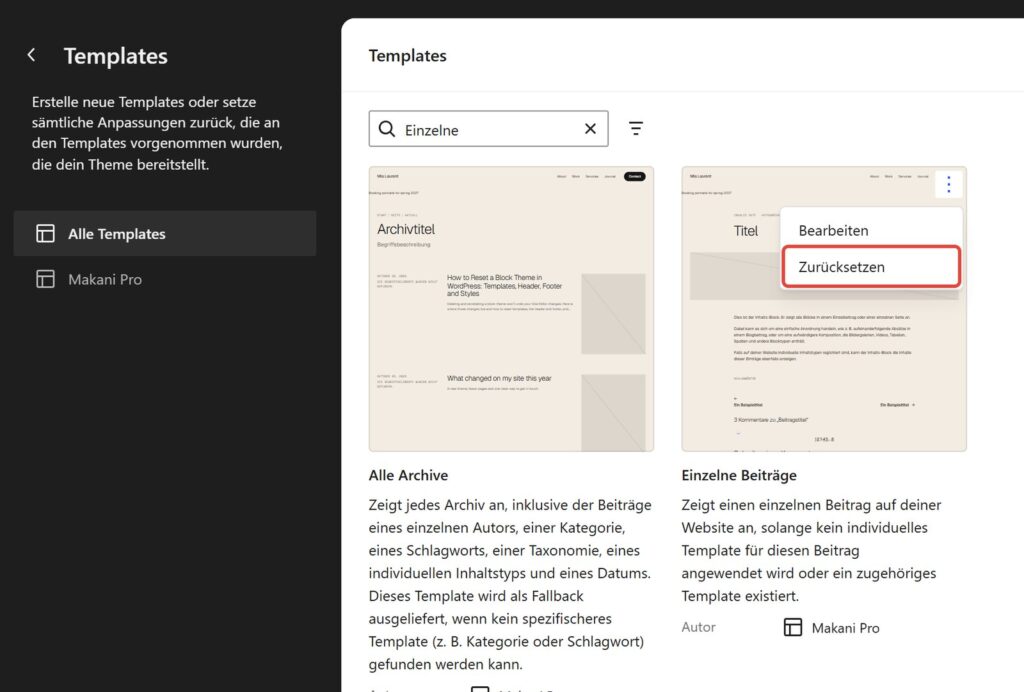
Eine kurze Meldung bestätigt es, und das Template entspricht wieder der Version des Themes. Dasselbe Zurücksetzen gibt es auch im Editor: Öffnen Sie das Template und klicken Sie rechts im Bereich Template neben seinem Namen auf ⋮.
2. Header oder Footer zurücksetzen
Header und Footer sind Template-Teile: Bausteine, die mehrere Templates gemeinsam nutzen. Ändern Sie den Header in einem Template, ändert er sich überall, und genauso wirkt das Zurücksetzen.
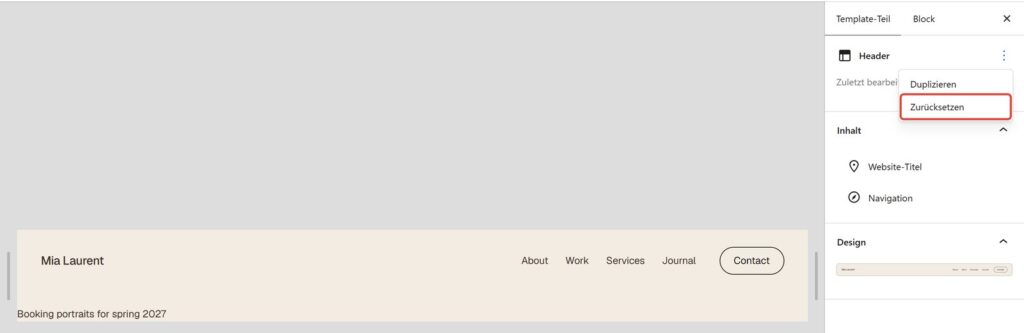
In WordPress 7.1 hat die Liste der Template-Teile im Menü kein Zurücksetzen, nur Bearbeiten. Der Button sitzt im Editor:
- Öffnen Sie Design → Editor → Vorlagen und wählen Sie unter den Template-Teilen Header oder Footer.
- Klicken Sie auf die Karte, um den Teil im Editor zu öffnen.
- Klicken Sie rechts im Bereich Template-Teil neben dem Namen auf ⋮ und wählen Sie Zurücksetzen. Bestätigen Sie den Vorgang.
3. Stile zurücksetzen: Farben, Schriften und Abstände
In den Stilen steckt alles, was Sie für die ganze Website festgelegt haben: Farbpalette, Schriften und Größen, Abstände, das Aussehen einzelner Blöcke, die gewählte Stil-Variation und Ihr zusätzliches CSS.
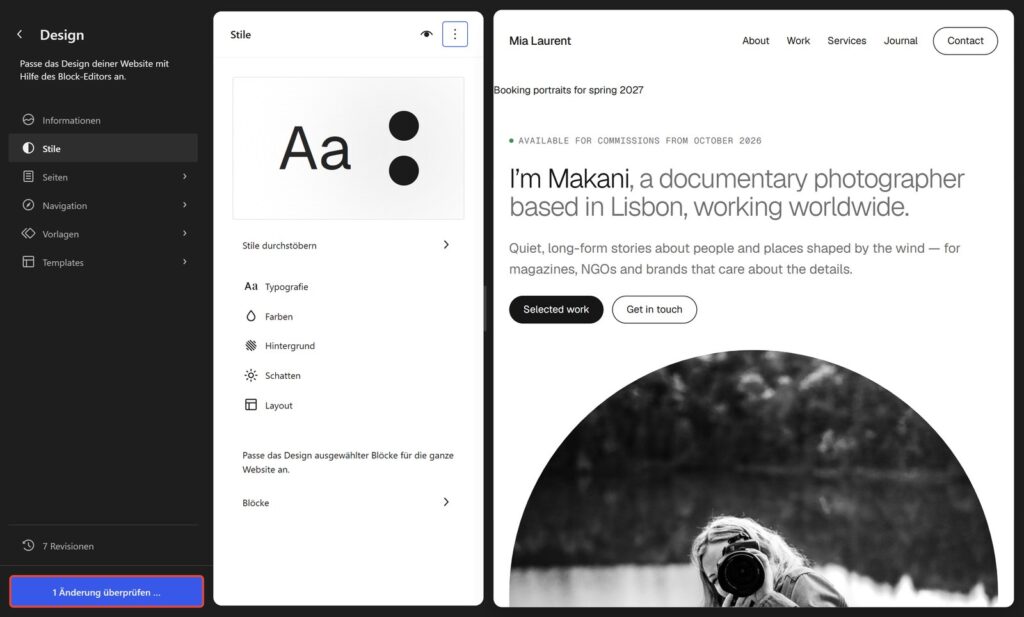
- Öffnen Sie Design → Editor → Stile.
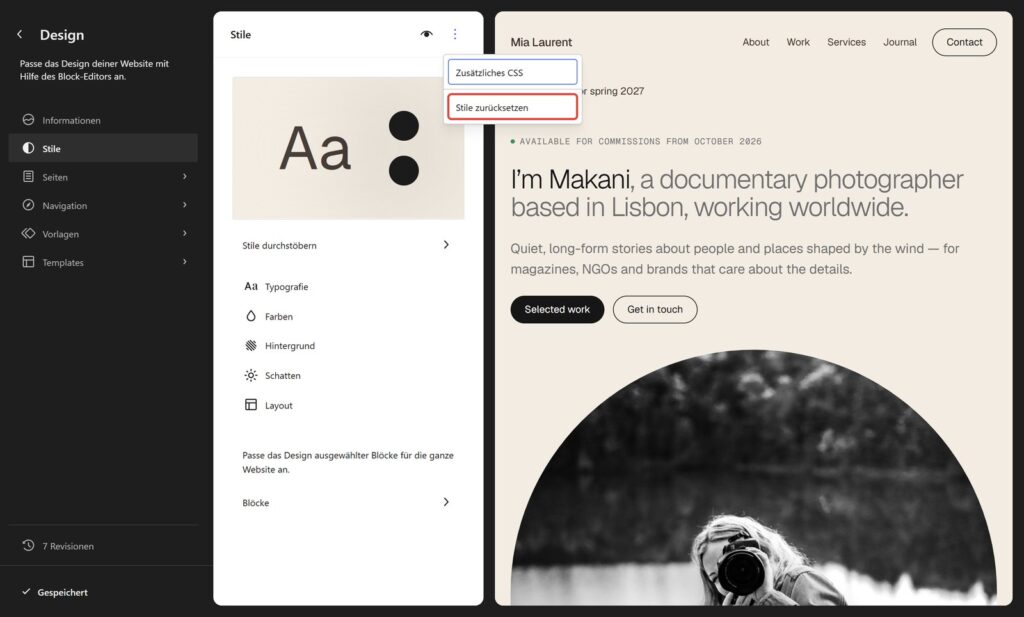
- Klicken Sie oben im Bereich Stile auf ⋮ und wählen Sie Stile zurücksetzen.
- Die Vorschau zeigt sofort das Standard-Aussehen des Themes, gespeichert ist aber noch nichts. Klicken Sie unten links auf 1 Änderung überprüfen … und dann auf Speichern.
Doch anders entschieden? Nutzen Sie die Revisionen
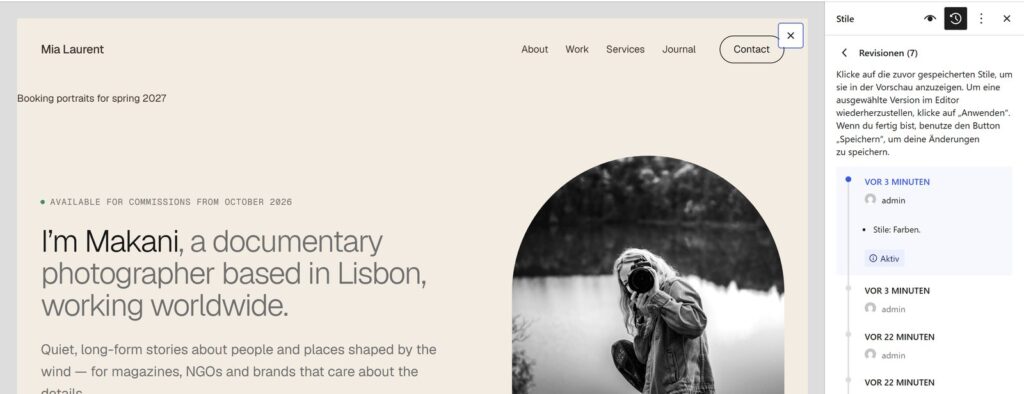
Bei jedem Speichern der Stile behält WordPress die vorherige Version. Klicken Sie unten im Bereich Design auf Revisionen, wählen Sie eine ältere Version, klicken Sie auf Anwenden und speichern Sie. Das funktioniert auch nach dem Zurücksetzen: Die Version davor steht weiter in der Liste.
Alles auf einmal mit WP-CLI zurücksetzen
Wenn Sie die Website per SSH verwalten, zeigt WP-CLI alle gespeicherten Anpassungen in einer Liste:
wp post list --post_type=wp_template,wp_template_part,wp_global_styles --fields=ID,post_type,post_nameUm nur ein Theme zu sehen, geben Sie den Namen seines Ordners an:
wp post list --post_type=wp_template,wp_template_part --wp_theme=makani-pro --fields=ID,post_type,post_nameEinen Eintrag zu löschen bewirkt dasselbe wie Zurücksetzen im Website-Editor. Löschen Sie den Eintrag wp_global_styles, werden die Stile dieses Themes zurückgesetzt und ihre Revisionen entfernt. Sichern Sie vorher die Datenbank:
wp db export before-reset.sql
wp post delete 123 124 --force
Warum ein Theme-Update Ihre Website nicht verändert hat
Das ist derselbe Mechanismus von der anderen Seite. Behebt ein Theme-Update einen Fehler in einem Template, steckt die Korrektur in den Dateien des Themes. Hat Ihre Website eine gespeicherte Kopie dieses Templates, zeigt WordPress weiter die Kopie, und die Korrektur kommt bei Ihnen nie an.
Ein Beispiel aus meinen eigenen Themes: Makoa PRO 1.1.1 hat die Archiv- und Such-Templates korrigiert, damit Kategorieseiten und Suchergebnisse die richtigen Beiträge zeigen. Wer das Archiv-Template vor dem Update bearbeitet hatte, behielt in seiner Kopie den alten Fehler.
Werfen Sie deshalb nach einem Update einen Blick ins Änderungsprotokoll. Wird dort ein Template erwähnt, das Sie bearbeitet haben, setzen Sie es zurück und wiederholen Sie Ihre Änderungen auf der neuen Version.
Fragen
Löscht das Zurücksetzen meine Beiträge oder Seiten?
Nein. Zurücksetzen entfernt nur Ihre gespeicherten Kopien von Templates und Stilen. Inhalte, Medien, Menüs, Benutzer und Einstellungen bleiben erhalten.
Kann ich das Zurücksetzen rückgängig machen?
Bei Stilen ja: Stellen Sie die vorherige Version in den Revisionen wieder her. Bei Templates und Template-Teilen nein. Deshalb lohnt es sich, das Theme vorher zu exportieren.
Setzt ein Wechsel zu einem anderen Theme meine Änderungen zurück?
Nein. Änderungen werden pro Theme gespeichert. Wechseln Sie zurück, und sie sind wieder da.
Warum gibt es im Menü meines Templates kein Zurücksetzen?
Entweder hat das Template keine Änderungen, oder Sie haben es selbst angelegt. Ein selbst angelegtes Template hat im Theme kein Original: Sie können es löschen, aber es gibt nichts, worauf es sich zurücksetzen ließe.
Neu anfangen mit einem sauberen Theme
Manchmal setzt man zurück, weil sich die eigenen Änderungen zu weit vom ursprünglichen Design entfernt haben. Dann passt vielleicht das Theme selbst nicht. Meine Block-Themes bringen fertige Startseiten und Vorlagen für persönliche Websites mit, sodass weniger von Hand nachzubauen ist. Wenn Sie noch auswählen, lesen Sie 5 kostenlose WordPress-Themes für eine persönliche Website. Und wenn Sie es lieber nicht selbst machen möchten, kann ich das Theme für Sie einrichten.