Je hebt de header aangepast, nieuwe kleuren gekozen, de blogtemplate omgegooid, en nu wil je het thema terug zoals het was. Het voor de hand liggende is het thema verwijderen en opnieuw installeren. Dat werkt niet: het thema komt terug met al je wijzigingen.
Dat komt doordat de site-editor nooit de bestanden van het thema aanpast. Hij slaat jouw versies van templates en stijlen op in de database, en WordPress gebruikt die in plaats van de bestanden. Wil je het oorspronkelijke ontwerp terug, dan verwijder je die opgeslagen versies. Daarvoor zijn drie plekken, één voor elk soort wijziging.
Alles hieronder heb ik gecontroleerd in WordPress 7.1.3 in het Nederlands, met mijn thema Makani Pro. In oudere versies staan sommige knoppen op een andere plek.
Het korte antwoord
- Templates (blog, berichten, pagina’s, archieven): Weergave → Editor → Templates, open het menu ⋮ op de kaart van de template en kies Reset.
- Header en footer (template onderdelen): open het onderdeel in de editor, open dan rechts in het paneel Template onderdeel het menu ⋮ en kies Reset.
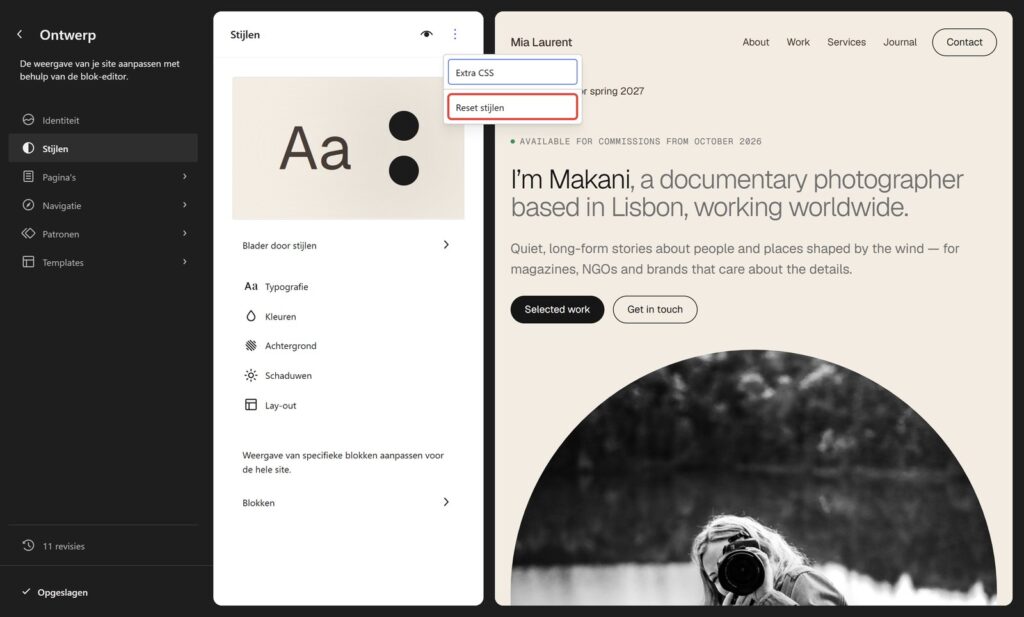
- Stijlen (kleuren, lettertypen, witruimte, eigen CSS): Weergave → Editor → Stijlen, open ⋮, kies Reset stijlen en sla op.
Je berichten, pagina’s, media en menu’s blijven staan. Alleen het ontwerp gaat terug naar de versie van het thema.
Waarom opnieuw installeren het thema niet reset
Een blokthema is een map met bestanden: templates, template onderdelen, patronen en theme.json met kleuren en lettertypen. Als je in de site-editor een wijziging opslaat, laat WordPress die bestanden ongemoeid. Het schrijft een kopie naar de database, zet de naam van het thema erbij, en vanaf dat moment wint de kopie het van het bestand.
Verwijder je het thema, dan verdwijnen de bestanden, maar niet de kopieën. Ik heb het getest: ik paste in Makani Pro een template, de header en de kleuren aan, schakelde over naar Twenty Twenty-Five, verwijderde Makani Pro en installeerde het opnieuw. Toen ik terugschakelde, waren alle drie de wijzigingen er weer.
De kopieën blijven ook staan als je een thema niet meer gebruikt. De database van deze site bewaart nog stijlen van twee thema’s die hij niet meer gebruikt.
| Wat je hebt aangepast | Waar WordPress het bewaart | Zo reset je het |
|---|---|---|
| Een template: blog, berichten, pagina’s, archieven, 404 | wp_template | Templates → ⋮ → Reset |
| De header, de footer of een ander template onderdeel | wp_template_part | Onderdeel openen → ⋮ → Reset |
| Kleuren, lettertypen, witruimte, blokstijlen, de stijlvariatie, extra CSS | wp_global_styles | Stijlen → ⋮ → Reset stijlen |
Voordat je reset
Een template of template onderdeel resetten kun je niet ongedaan maken. WordPress verwijdert je opgeslagen kopie definitief; die gaat niet naar de prullenbak. Stijlen zijn veiliger, want elke opgeslagen versie blijft bewaard in Revisies. Neem dus eerst even twee minuten:
- Exporteer je huidige ontwerp. Open een willekeurige template in de editor, klik rechtsboven op ⋮ en kies Exporteren. WordPress downloadt het thema als ZIP, met je templates en stijlen erin. Mis je later iets, dan kun je het daaruit overnemen.
- Reset alleen wat nodig is. Ging er één template mis, reset dan alleen die en houd de rest.

Een reset laat ongemoeid:
- berichten, pagina’s en media;
- navigatiemenu’s, die apart worden opgeslagen;
- patronen die je zelf hebt opgeslagen;
- lettertypen die je via Weergave → Lettertypen hebt geïnstalleerd (na een reset van de stijlen blijven ze geïnstalleerd, alleen ongebruikt);
- de sitetitel, de ondertitel en het logo;
- templates die je zelf hebt gemaakt, bijvoorbeeld een eigen paginatemplate. Het thema heeft daarvan geen origineel, dus hun menu biedt Verwijderen in plaats van Reset.
1. Een template resetten
Templates bepalen hele soorten pagina’s: de blog, losse berichten, pagina’s, archieven, zoekresultaten en de 404-pagina.
- Ga naar Weergave → Editor en open Templates.
- Zoek de template die je hebt aangepast. Je kunt de naam in het zoekveld typen.
- Ga met de muis over de kaart en klik rechtsboven op de knop ⋮. Staat er in het menu alleen Bewerken, dan is de template nog het origineel van het thema. Staat er ook Reset, dan bevat hij jouw wijzigingen.
- Kies Reset en bevestig in de dialoog ‘Resetten naar standaard en alle aanpassingen verwijderen?’.

Een korte melding bevestigt het, en de template is weer de versie van het thema. Dezelfde Reset zit ook in de editor: open de template en klik rechts in het paneel Template op ⋮ naast de naam.
2. De header of footer resetten
De header en de footer zijn template onderdelen: stukken die meerdere templates delen. Pas je de header in één template aan, dan verandert hij overal, en een reset werkt net zo.
In WordPress 7.1 heeft de lijst met template onderdelen geen Reset in het menu, alleen Bewerken. De knop zit in de editor:
- Ga naar Weergave → Editor → Patronen en kies bij de template onderdelen Header of Footer.
- Klik op de kaart van het onderdeel om het in de editor te openen.
- Klik rechts in het paneel Template onderdeel op ⋮ naast de naam en kies Reset. Bevestig de reset.
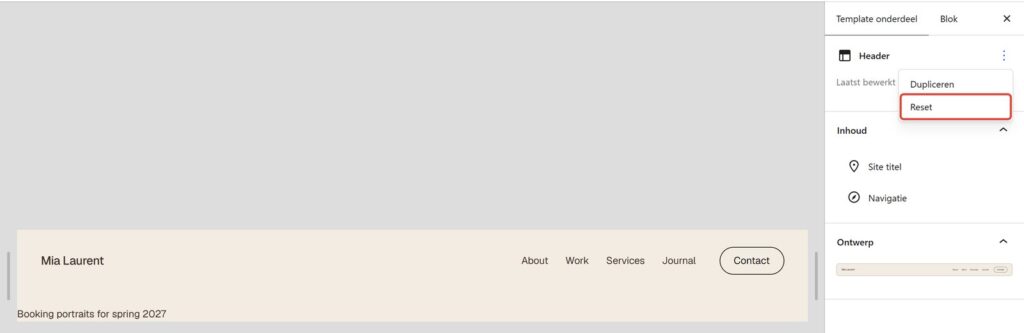
3. Stijlen resetten: kleuren, lettertypen en witruimte
In de stijlen staat alles wat je voor de hele site hebt ingesteld: het kleurenpalet, lettertypen en groottes, witruimte, het uiterlijk van afzonderlijke blokken, de stijlvariatie die je koos en je extra CSS.
- Ga naar Weergave → Editor → Stijlen.
- Klik bovenaan het paneel Stijlen op ⋮ en kies Reset stijlen.
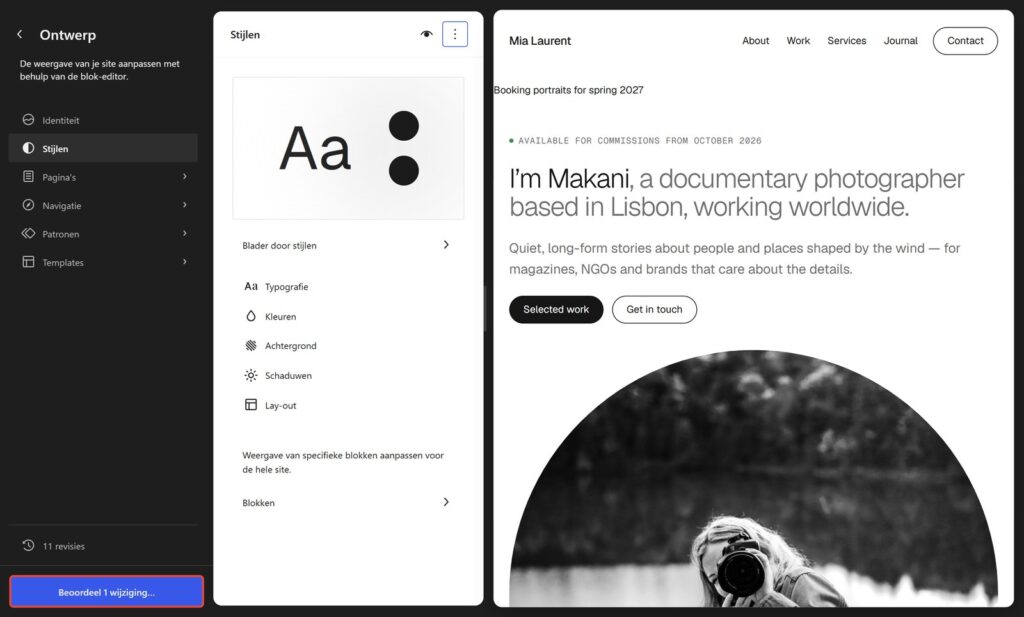
- De voorbeeldweergave springt meteen naar het standaardontwerp van het thema, maar er is nog niets opgeslagen. Klik linksonder op Beoordeel 1 wijziging… en daarna op Opslaan.
Toch van gedachten veranderd? Gebruik Revisies
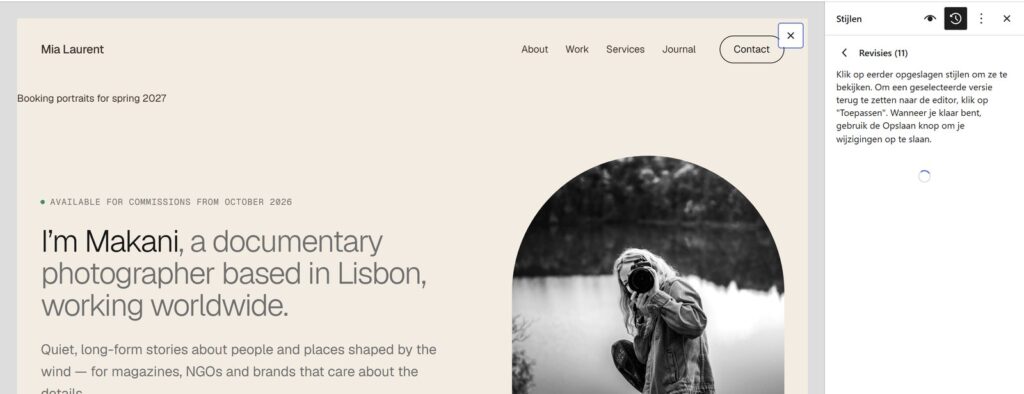
Elke keer dat je stijlen opslaat, bewaart WordPress de vorige versie. Klik onderaan het paneel Ontwerp op Revisies, kies een oudere versie, klik op Toepassen en sla op. Dat werkt ook na een reset: de versie van daarvoor staat nog in de lijst.
Alles resetten met WP-CLI
Beheer je de site via SSH, dan toont WP-CLI alle opgeslagen aanpassingen in één lijst:
wp post list --post_type=wp_template,wp_template_part,wp_global_styles --fields=ID,post_type,post_nameWil je maar één thema zien, voeg dan de naam van de themamap toe:
wp post list --post_type=wp_template,wp_template_part --wp_theme=makani-pro --fields=ID,post_type,post_nameEen item verwijderen doet hetzelfde als Reset in de site-editor. Verwijder je het item wp_global_styles, dan worden de stijlen van dat thema gereset en hun revisies verwijderd. Maak eerst een back-up van de database:
wp db export before-reset.sql
wp post delete 123 124 --force
Waarom een thema-update je site niet veranderde
Het is hetzelfde mechanisme, van de andere kant. Als een thema-update een template repareert, komt die reparatie in de bestanden van het thema. Heeft je site een opgeslagen kopie van die template, dan blijft WordPress de kopie tonen en bereikt de reparatie je nooit.
Een voorbeeld uit mijn eigen thema’s: Makoa PRO 1.1.1 repareerde de archief- en zoektemplates, zodat categoriepagina’s en zoekresultaten de juiste berichten tonen. Had je de archieftemplate vóór de update aangepast, dan zat in je kopie nog de oude fout.
Kijk dus na een update in de changelog. Staat daar een template in die je hebt aangepast, reset die dan en doe je wijzigingen opnieuw op de nieuwe versie.
Vragen
Verwijdert een reset mijn berichten of pagina’s?
Nee. Een reset verwijdert alleen je opgeslagen kopieën van templates en stijlen. Inhoud, media, menu’s, gebruikers en instellingen blijven staan.
Kan ik een reset ongedaan maken?
Bij stijlen wel: zet de vorige versie terug via Revisies. Bij templates en template onderdelen niet. Daarom is het de moeite waard om het thema eerst te exporteren.
Reset overschakelen naar een ander thema mijn wijzigingen?
Nee. Wijzigingen worden per thema bewaard. Schakel terug en ze zijn er weer.
Waarom staat er geen Reset in het menu van mijn template?
Of de template heeft geen wijzigingen, of je hebt hem zelf gemaakt. Een template die je zelf maakte, heeft geen origineel in het thema: je kunt hem verwijderen, maar er is niets om naar terug te zetten.
Opnieuw beginnen met een schoon thema
Soms reset je omdat je wijzigingen te ver van het oorspronkelijke ontwerp zijn afgedreven. Dan past het thema zelf misschien niet. Mijn blokthema’s hebben kant-en-klare homepages en patronen voor persoonlijke sites, zodat je minder met de hand hoeft op te bouwen. Ben je nog aan het kiezen, lees dan 5 gratis WordPress-thema’s voor een persoonlijke website. En doe je het liever niet zelf, dan kan ik het thema voor je instellen.