Uma página do Linktree vive num domínio alheio. Se o serviço fechar, o seu link deixa de funcionar. Foi o que aconteceu ao Bento.me: o Linktree comprou-o em 2023 e encerrou-o a 13 de fevereiro de 2026. Se já tem um site WordPress, pode criar uma página de link na bio semelhante em yourname.com/links. Fica no ar enquanto o seu site estiver no ar.
Resposta curta: crie uma página chamada Links, comece por um padrão de link na bio, adicione os seus links como botões em largura total e dê à página um modelo próprio, sem cabeçalho nem rodapé. Depois coloque o endereço na bio do Instagram ou do TikTok. Precisa de um tema de blocos, porque o passo 3 usa o editor de modelos. Não sabe se tem um? Se o seu painel tiver Apresentação → Editor, tem. Verifiquei todos os passos no WordPress 7.1.4 com o Twenty Twenty-Five, o tema predefinido.
Passo 1. Crie a página a partir de um padrão
Vá a Páginas → Adicionar página. Se o seu tema tiver padrões iniciais para páginas, o WordPress mostra a janela Escolha um padrão. O Twenty Twenty-Five tem lá três padrões de link na bio; na captura de ecrã estão contornados a vermelho.
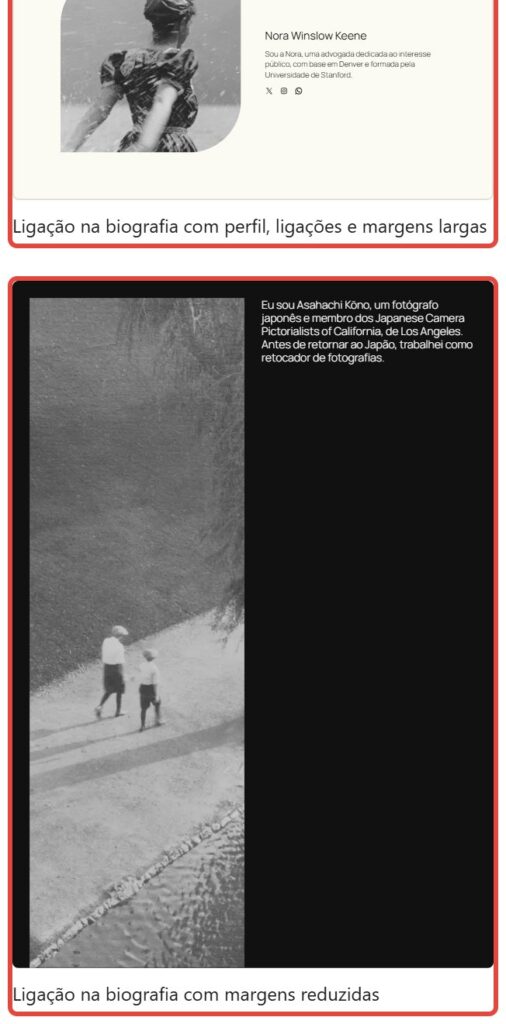
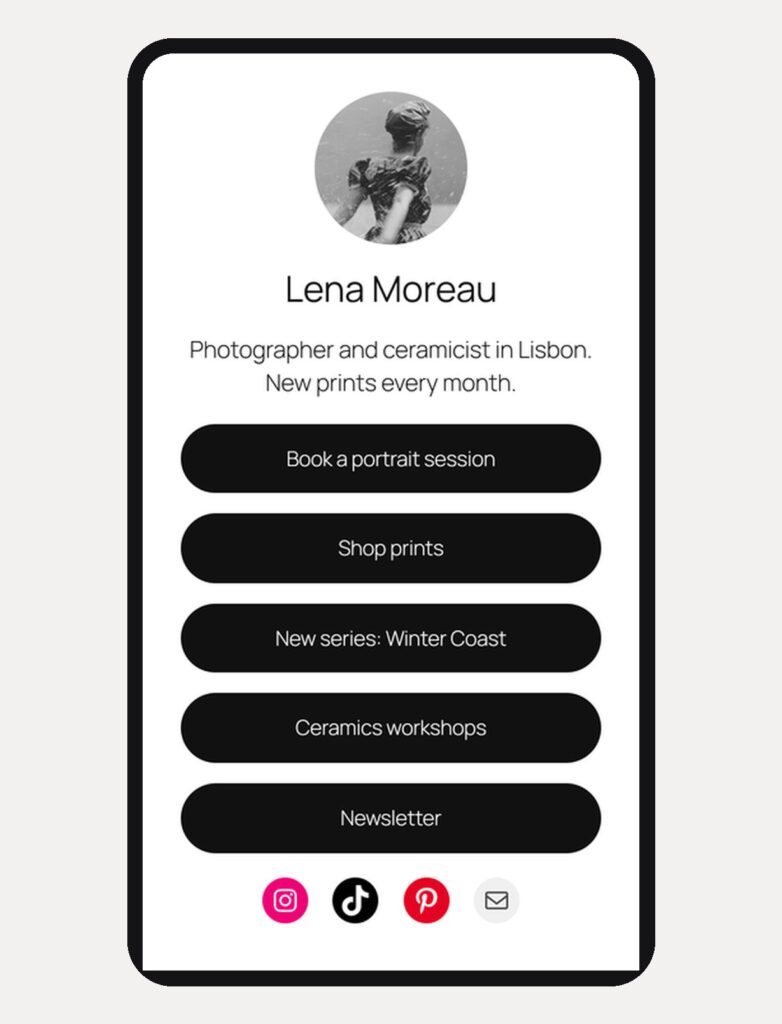
Escolha um e dê à página o nome Links. A página no início do artigo é a mais próxima de «Ligação na biografia com perfil, ligações e margens largas». Os padrões dão-lhe uma foto, o seu nome, algumas linhas de texto e ícones de redes sociais. Não têm a pilha de botões que se espera de uma página de links, por isso vai adicioná-la no passo seguinte. Se o seu tema não mostrar aqui nenhum padrão, comece com uma página vazia: os passos são os mesmos.
Passo 2. Adicione os seus links como botões
- Por baixo do seu nome, adicione um bloco Botões. Escreva o texto do primeiro botão e cole o link.
- Prima Enter no fim de um botão para adicionar o seguinte.
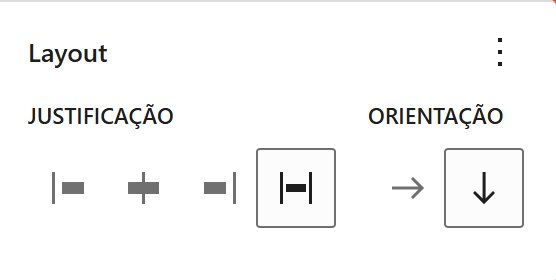
- Selecione o bloco Botões inteiro, abra o separador Estilos na barra lateral e procure Layout. Defina Orientação como vertical (a seta para baixo) e Justificação como Esticar itens.
Coloque primeiro o link mais importante. Por baixo dos botões, o bloco Ícones de redes sociais do padrão liga aos seus perfis. O Twenty Twenty-Five já desenha os botões pretos e arredondados. Para outras cores, selecione os botões e use Fundo e Tipografia no separador Estilos; os cantos ficam em Borda e sombra.
Passo 3. Remova o cabeçalho e o rodapé
Quem chega do Instagram vem pelos seus links, e o menu do site só atrapalha. Dê à página um modelo próprio:
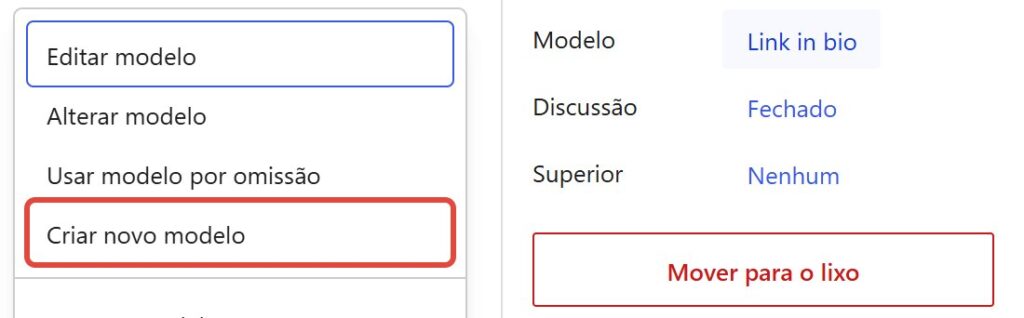
- No painel Página à direita, clique no nome do modelo ao lado de Modelo.
- Escolha Criar novo modelo, dê-lhe o nome «Link na bio» e clique em Criar.
- O WordPress abre o novo modelo. Não está vazio: tem o título e a descrição do site, uma linha, o título da página e o conteúdo. Elimine tudo exceto o bloco Conteúdo e clique em Guardar.
O cabeçalho e o rodapé do tema não fazem parte de um modelo novo, por isso, depois de eliminar o resto, só fica a sua página. Isto não altera mais nada: o modelo aplica-se apenas às páginas em que o escolher, e o resto do site mantém o cabeçalho e o rodapé.
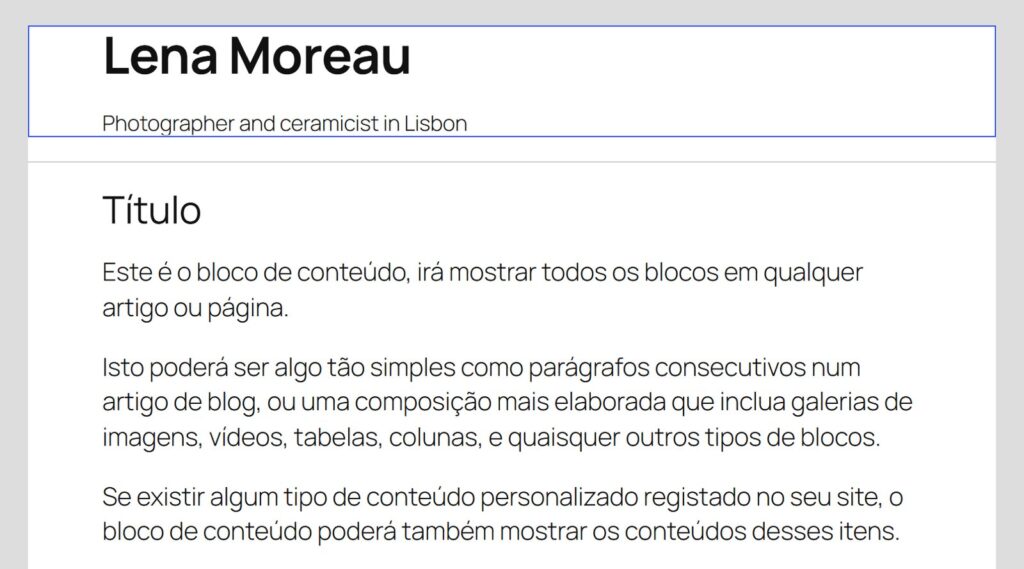
Se quiser que os visitantes encontrem o resto do site, coloque no fundo da página um pequeno link para a página inicial, em vez do menu completo.
Passo 4. Coloque o endereço na sua bio
Com o título Links, o endereço é yourname.com/links. Confirme-o em Slug no painel Página, publique e cole o endereço no seu perfil.
Ver os cliques
O WordPress, por si só, não conta os cliques nos botões. O Google Analytics 4 conta, se o seu site o tiver:
- Os cliques para outros sites (a sua loja, uma ferramenta de marcações) são registados pela medição otimizada do GA4 sem configuração extra, como o evento click. Encontra-os no GA4 em Relatórios → Envolvimento → Eventos.
- De onde vêm os visitantes: dê a cada perfil o seu próprio endereço com uma etiqueta de campanha, por exemplo yourname.com/links?utm_source=instagram&utm_medium=social no Instagram e utm_source=tiktok no TikTok. O GA4 mostra-os então como origens separadas.
Não sabe se o seu site tem Google Analytics? Pergunte a quem o configurou, ou procure um aviso de cookies que o mencione.
Temas feitos para uma página de links
Qualquer tema de blocos funciona com os passos acima. Estes dois foram pensados para um perfil de uma só página, e ambos são temas completos para uma única página: servem melhor se a página de links for o seu site inteiro.
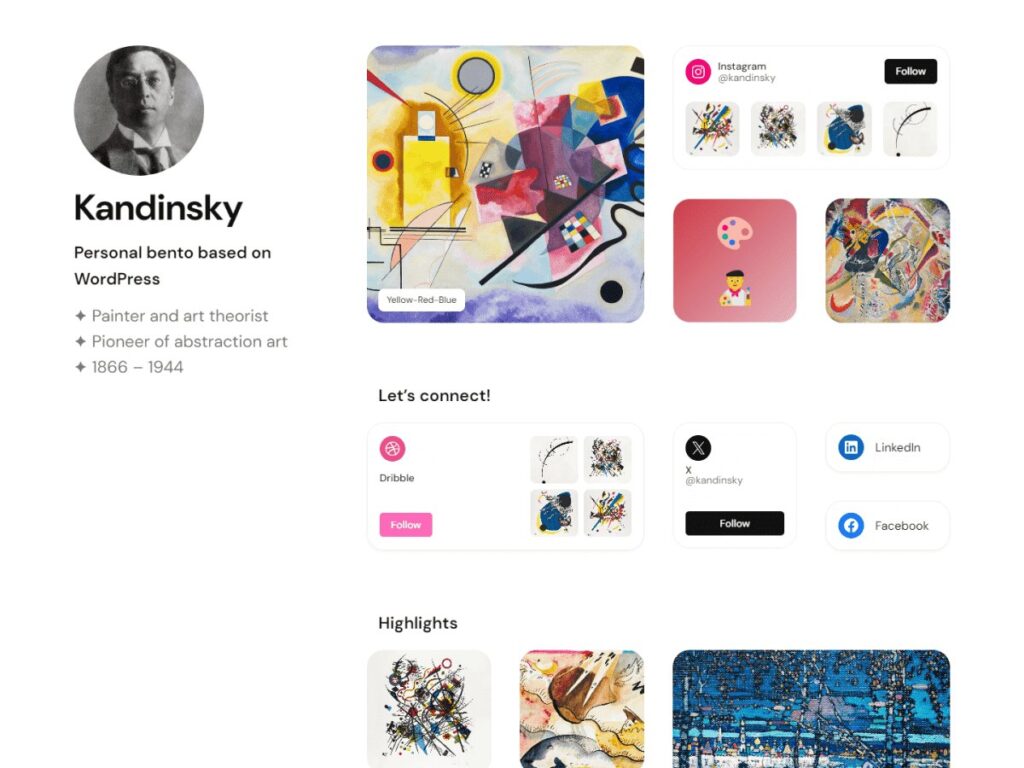
O Kandinsky Bento é o meu tema gratuito para uma página pessoal com o aspeto de um perfil do bento.me: a sua foto e biografia à esquerda, uma grelha de cartões com imagens e perfis sociais à direita. Se perdeu a sua página do bento.me, pode reconstruí-la aqui. O seu limite: os links ficam em cartões com pequenos botões Follow, não numa pilha ao estilo do Linktree. 70+ instalações ativas (novembro de 2026).
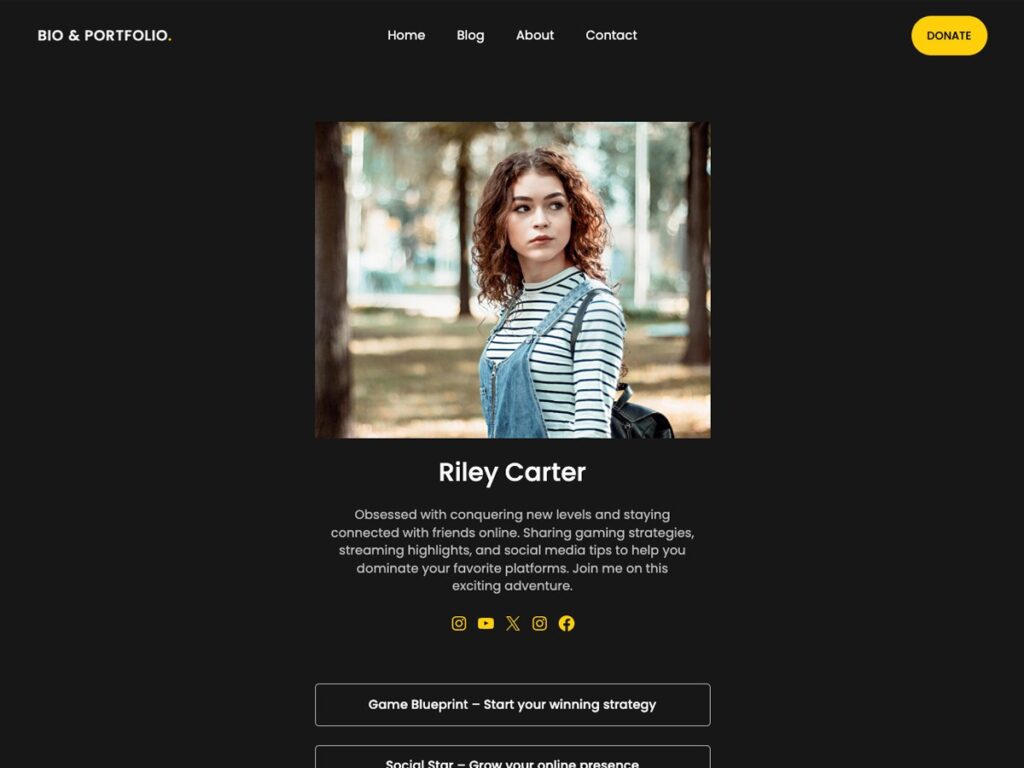
O Dark Mode Portfolio, da SuperbThemes, é um tema escuro de link na bio: uma foto, uma biografia curta, ícones sociais e uma pilha de botões. Se quer o visual do Linktree pronto a usar, está mais perto disso do que o meu. Cerca de 700 instalações ativas (novembro de 2026).
Se também quiser um site pessoal completo à volta da página de links, veja a minha lista de temas WordPress gratuitos para um site pessoal.
Antes de a partilhar
- Abra-a no seu telemóvel. O Instagram e o TikTok são aplicações de telemóvel, por isso verifique primeiro a vista no telemóvel.
- Mantenha o endereço. Quando os seus projetos mudarem, edite os botões. O link na sua bio continua o mesmo.
Quer que a página combine com o resto do site? Posso configurá-la por si.