Mudou o cabeçalho, escolheu cores novas, reorganizou o modelo do blogue e agora quer o tema como veio de origem. O mais óbvio é eliminar o tema e voltar a instalá-lo. Não resulta: o tema volta com todas as suas alterações.
Isto acontece porque o editor do site nunca altera os ficheiros do tema. Guarda as suas versões dos modelos e dos estilos na base de dados, e o WordPress usa-as em vez dos ficheiros. Para recuperar o design original, é preciso eliminar essas versões guardadas. Há três sítios para o fazer, um para cada tipo de alteração.
Verifiquei tudo o que está aqui no WordPress 7.1.3 em português de Portugal, com o meu tema Makani Pro. Em versões anteriores, alguns botões estão noutro sítio.
A resposta curta
- Modelos (blogue, artigos, páginas, arquivos): Apresentação → Editor → Modelos, abra o menu ⋮ no cartão do modelo e escolha Repor.
- Cabeçalho e rodapé (partes de modelo): abra a parte no editor e, no painel Parte de modelo à direita, abra ⋮ e escolha Repor.
- Estilos (cores, tipos de letra, espaçamento, CSS próprio): Apresentação → Editor → Estilos, abra ⋮, escolha Repor estilos e guarde.
Os seus artigos, páginas, multimédia e menus ficam onde estão. Só o design volta à versão do tema.
Porque é que reinstalar o tema não o repõe
Um tema de blocos é uma pasta de ficheiros: modelos, partes de modelo, padrões e theme.json com as cores e os tipos de letra. Quando guarda uma alteração no editor do site, o WordPress não mexe nesses ficheiros. Escreve uma cópia na base de dados, identifica-a com o nome do tema e, a partir daí, a cópia prevalece sobre o ficheiro.
Ao eliminar o tema, desaparecem os ficheiros, mas não as cópias. Testei: no Makani Pro alterei um modelo, o cabeçalho e as cores, mudei para o Twenty Twenty-Five, eliminei o Makani Pro e voltei a instalá-lo. Quando o reativei, as três alterações estavam lá outra vez.
As cópias ficam mesmo quando deixa de usar um tema. A base de dados deste site ainda guarda estilos de dois temas que já não usa.
| O que alterou | Onde o WordPress o guarda | Como repor |
|---|---|---|
| Um modelo: blogue, artigos, páginas, arquivos, 404 | wp_template | Modelos → ⋮ → Repor |
| O cabeçalho, o rodapé ou outra parte de modelo | wp_template_part | Abrir a parte → ⋮ → Repor |
| Cores, tipos de letra, espaçamento, estilos de blocos, a variação de estilo, CSS adicional | wp_global_styles | Estilos → ⋮ → Repor estilos |
Antes de repor
Repor um modelo ou uma parte de modelo não se pode desfazer. O WordPress elimina a sua cópia guardada de vez; não vai para o lixo. Com os estilos é mais seguro, porque cada versão guardada fica nas Revisões. Por isso, reserve dois minutos antes:
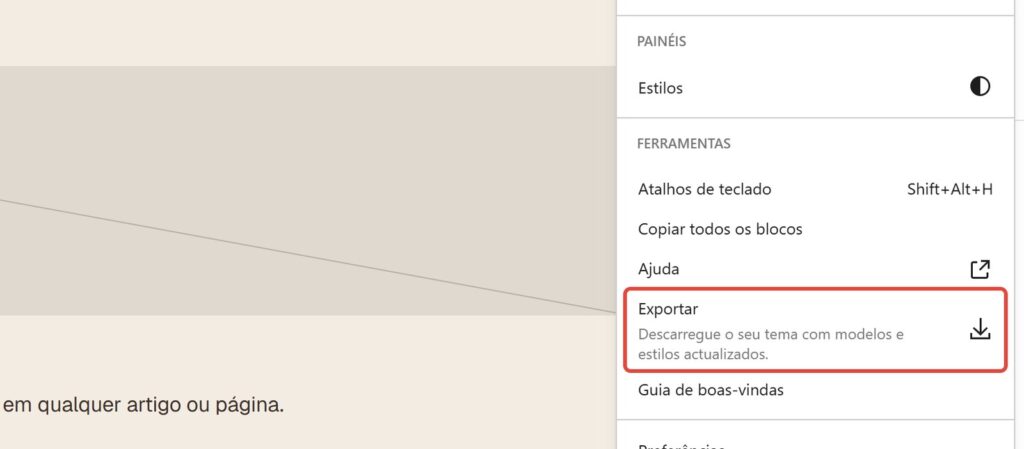
- Exporte o design atual. Abra qualquer modelo no editor, clique em ⋮ no canto superior direito e escolha Exportar. O WordPress descarrega o tema num ZIP com os seus modelos e estilos lá dentro. Se mais tarde lhe faltar alguma coisa, pode copiá-la daí.
- Reponha só o necessário. Se correu mal apenas um modelo, reponha esse e mantenha o resto.
Repor não mexe em:
- artigos, páginas e multimédia;
- menus de navegação, que são guardados à parte;
- padrões que guardou por si;
- tipos de letra que instalou em Apresentação → Tipos de letra (depois de repor os estilos continuam instalados, apenas deixam de ser usados);
- o título, a descrição e o logótipo do site;
- modelos que criou por si, por exemplo um modelo de página próprio. O tema não tem um original para eles, por isso o menu oferece Eliminar em vez de Repor.
1. Repor um modelo
Os modelos controlam tipos inteiros de páginas: o blogue, os artigos, as páginas, os arquivos, os resultados de pesquisa e a página 404.
- Vá a Apresentação → Editor e abra Modelos.
- Procure o modelo que alterou. Pode escrever o nome na caixa de pesquisa.
- Passe o rato sobre o cartão e clique no botão ⋮ no canto superior direito. Se o menu só mostrar Editar, o modelo ainda é o original do tema. Se mostrar também Repor, tem as suas alterações.
- Escolha Repor e confirme na caixa «Repor a pré-definição e limpar todas as personalizações?».
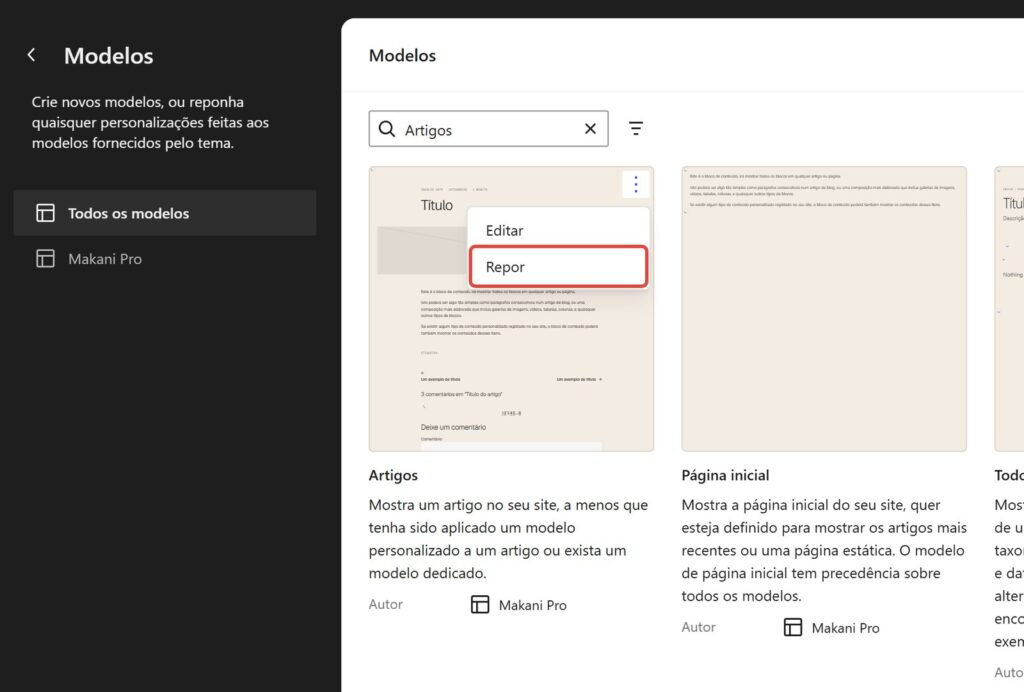
Um aviso curto confirma a operação e o modelo volta à versão do tema. O mesmo Repor existe dentro do editor: abra o modelo e clique em ⋮ junto ao nome, no painel Modelo à direita.
2. Repor o cabeçalho ou o rodapé
O cabeçalho e o rodapé são partes de modelo: peças partilhadas por vários modelos. Se alterar o cabeçalho num modelo, ele muda em todo o lado, e repor funciona da mesma forma.
No WordPress 7.1, a lista de partes de modelo não tem Repor no menu, apenas Editar. O botão está dentro do editor:
- Vá a Apresentação → Editor → Padrões e, nas partes de modelo, escolha Cabeçalho ou Rodapé.
- Clique no cartão da parte para a abrir no editor.
- No painel Parte de modelo à direita, clique em ⋮ junto ao nome e escolha Repor. Confirme.

3. Repor os estilos: cores, tipos de letra e espaçamento
Os estilos guardam tudo o que definiu para o site inteiro: a paleta de cores, os tipos de letra e os tamanhos, o espaçamento, o aspeto de cada tipo de bloco, a variação de estilo escolhida e o seu CSS adicional.
- Vá a Apresentação → Editor → Estilos.
- Clique em ⋮ no topo do painel Estilos e escolha Repor estilos.
- A pré-visualização muda logo para o aspeto predefinido do tema, mas ainda nada foi guardado. Clique em Rever 1 alteração… em baixo, à esquerda, e depois em Guardar.


Mudou de ideias? Use as Revisões
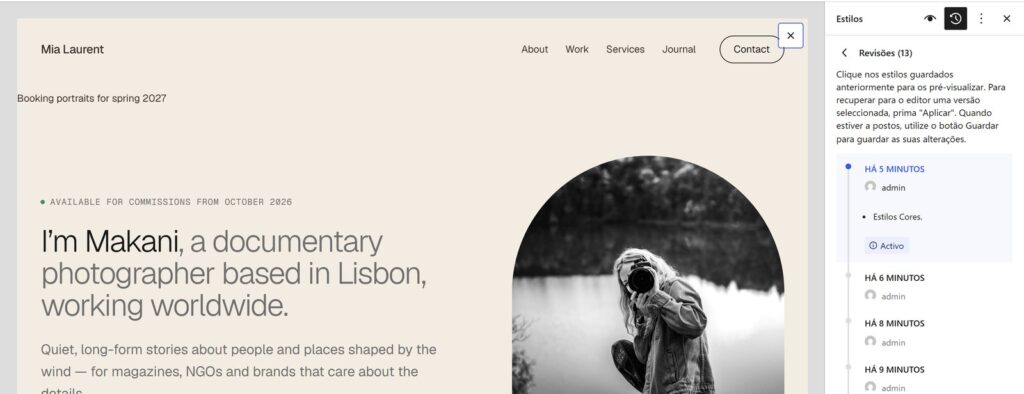
Sempre que guarda os estilos, o WordPress mantém a versão anterior. Clique em Revisões na parte de baixo do painel Design, escolha uma versão anterior, clique em Aplicar e guarde. Também funciona depois de repor: a versão que tinha antes continua na lista.
Repor tudo com o WP-CLI
Se gere o site por SSH, o WP-CLI mostra todas as personalizações guardadas numa lista:
wp post list --post_type=wp_template,wp_template_part,wp_global_styles --fields=ID,post_type,post_namePara ver apenas um tema, acrescente o nome da pasta dele:
wp post list --post_type=wp_template,wp_template_part --wp_theme=makani-pro --fields=ID,post_type,post_nameEliminar uma entrada tem o mesmo efeito que Repor no editor do site. Se eliminar a entrada wp_global_styles, os estilos desse tema são repostos e as respetivas revisões removidas. Antes, faça uma cópia de segurança da base de dados:
wp db export before-reset.sql
wp post delete 123 124 --force
Porque é que uma atualização do tema não mudou o seu site
É o mesmo mecanismo visto do outro lado. Quando uma atualização do tema corrige um modelo, a correção vai para os ficheiros do tema. Se o seu site tiver uma cópia guardada desse modelo, o WordPress continua a mostrar a cópia e a correção nunca lhe chega.
Um exemplo dos meus próprios temas: o Makoa PRO 1.1.1 corrigiu os modelos de arquivo e de pesquisa para que as páginas de categoria e os resultados de pesquisa mostrem os artigos certos. Quem tinha editado o modelo de arquivo antes da atualização ficou com o erro antigo na sua cópia.
Por isso, depois de uma atualização, consulte o registo de alterações. Se mencionar um modelo que editou, reponha-o e refaça as suas alterações sobre a versão nova.
Perguntas
Repor apaga os meus artigos ou páginas?
Não. Repor só remove as suas cópias guardadas de modelos e estilos. O conteúdo, a multimédia, os menus, os utilizadores e as definições ficam.
Posso desfazer uma reposição?
Nos estilos, sim: recupere a versão anterior nas Revisões. Nos modelos e nas partes de modelo, não. Por isso vale a pena exportar o tema antes.
Mudar para outro tema repõe as minhas alterações?
Não. As alterações são guardadas por tema. Volte a ativá-lo e elas estão lá.
Porque é que o menu do meu modelo não tem Repor?
Ou o modelo não tem alterações, ou foi criado por si. Um modelo que criou não tem original no tema: pode eliminá-lo, mas não há nada para onde o repor.
Recomeçar com um tema limpo
Às vezes repõe-se porque as alterações se afastaram demasiado do design original. Nesse caso, talvez o próprio tema não seja o indicado. Os meus temas de blocos trazem páginas iniciais e padrões prontos para sites pessoais, por isso há menos para montar à mão. Se ainda está a escolher, leia 5 temas WordPress gratuitos para um site pessoal. E se preferir não ser o próprio a fazê-lo, posso configurar o tema por si.