Kurze Antwort: nein. Astra ist ein klassisches Theme. Kadence, GeneratePress, Blocksy, Neve und OceanWP ebenfalls. Keines davon hat Block-Templates, deshalb können Sie in keinem davon Header, Footer oder ein Template im Website-Editor bearbeiten.
Die Verwirrung ist verständlich. Diese Themes sagen von sich, sie seien „built for Gutenberg“, drei davon bringen eine Datei theme.json mit, und in WordPress 7.1 hat ihr Menü Design einen Eintrag Design, der einen Teil des Website-Editors öffnet. Rezensionen nennen sie Block-Themes, und auf ihren eigenen Seiten steht, sie funktionierten mit dem Block-Editor. Beides kann gleichzeitig stimmen: Ein Theme kann in Beiträgen und Seiten gut mit Blöcken funktionieren und trotzdem klassisch sein.
Auf Rezensionen habe ich mich nicht verlassen. Ich habe die Dateien der aktuellen Version jedes Themes auf wordpress.org geöffnet, alle sechs in WordPress 7.1.4 installiert und WordPress selbst gefragt. Hier ist das Ergebnis und wie Sie jedes Theme in einer Minute prüfen.
Die sechs Themes im Überblick
| Theme | Version | Block-Theme? | theme.json | Menü Design |
|---|---|---|---|---|
| Astra | 4.14.2 | Nein | Ja | Design, Anpassen |
| Kadence | 1.5.2 | Nein | Ja | Design, Anpassen |
| GeneratePress | 3.6.1 | Nein | Nein | Design, Anpassen |
| Blocksy | 2.1.61 | Nein | Ja | Design, Anpassen |
| Neve | 4.2.17 | Nein | Nein | Vorlagen, Anpassen |
| OceanWP | 4.2.8 | Nein | Nein | Design, Anpassen |
Bei allen sechs werden Header und Footer im Customizer eingestellt, und Astra, Kadence, Blocksy und Neve haben dort einen Header- und Footer-Builder. Keines hat auf wordpress.org das Schlagwort Block-Themes, und keines hat einen Ordner templates mit HTML-Templates. Ihre Templates sind PHP-Dateien: header.php, single.php, footer.php, wie bei WordPress-Themes vor 2022.
Was ein Theme zum Block-Theme macht
WordPress hat dafür eine einzige Regel, und sie ist einfach. Ein Theme ist ein Block-Theme, wenn es eine Datei templates/index.html hat (ein Child-Theme zählt auch, wenn sein Parent-Theme eine hat). Diese Datei ist ein Template aus Blöcken. Mit ihr bekommt das Theme den vollen Website-Editor: Templates, Template-Teile wie Header und Footer, Navigation, globale Stile und Stilvarianten.
theme.json ist nicht die Regel. Es ist eine Einstellungsdatei für den Block-Editor: Farbpalette, Schriftgrößen, Inhaltsbreite, Abstände. Auch ein klassisches Theme kann sie haben, und dann bekommen die Blöcke in Ihren Beiträgen die Farben und Breiten des Themes. Genau das meinen „block-ready“, „Gutenberg-ready“ oder „FSE-compatible“ meist auf der Verkaufsseite eines Themes.
Sie werden also drei Arten von Themes begegnen:
- Klassisch: PHP-Templates, Einstellungen im Customizer. OceanWP, Neve und GeneratePress, die keine theme.json haben.
- Klassisch mit theme.json, manchmal hybrid genannt: weiterhin PHP-Templates und der Customizer, aber der Block-Editor kennt die Palette und die Breiten des Themes. Astra, Kadence und Blocksy.
- Block-Theme: HTML-Templates aus Blöcken, alles im Website-Editor, kein Customizer, außer ein Plugin fügt ihn hinzu. Twenty Twenty-Five, die Themes aus dieser Liste kostenloser Themes für eine persönliche Website und meine eigenen Themes.
Was der Eintrag „Design“ im Menü Design bedeutet
An dieser Stelle lassen sich viele täuschen. Aktivieren Sie Astra, öffnen Sie das Menü Design, und direkt unter Themes sehen Sie einen Eintrag, der ebenfalls Design heißt. Er öffnet den Bildschirm des Website-Editors. Das sieht nach einem Block-Theme aus, ist aber keines.
WordPress baut dieses Menü nach einer festen Regel auf. Ich habe sie im Core-Code von 7.1.4 nachgesehen:
- Editor: Das Theme ist ein Block-Theme. Sie bekommen den vollen Website-Editor.
- Design: ein klassisches Theme, das eine theme.json hat oder Editor-Stile anmeldet. Sie bekommen Stile und Vorlagen, sonst nichts.
- Vorlagen: jedes andere klassische Theme. Sie können nur Vorlagen verwalten.
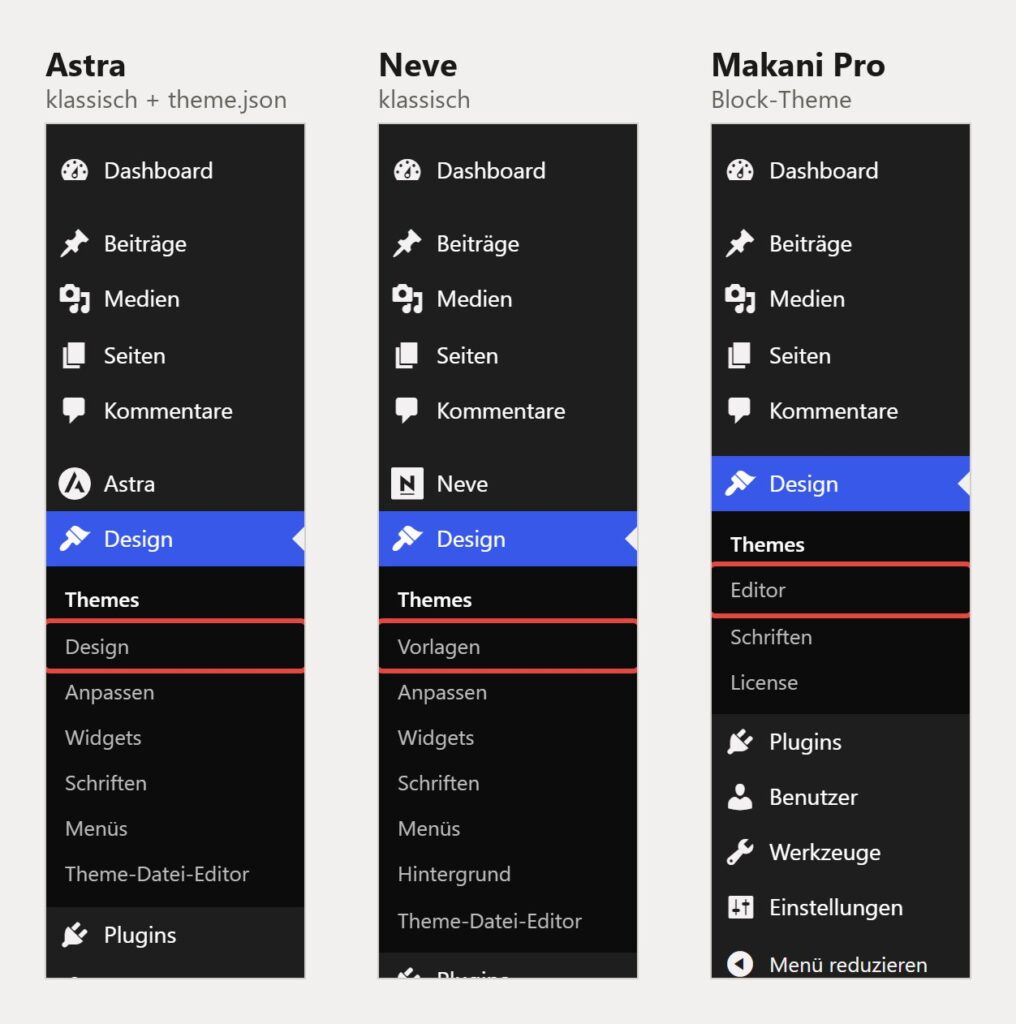
Fünf der sechs Themes bekommen Design, Neve bekommt Vorlagen. Was hinter Design steckt, sieht man nebeneinander sofort:
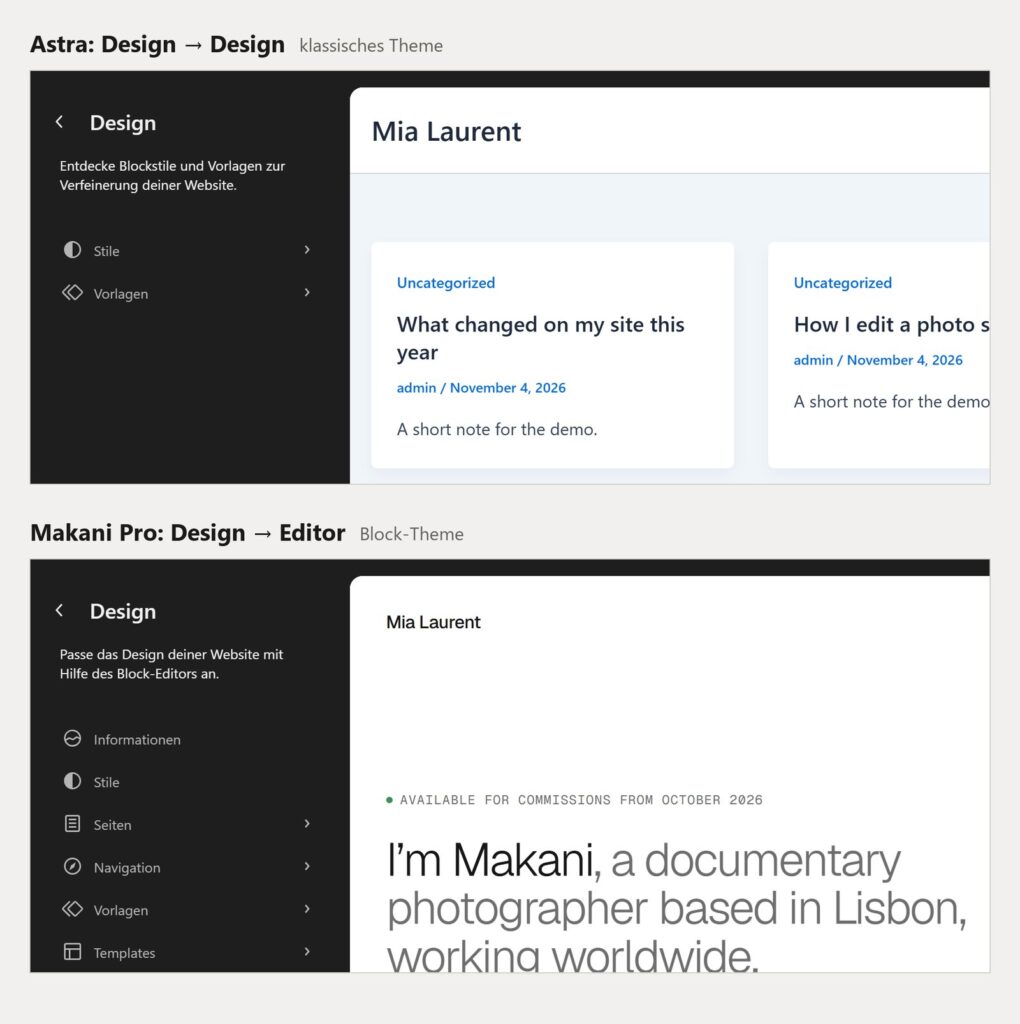
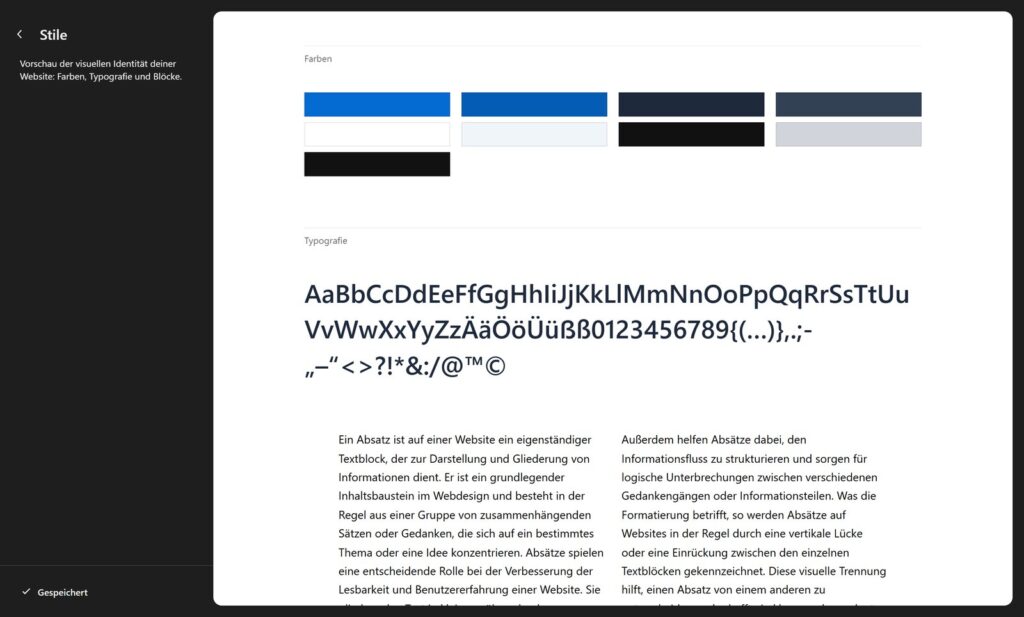
Und Stile unter Design ist nicht der Bereich Stile eines Block-Themes. Es ist das Stilbuch: eine Vorschau der Farben, Schriften und Blöcke des Themes. Sie können schauen, aber es gibt nichts zu ändern, keine Stilvarianten und keinen Paletten-Editor. Die Farben, die Sie sehen, kommen aus der theme.json des Themes und aus seinen eigenen Einstellungen.
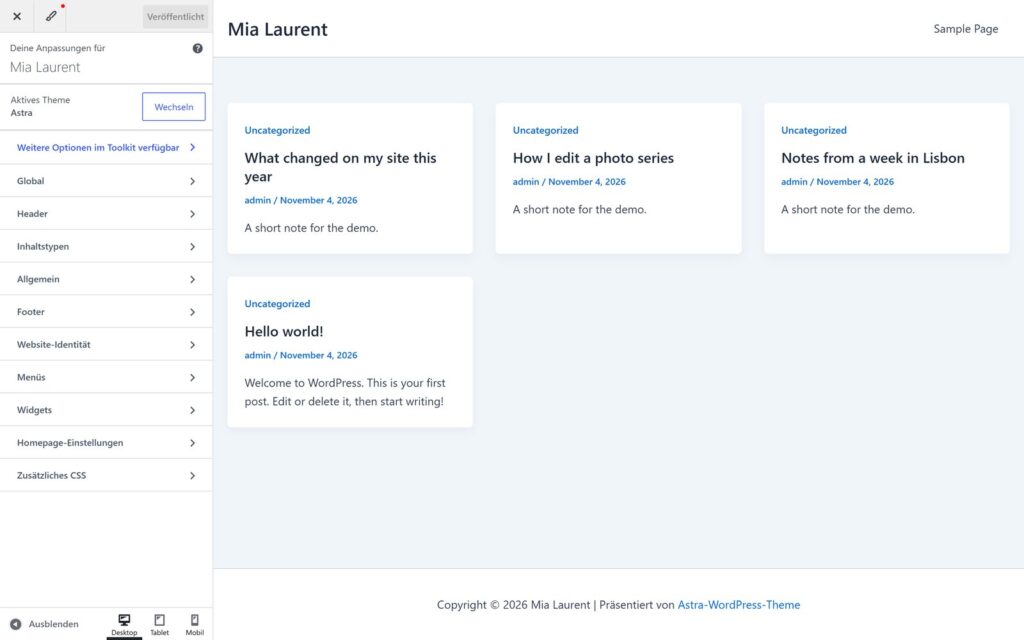
Bei diesen Themes steckt das Design im Customizer und auf der eigenen Einstellungsseite des Themes. In Astra ist das Design → Anpassen, mit den Bereichen Global, Header, Footer und Inhaltstypen. Kadence, Blocksy und Neve haben ebenfalls eigene Header- und Footer-Builder im Customizer.
Jedes Theme in einem Absatz
Astra
Astra 4.14.2 von Brainstorm Force, 1+ Million aktive Installationen. Klassisches Theme mit theme.json (Palette, Schriftgrößen, Layout-Breiten). Header, Footer und Layouts liegen im Customizer. Dieselbe Firma hat ein separates Block-Theme gebaut, Spectra One (Version 1.2.6, etwa 7.000 Installationen). Es ist ein neues Theme, kein Modus von Astra: Ihre Astra-Einstellungen werden nicht übernommen.
Kadence
Kadence 1.5.2 von StellarWP, 500.000+ Installationen. Klassisches Theme mit theme.json. Sein Header- und Footer-Builder liegt im Customizer. Das Plugin Kadence Blocks bringt Blöcke mit und kann Header bauen, funktioniert aber mit jedem Theme. Aus Kadence macht es kein Block-Theme. Ein Block-Theme von Kadence gibt es auf wordpress.org nicht.
GeneratePress
GeneratePress 3.6.1 von Tom Usborne (Edge22), 500.000+ Installationen. Klassisches Theme ohne theme.json. Das Team sagt es selbst: GeneratePress verwendet PHP-Templates und ist kein Block-Theme. Block-basierte Layouts kommen vom Plugin GenerateBlocks und vom kostenpflichtigen GP Premium.
Blocksy
Blocksy 2.1.61 von Creative Themes, 300.000+ Installationen. Klassisches Theme mit theme.json, als einziges der sechs mit theme.json in Version 3. Header- und Footer-Builder im Customizer. Kein Block-Theme vom selben Autor.
Neve
Neve 4.2.17 von Themeisle, 200.000+ Installationen. Klassisches Theme ohne theme.json und ohne Editor-Stile, deshalb zeigt sein Menü Vorlagen statt Design. Themeisle veröffentlicht Block-Themes separat: Neve FSE (1.1.7, etwa 8.000 Installationen) und Raft (1.1.17, etwa 10.000).
OceanWP
OceanWP 4.2.8, 400.000+ Installationen. Klassisches Theme ohne theme.json, Einstellungen im Customizer. Kein Block-Theme vom selben Autor auf wordpress.org.
So prüfen Sie jedes Theme selbst
- Im Dashboard: Öffnen Sie Design. Editor bedeutet ein Block-Theme. Design oder Vorlagen neben Anpassen bedeutet ein klassisches Theme.
- Auf wordpress.org: Öffnen Sie die Seite des Themes und sehen Sie sich die Schlagwörter an. Block-Themes haben das Schlagwort Block-Themes. Nur Block-Themes finden Sie auch unter de.wordpress.org/themes/tags/full-site-editing.
- In den Dateien: Suchen Sie im Ordner des Themes nach
templates/index.html. Einetheme.jsonallein beweist nichts. - Mit WP-CLI: Führen Sie diesen Befehl im Ordner der Website aus. Bei einem Block-Theme gibt er
bool(true)aus:
wp eval 'var_dump( wp_is_block_theme() );'Bei einem Theme auf einer Verkaufsseite, vor dem Kauf: Achten Sie auf die Worte „block theme“ oder „Full Site Editing“ und auf einen Screenshot des Website-Editors mit Templates. „Gutenberg-ready“ und „funktioniert mit dem Block-Editor“ beschreiben den Editor für Beiträge, nicht das Theme.
Spielt das eine Rolle?
Wenn Ihre Website mit Astra oder Kadence läuft und Sie zufrieden sind, müssen Sie nicht wechseln. Klassische Themes verschwinden nicht, und WordPress 7.1 unterstützt Customizer und Widgets wie bisher. Allein Astra läuft auf über einer Million Websites.
Der Unterschied zeigt sich, wenn Sie das Layout selbst ändern möchten:
- In einem klassischen Theme ändern Sie, was die Optionen des Themes erlauben. Ein Header-Layout, das der Builder nicht anbietet, heißt PHP, ein Hook oder ein Page-Builder.
- In einem Block-Theme sind Header, Footer und jedes Template Blöcke. Sie verschieben, ergänzen und entfernen sie im Website-Editor, so wie Sie eine Seite bearbeiten. Stilvarianten ändern das ganze Aussehen mit einem Klick, siehe Farben im WordPress-Block-Theme ändern.
Ein Block-Theme ist eine gute Wahl für eine neue Website, besonders für eine persönliche Website, ein Portfolio oder die Website eines kleinen Unternehmens, bei der Sie Dinge ohne Page-Builder ändern möchten. Ein klassisches Theme ist weiter sinnvoll, wenn Sie auf seinen Builder, seine WooCommerce-Optionen oder einen Page-Builder wie Elementor angewiesen sind.
Bevor Sie von einem klassischen Theme wechseln
- Customizer-Einstellungen gehören zum Theme. Logo, Farben und Header-Layout werden nicht übernommen.
- Block-Themes haben keine Widget-Bereiche. Widgets in Seitenleiste und Footer erscheinen nicht mehr, diese Bereiche bauen Sie mit Blöcken neu.
- Klassische Menüs bleiben in der Datenbank. Der Navigations-Block bietet an, sie zu importieren.
- Beiträge, Seiten und Medien ändern sich nicht. Testen Sie das neue Theme vor dem Aktivieren mit der Live-Vorschau auf dem Bildschirm Themes.
Wenn Sie ein Block-Theme testen und neu anfangen möchten, lesen Sie hier, wie Sie Templates und Stile eines Block-Themes zurücksetzen.
Block-Themes, die Sie sich stattdessen ansehen können
Wenn Sie ein echtes Block-Theme möchten, beginnen Sie mit Twenty Twenty-Five, das mit WordPress kommt, oder mit den kostenlosen Block-Themes aus meiner Liste für persönliche Websites. Auch meine eigenen Themes sind Block-Themes, mit Stilvarianten und Vorlagen für Portfolios, Fotografen und persönliche Websites, zum Beispiel Makani Pro für Fotografen. Alle finden Sie im Theme-Katalog.
Sie möchten eine Website von einem klassischen Theme auf ein Block-Theme umziehen oder brauchen ein eigenes Theme? Ich helfe Ihnen gern.