WordPress opent de foto’s van een galerij op volledig scherm, zonder plugin. De lightbox is ingebouwd, en sinds WordPress 7.0 heeft hij pijlen om van de ene foto naar de volgende te gaan. Vóór 7.0 had je daar een plugin voor nodig.
Kort antwoord: selecteer het blok Galerij, klik in de werkbalk op Link en kies Vergroten door te klikken. Sla daarna de pagina op. Ik heb elke stap gecontroleerd in WordPress 7.1.4 met een blokthema.
De lightbox aanzetten voor een galerij
- Klik één keer op de galerij, zodat het hele blok Galerij geselecteerd is en niet één afbeelding. In het kruimelpad onderaan de editor staat Galerij.
- Klik in de werkbalk van het blok op Link (het kettingpictogram).
- Kies Vergroten door te klikken.
- Sla de pagina op.
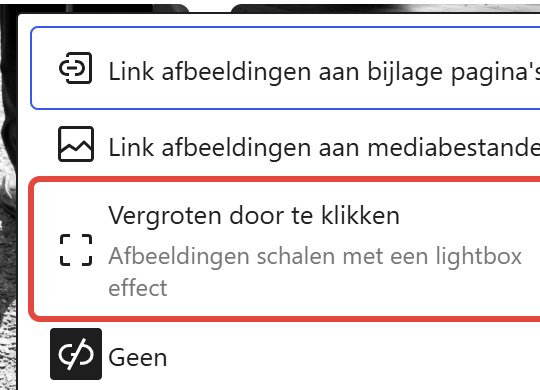
WordPress zet de lightbox in één keer aan voor elke afbeelding in die galerij. Elke galerij heeft een eigen instelling, dus andere galerijen kun je laten zoals ze zijn.
Wat bezoekers zien
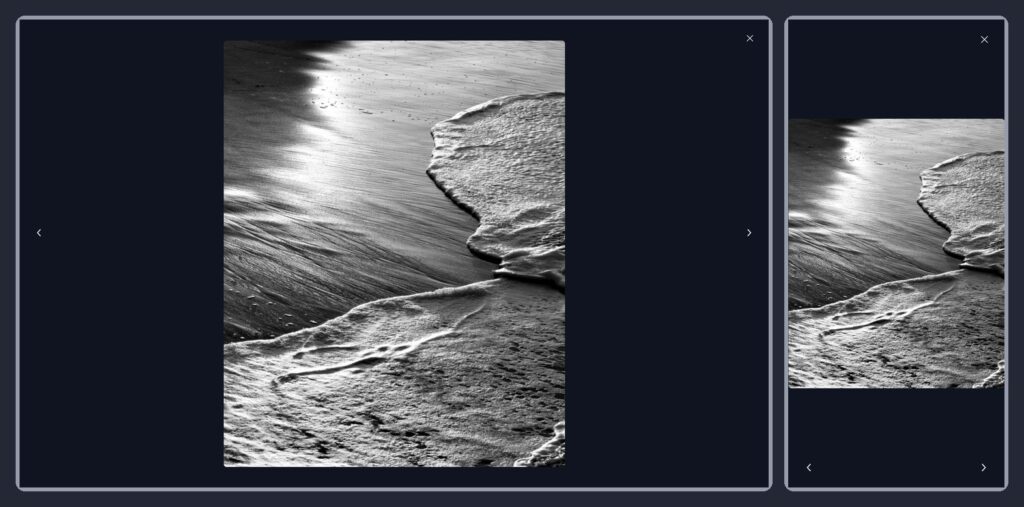
- De foto opent groot, boven op de pagina. De achtergrond krijgt de achtergrondkleur van het thema: wit in een lichte stijl, donker in een donkere. Wil je een zwarte achtergrond achter je foto’s, kies dan een donkere stijl in Stijlen (zo kun je de kleuren van een blokthema aanpassen).
- Met de pijlen aan de zijkanten ga je naar de vorige en de volgende foto van dezelfde galerij. De pijltjestoetsen op het toetsenbord werken ook, en met Esc sluit je hem.
- Op een telefoon staan de pijlen onderaan het scherm.
- Schermlezers lezen ‘Vergrote afbeelding 2 van 6’ voor en daarna de alt-tekst, dus elke foto heeft alt-tekst nodig.
Voor de pijlen heb je WordPress 7.0 of nieuwer nodig. In 6.x opent de lightbox één foto tegelijk. Je versie zie je onder Dashboard → Updates.
De pijlen vervangen door tekst
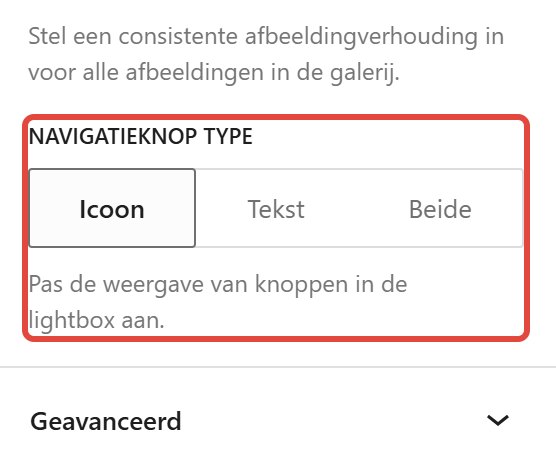
Selecteer de galerij opnieuw en open in de zijbalk het tabblad Instellingen (het tandwielpictogram). Onderaan heeft Navigatieknop type drie opties: Icoon (de standaard), Tekst of Beide. Met Tekst tonen de knoppen woorden in plaats van pijlen.
Eén afbeelding
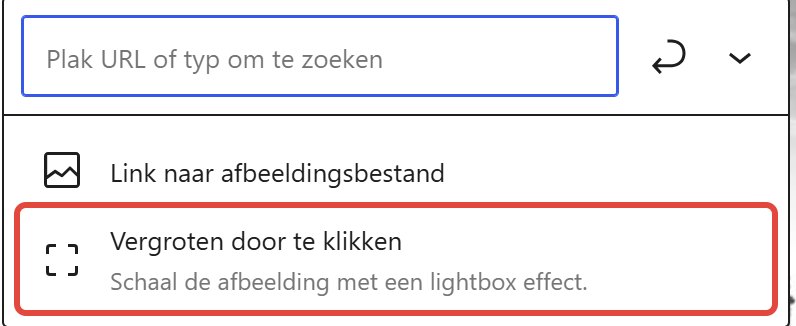
Het blok Afbeelding heeft dezelfde optie. Selecteer de afbeelding, klik op Link en kies Vergroten door te klikken. Een losse afbeelding opent zonder pijlen.
Alle afbeeldingen op de site
Met één instelling zet je hem aan voor elke afbeelding:
- Ga naar Weergave → Editor → Stijlen.
- Open Blokken en daarna Afbeelding.
- Zet onderaan, onder Instellingen, Vergroten door te klikken aan. Sla op.
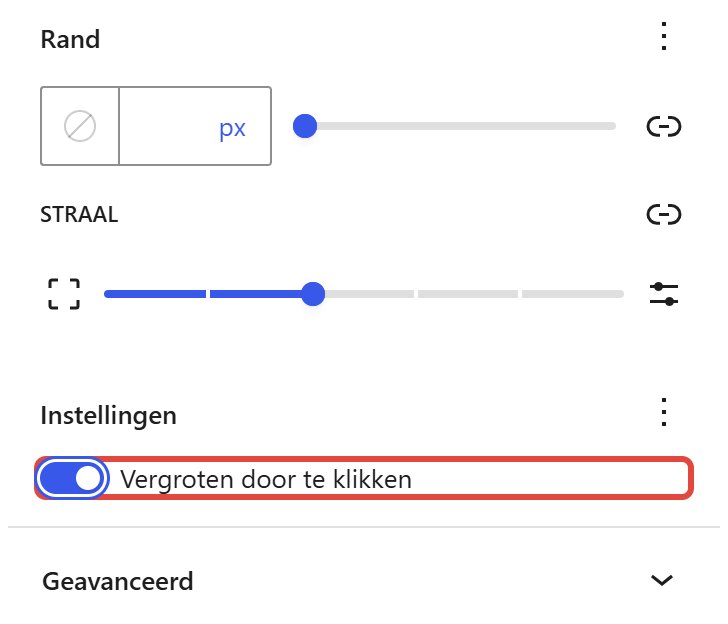
Ik heb getest wat dit met bestaande content doet. Een galerij die op Geen staat, opent ook in de lightbox zodra de instelling voor de hele site aan staat. Een afbeelding met ‘Link naar afbeeldingsbestand’ houdt die link. Deze instelling staat in Stijlen, dus je hebt er een blokthema voor nodig.
Voor thema-ontwikkelaars: theme.json
Een thema kan de standaard instellen in theme.json. enabled zet de lightbox aan voor alle afbeeldingen. allowEditing op false verbergt de optie in de editor. Het voorbeeld hieronder zet de lightbox aan en houdt de optie.
{
  "version": 3,
  "settings": {
    "blocks": {
      "core/image": {
        "lightbox": {
          "enabled": true,
          "allowEditing": true
        }
      }
    }
  }
}
Staat allowEditing uit, dan verdwijnt ‘Vergroten door te klikken’ uit het menu, maar galerijen die er al mee zijn opgeslagen, houden hun lightbox.
‘Vergroten door te klikken’ ontbreekt
- De afbeelding heeft al een link. Een link naar het afbeeldingsbestand, een bijlagepagina of een andere URL vervangt de lightbox. Open hetzelfde menu Link en kies in plaats daarvan Vergroten door te klikken.
- Het thema heeft hem uitgezet. Staat
allowEditingopfalsein detheme.jsonvan het thema, dan staat de optie niet in het menu. Vraag het aan de auteur van het thema, of zet het optruein detheme.jsonvan een child-thema. - Het is niet het blok Galerij van WordPress zelf. Galerijen van paginabouwers en galerijplugins hebben hun eigen instellingen. Kijk of de bloknaam Galerij in het kruimelpad onderaan de editor staat.
- Niet de lightbox ontbreekt, maar de pijlen. Werk WordPress bij naar 7.0 of nieuwer.
Wat de ingebouwde lightbox niet doet
- Geen bijschriften. Het bijschrift blijft op de pagina onder de miniatuur staan. In de lightbox krijgen alleen schermlezers de alt-tekst.
- Hij laadt het bestand op volledige grootte, geen miniatuur. WordPress verkleint uploads groter dan 2560 pixels tot die maat, dus meer krijgt een bezoeker niet. Ik exporteer portfoliofoto’s op 2560 pixels aan de lange zijde en rond de 500 KB, zodat elke foto snel opent.
- Alleen afbeeldingen. Video’s opent hij niet.
- Geen aparte instelling voor de achtergrond. De lightbox gebruikt altijd de achtergrondkleur van je stijl.
Wil je bijschriften in de lightbox, dan heb je nog steeds een galerijplugin met een eigen lightbox nodig.
De thema’s op de screenshots
De screenshots komen uit mijn Makani Pro. Dat thema gebruikt de blokken Galerij en Afbeelding van WordPress zelf, net als mijn portfoliothema Kanoa en het gratis Anastasi voor zwart-witfoto’s, dus dit alles werkt daarin. Meer vind je in mijn lijst met donkere WordPress-blokthema’s voor een portfolio.
Zet je de site liever niet zelf op, dan bouw ik hem voor je.