Je profielpagina op de site van de universiteit is van de universiteit. Als je vertrekt, kan de universiteit die verwijderen of verplaatsen, en werken de links die mensen hebben gedeeld niet meer. Een academische website op je eigen domein gaat met je mee als je van baan verandert. Met je naam in het domein en de titel kan die het eerste resultaat zijn als iemand op je naam zoekt.
Kort antwoord: neem een domein met je naam en WordPress-hosting, installeer een blokthema en maak zes pagina’s: Home, Onderzoek, Publicaties, Onderwijs, CV en Contact. Een paginabouwer heb je niet nodig, en een plugin alleen als je honderden artikelen hebt. Alles hieronder heb ik gecontroleerd in WordPress 7.1.
Wat een academische website nodig heeft
De site van een wetenschapper heeft meestal deze onderdelen:
- Je naam, functie en instelling bovenaan de homepage, met een foto.
- Een korte samenvatting van je onderzoek: drie of vier zinnen die iemand zonder vakkennis kan volgen.
- Publicaties met DOI-links en PDF’s.
- Een CV als PDF met de datum van de laatste update.
- Onderwijs: vakken, syllabi, spreekuren.
- Contact en profielen: e-mail, ORCID, Google Scholar, GitHub als je code deelt.
- Optioneel: leden van je lab, lezingen, nieuws of een blog.
Stap 1. Regel een domein, hosting en WordPress
Gebruik je naam als domein: voornaamachternaam.com, of een variant met je initiaal of ‘lab’ als die al bezet is. Laat je huidige universiteit en project weg uit het adres: die laat je waarschijnlijk allebei ooit achter. Een .com-domein kost ongeveer € 10–15 per jaar.
Daarna heb je hosting met WordPress nodig. De meeste hostingbedrijven installeren het met één klik vanuit hun controlepaneel, en een kleine persoonlijke site past op het goedkoopste shared-hostingpakket, een paar euro per maand. Kies een host die dagelijks back-ups maakt die je zelf kunt terugzetten.
WordPress.com is de gehoste optie, zonder server die je zelf moet beheren. Met het gratis abonnement kies je alleen uit de eigen thema’s van WordPress.com. Wil je een thema als Makoa PRO uploaden, dan heb je een betaald abonnement nodig waarmee dat kan, dus controleer het abonnement voordat je betaalt.
Sommige universiteiten bieden hun docenten eigen WordPress-hosting aan. Dat kost niets, maar de server is niet van jou. Begin je daar, bewaar dan een kopie van de inhoud (Gereedschap → Exporteren), zodat je die later kunt verhuizen.
Stap 2. Kies een blokthema
Met een blokthema bewerk je elk deel van de site in de site-editor: de header met je naam, het menu, de footer en de lay-out van elke pagina. Om de paar maanden voeg je een artikel, een lezing of een vak toe, en in een blokthema doe je dat in de editor, zonder code.
Hier zijn vier blokthema’s die bij een onderzoeker passen. Voor de duidelijkheid: het eerste heb ik zelf gemaakt. Snel kiezen:
- Je hebt al een flinke staat van dienst en wilt een homepage die daarvoor gemaakt is: Makoa PRO met de Scientist-homepage.
- Je wilt niets installeren en nergens voor betalen: Twenty Twenty-Five met de pagina CV/bio.
- Je schrijft veldnotities of essays over je onderzoek: Substrata.
- Je wilt alleen je CV online: LeanCV.
Makoa PRO: een homepage voor wetenschappers (betaald)

Makoa is een gratis thema voor persoonlijke websites, standaard zwart-wit. De gratis versie heeft een homepage met een hero, biografie, projecten en contactgegevens, plus een donkere stijl.
Makoa PRO voegt 48 patronen, 8 kleurstijlen en een complete Scientist-homepage toe: een hero met je titel en onderzoeksfocus, functies met jaartallen, tools en methoden, mentoren, onderscheidingen en prijzen, en contactgegevens.
Het nadeel: de Scientist-homepage zit alleen in PRO. Makoa en Makoa PRO hebben geen patroon voor publicaties: die pagina bouw je zelf uit standaardblokken, zoals in stap 5. Wil je niet betalen, dan past de gratis pagina CV/bio van Twenty Twenty-Five beter.
Prijs: Makoa is gratis op WordPress.org, 400+ actieve installaties. Makoa PRO kost € 50 voor een jaar updates of € 125 voor altijd.
Twenty Twenty-Five: het standaardthema met een CV-pagina
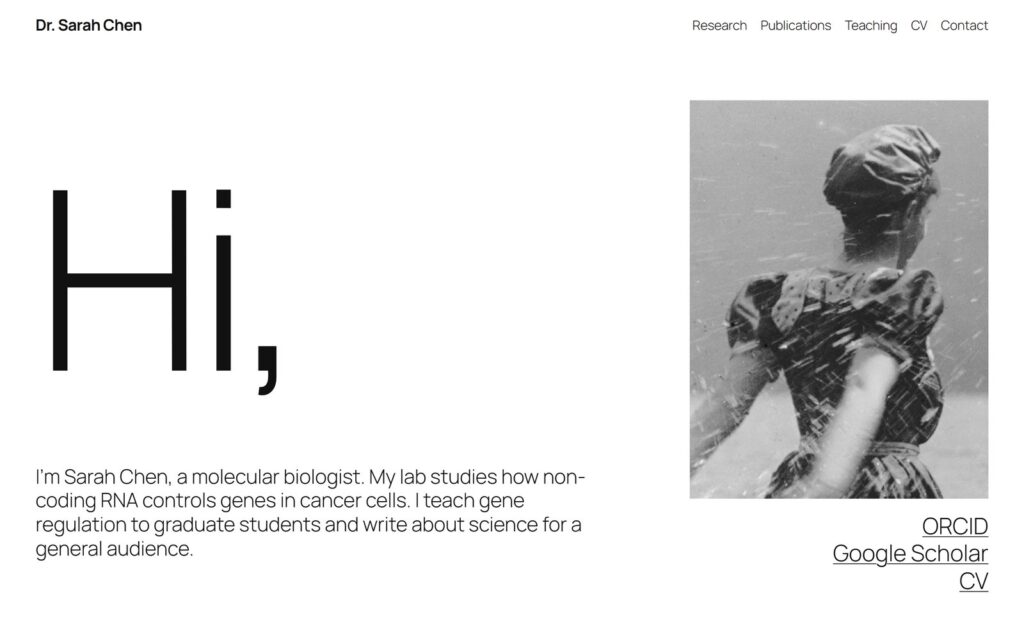
Twenty Twenty-Five is het standaardthema van WordPress, dus het is waarschijnlijk al geïnstalleerd. Het toont 70 patronen in de inserter, en een daarvan is een complete pagina met de naam CV/bio. Maak een nieuwe pagina en WordPress biedt die meteen aan in het venster Patroon kiezen.
Het nadeel: het is gemaakt voor elk soort site, dus de meeste patronen sla je over, en de homepage is standaard een blog. Een statische homepage stel je zelf in.
Prijs: gratis, meer dan een miljoen actieve installaties.
Substrata: een onderzoeksjournaal
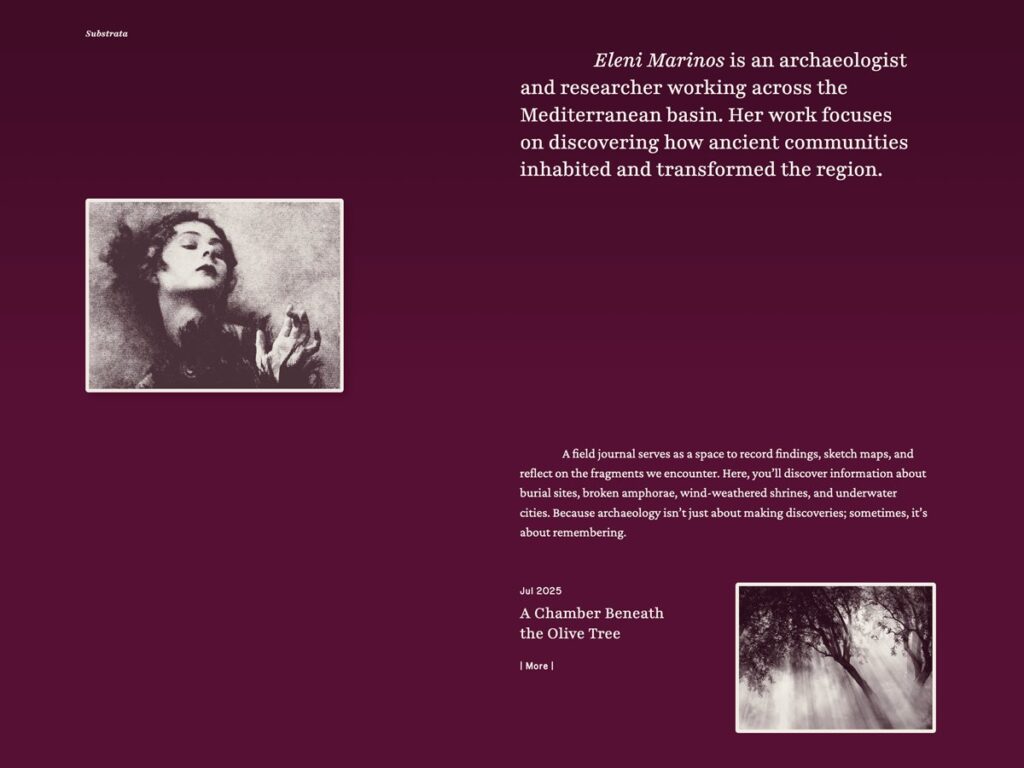
Substrata is van Automattic, het bedrijf achter WordPress.com. Volgens de beschrijving is het ontworpen voor onderzoekers en schrijvers die met veldnotities werken, en de demo is de site van een archeoloog: bovenaan een beschrijving van het onderzoek en daaronder een journaal met berichten. Het heeft 9 kleurstijlen.
Het nadeel: het is in de eerste plaats een blog. De pagina’s voor publicaties en je CV bouw je zelf.
Prijs: gratis, 200+ actieve installaties. Laatst bijgewerkt in april 2026.
LeanCV: een site in de vorm van een CV
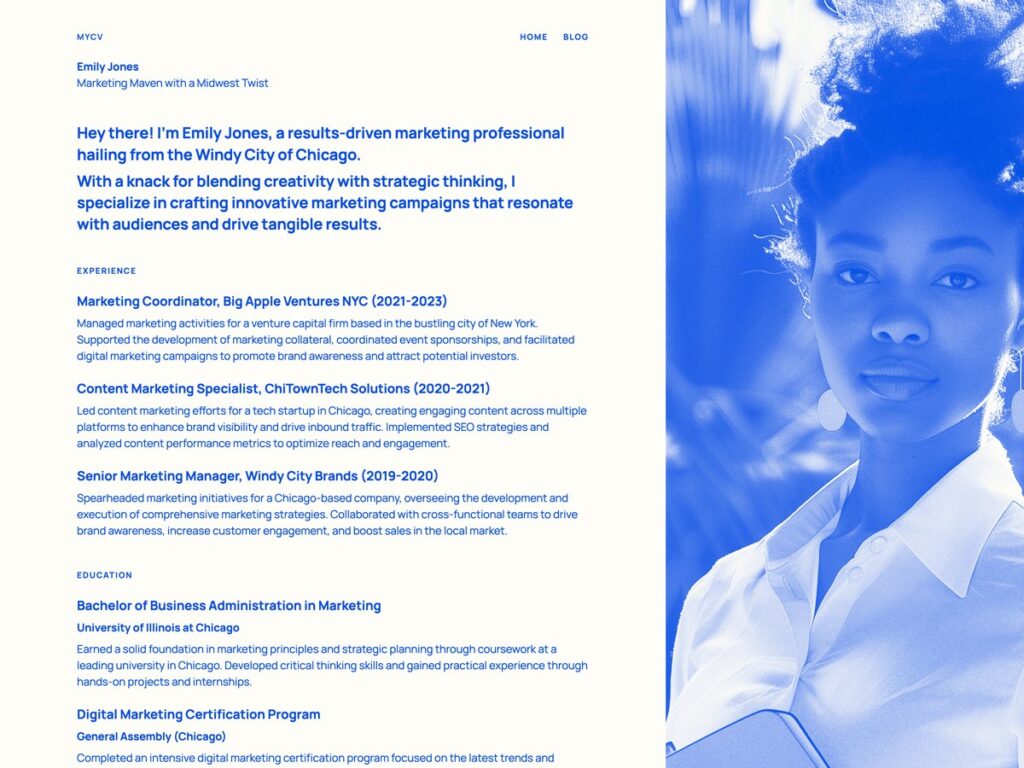
LeanCV, ook van Automattic, maakt van de homepage een CV: een korte intro, daarna werkervaring en opleiding, het ene item na het andere. Het heeft 6 kleurstijlen.
Het nadeel: het is sinds januari 2025 niet bijgewerkt en is getest tot WordPress 6.7. Het werkt in 7.1, maar probeer het op je eigen site uit voordat je ervoor kiest.
Prijs: gratis, 200+ actieve installaties.
Meer thema’s voor een persoonlijke site vind je in mijn lijst 5 gratis WordPress-thema’s voor een persoonlijke website.
Stap 3. Maak de pagina’s en het menu
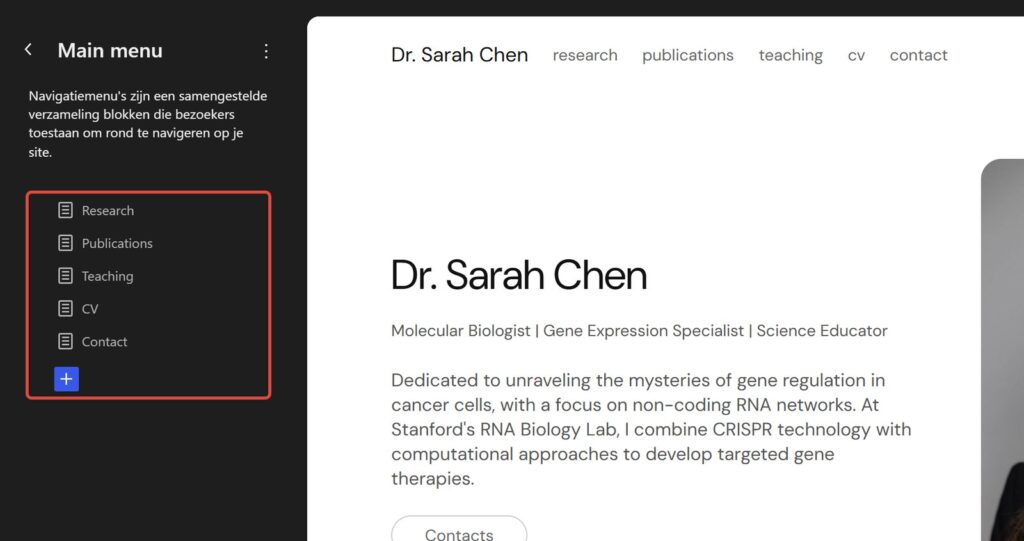
Ga naar Pagina’s → Pagina toevoegen en maak de pagina’s Onderzoek, Publicaties, Onderwijs, CV en Contact. Voeg ze daarna toe aan het menu:
- Open Weergave → Editor → Navigatie. Heeft de site één menu, dan opent WordPress dat meteen.
- Klik op + onder de menu-items en voeg de pagina’s toe. Sleep ze in de volgorde die je wilt.
- Sla op.
Open daarna Instellingen → Algemeen. Zet je naam bij Site titel en je functie en vakgebied bij Slogan. Blokthema’s tonen die in de header via de blokken Site titel en Site slogan. Google kiest de sitenaam in de zoekresultaten op basis van meerdere signalen, en de sitetitel is daar een van.
Stap 4. Bouw de homepage uit patronen
Open de pagina in de editor, klik linksboven op + (Blok-inserter) en ga naar het tabblad Patronen. De patronen van het thema zijn per categorie gegroepeerd. In Makoa PRO staat in Full Pages de complete Scientist-homepage. Andere thema’s hebben secties voor een hero, ‘over mij’ en contact die je onder elkaar zet. Voeg er een in en vervang de voorbeeldtekst door je eigen tekst.
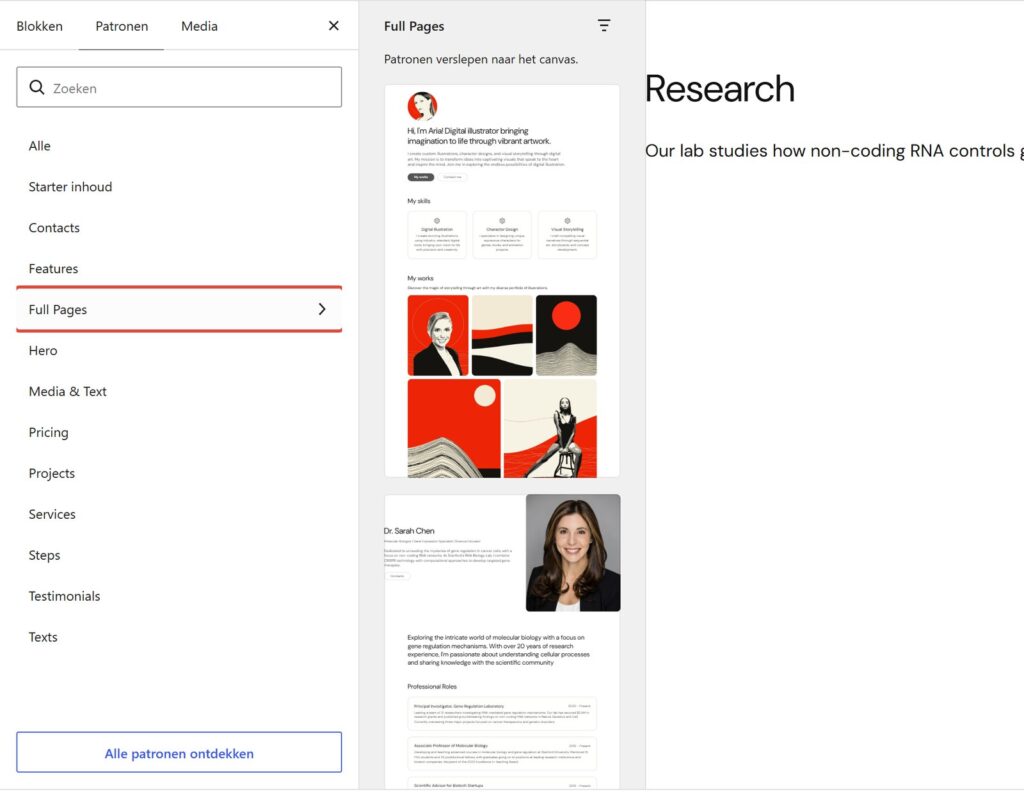
Zet bovenaan je onderzoekssamenvatting. Bijvoorbeeld: ‘Ik onderzoek hoe niet-coderend RNA genen aanstuurt in kankercellen.’
Toont je homepage in plaats daarvan blogberichten, ga dan naar Instellingen → Lezen, kies Een statische pagina en selecteer je pagina Home.
Stap 5. Maak de publicatiepagina
Voor een paar tientallen artikelen zijn de standaardblokken genoeg:
- een Koptekst voor elk jaar;
- een genummerde Lijst eronder, één artikel per item, met je naam vetgedrukt;
- in elk item een link naar de DOI en naar de PDF;
- een blok Details als je een abstract wilt dat opengaat als je erop klikt.
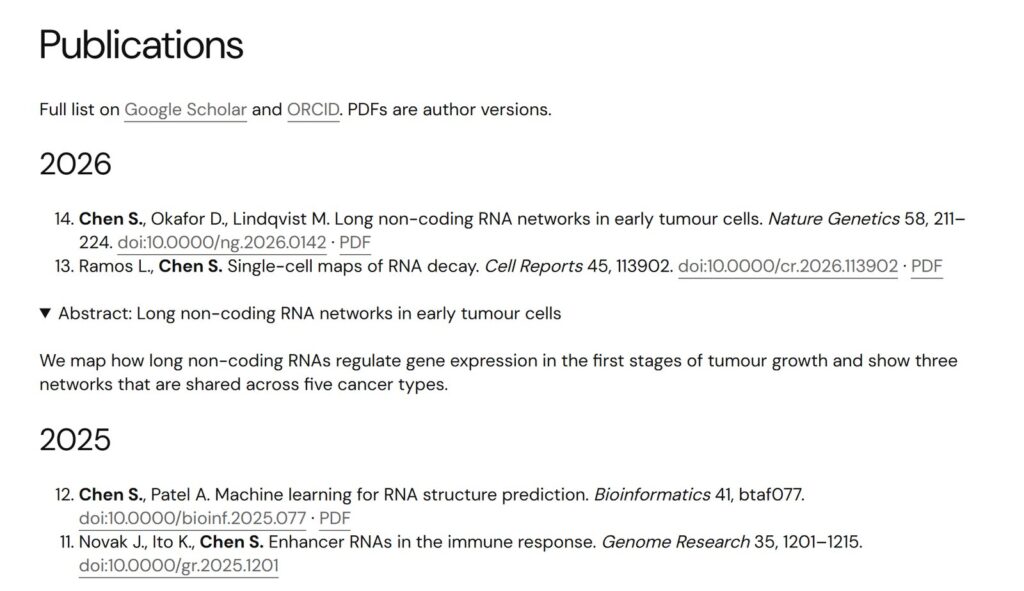
Zorg dat Google Scholar je PDF’s vindt. Volgens de richtlijnen voor opname werkt het voor individuele auteurs het best om het artikel op je eigen site te zetten en ernaar te linken vanaf de publicatiepagina. Elk artikel moet een aparte PDF zijn, met bovenaan de eerste pagina de titel in een grote letter en op de regel daaronder de auteurs. Volgens Google wordt een nieuw artikel normaal gesproken binnen enkele weken opgenomen.
Controleer of je de PDF mag delen. Veel uitgevers staan het geaccepteerde manuscript op je eigen site toe, vaak na een embargo. De gepubliceerde PDF mag meestal niet. Zoek je tijdschrift op in Open Policy Finder (de dienst die vroeger Sherpa Romeo heette).
Heb je honderden artikelen en beheer je ze in Zotero, dan toont de plugin Zotpress je Zotero-bibliotheek op een pagina, zodat je de lijst op één plek bijwerkt. Hij is getest met WordPress 7.1.
Stap 6. Voeg je CV toe als PDF
Zet het volledige CV in een PDF en de korte versie op de site. Op de pagina CV:
- Voeg een blok Bestand toe en upload de PDF.
- Controleer in de blokinstellingen of Downloadknop weergeven aanstaat.
- Zet de datum van de laatste update ernaast.
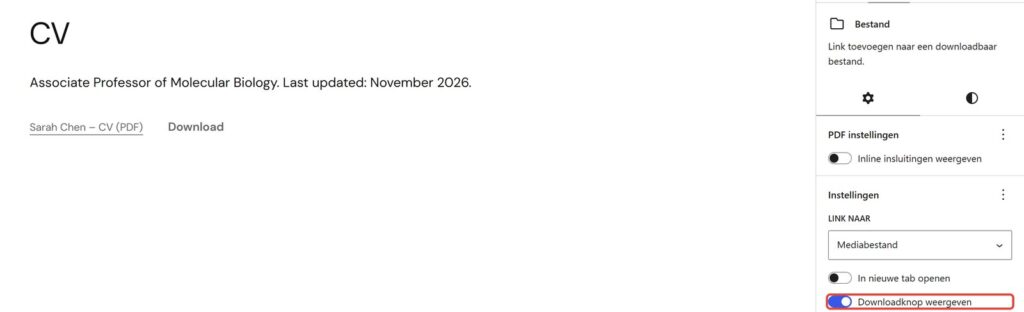
Deel je je CV, stuur dan de link naar de CV-pagina, niet naar de PDF. WordPress geeft elke nieuwe upload een eigen adres, dus een oude PDF-link blijft het oude CV tonen. De pagina toont altijd het bestand dat je het laatst in het blok hebt gezet.
Stap 7. Link naar je ORCID en Google Scholar
Het blok Sociale iconen heeft iconen voor LinkedIn, GitHub, Bluesky, Mastodon en nog veel meer, maar niet voor ORCID of Google Scholar. Er zijn twee manieren:
- voeg een item Link toe aan het blok Sociale iconen, plak je ORCID- of Scholar-adres en typ de naam in het veld Tekst. Zet in het blok Sociale iconen de tekstlabels aan, zodat bezoekers ‘ORCID’ naast het gewone linkicoon zien;
- of zet de links als tekst, ‘ORCID · Google Scholar · GitHub’, in een alinea op de homepage en op de pagina Contact.
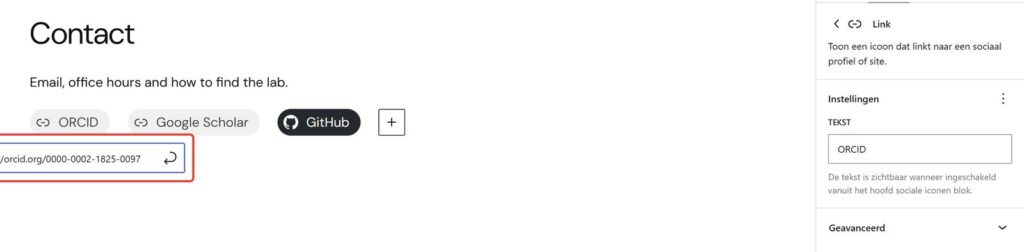
Zet ook je website in je ORCID-record en in je Google Scholar-profiel. Dan werken de links in twee richtingen.
Voordat je publiceert
- Lees de samenvatting voor aan iemand buiten je vakgebied. Kan die het niet navertellen, herschrijf hem dan.
- Voeg een nieuw artikel toe op de dag dat het verschijnt. Zet het op Publicaties en upload het nieuwe CV in hetzelfde blok Bestand.
- Controleer de weergave op een telefoon. Klik in de editor op Bekijken en kies Mobiel. Lange DOI-links en tabellen gaan het eerst mis.
- Kies een kleurstijl in Weergave → Editor → Stijlen. Alle vier thema’s hierboven hebben kant-en-klare stijlen. Hier lees je hoe je de kleuren van een blokthema aanpast.
De gratis thema’s hierboven installeer je vanuit je dashboard: Weergave → Thema’s → Thema toevoegen, en zoek dan op naam. Voor Makoa PRO download je na de aankoop de ZIP en gebruik je Thema uploaden op hetzelfde scherm. Doe je het liever niet zelf, dan bouw ik de site voor je.