WordPress öffnet die Fotos einer Galerie ohne Plugin im Vollbild. Die Lightbox ist eingebaut, und seit WordPress 7.0 hat sie Pfeile, mit denen Sie von einem Foto zum nächsten wechseln. Vor 7.0 brauchten Sie dafür ein Plugin.
Die kurze Antwort: Wählen Sie den Galerie-Block aus, klicken Sie in seiner Werkzeugleiste auf Link und wählen Sie Vergrößern bei Klick. Speichern Sie dann die Seite. Ich habe jeden Schritt in WordPress 7.1.4 mit einem Block-Theme geprüft.
Die Lightbox für eine Galerie einschalten
- Klicken Sie einmal auf die Galerie, sodass der ganze Galerie-Block ausgewählt ist und nicht ein einzelnes Bild. In der Pfadangabe unten im Editor steht dann Galerie.
- Klicken Sie in der Block-Werkzeugleiste auf Link (das Kettensymbol).
- Wählen Sie Vergrößern bei Klick.
- Speichern Sie die Seite.
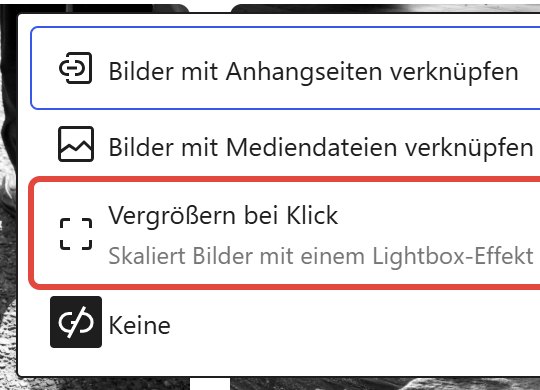
WordPress schaltet die Lightbox für alle Bilder dieser Galerie auf einmal ein. Jede Galerie hat ihre eigene Einstellung, andere Galerien können Sie also lassen, wie sie sind.
Was Besucher sehen
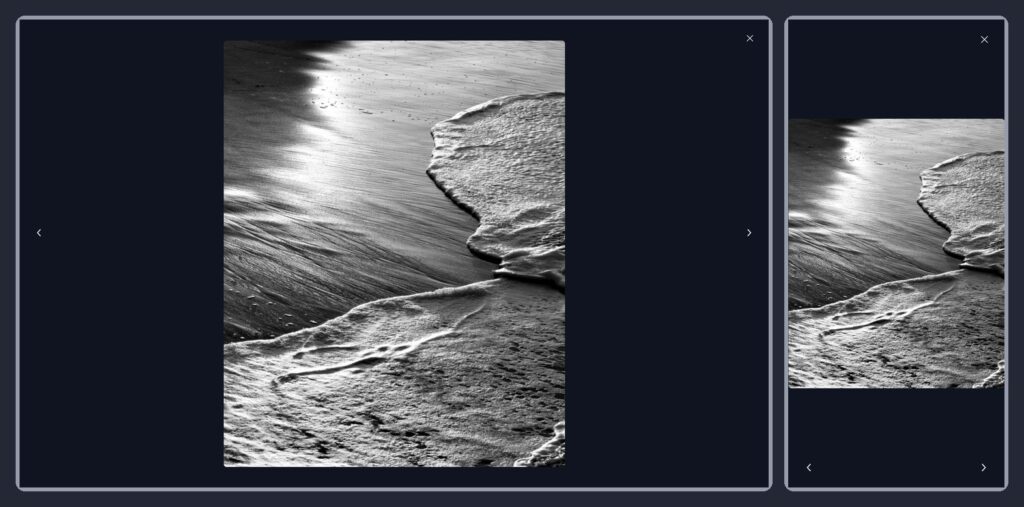
- Das Foto öffnet sich groß über der Seite. Der Hintergrund übernimmt die Hintergrundfarbe des Themes: weiß bei einem hellen Stil, dunkel bei einem dunklen. Für einen schwarzen Hintergrund hinter Ihren Fotos wählen Sie unter Stile einen dunklen Stil (hier lesen Sie, wie Sie Farben im Block-Theme ändern).
- Pfeile an den Seiten führen zum vorherigen und zum nächsten Foto derselben Galerie. Die Pfeiltasten der Tastatur funktionieren auch, und die Esc-Taste schließt die Lightbox.
- Auf dem Smartphone wandern die Pfeile an den unteren Bildschirmrand.
- Screenreader lesen „Vergrößertes Bild 2 von 6“ und danach den Alternativtext vor, deshalb braucht jedes Foto einen Alternativtext.
Die Pfeile brauchen WordPress 7.0 oder neuer. Unter 6.x öffnet die Lightbox immer nur ein einzelnes Foto. Ihre Version sehen Sie unter Dashboard → Aktualisierungen.
Text statt Pfeilen
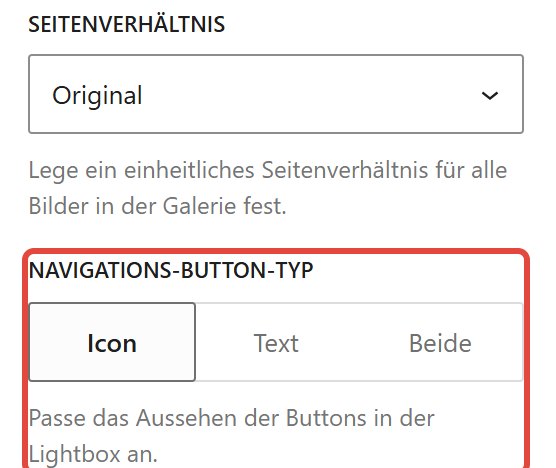
Wählen Sie die Galerie wieder aus und öffnen Sie in der Seitenleiste den Tab Einstellungen (das Zahnradsymbol). Ganz unten hat Navigations-Button-Typ drei Optionen: Icon (Standard), Text oder Beide. Mit Text zeigen die Buttons Wörter statt Pfeilen.
Ein einzelnes Bild
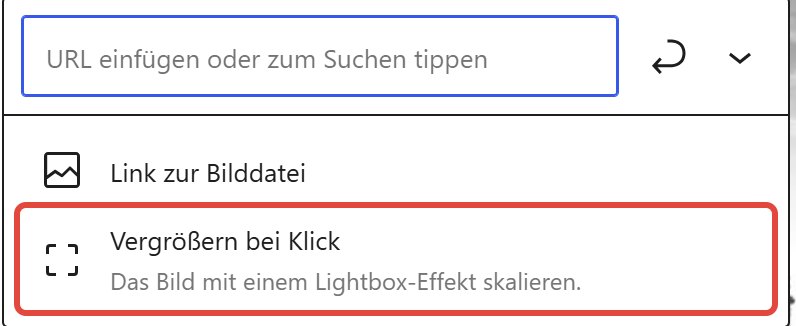
Der Bild-Block hat dieselbe Option. Wählen Sie das Bild aus, klicken Sie auf Link und wählen Sie Vergrößern bei Klick. Ein einzelnes Bild öffnet sich ohne Pfeile.
Alle Bilder der Website
Eine einzige Einstellung schaltet die Lightbox für alle Bilder ein:
- Öffnen Sie Design → Editor → Stile.
- Öffnen Sie Blöcke und dann Bild.
- Schalten Sie ganz unten unter Einstellungen die Option Vergrößern bei Klick ein. Speichern Sie.
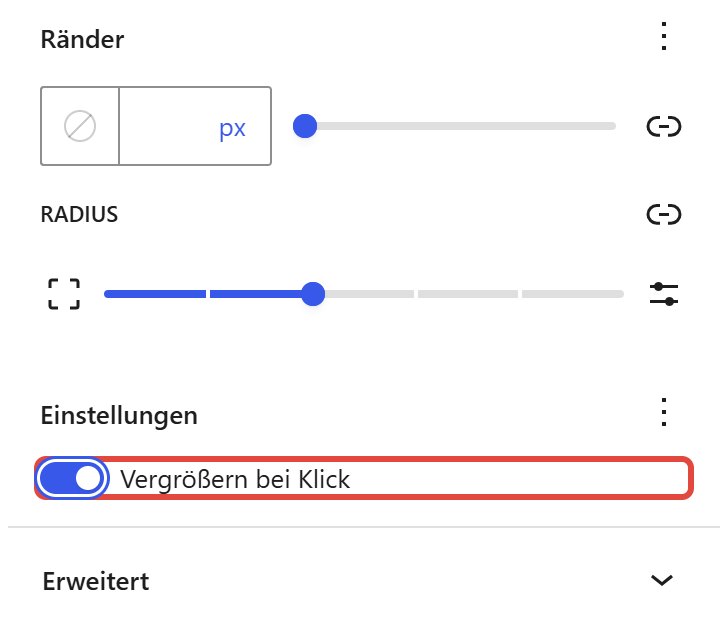
Ich habe getestet, was das mit bestehenden Inhalten macht. Eine Galerie mit der Einstellung Keine öffnet sich ebenfalls in der Lightbox, sobald die Einstellung für die ganze Website aktiv ist. Ein Bild, das auf seine Datei verlinkt, behält den Link. Diese Einstellung liegt in den Stilen, deshalb braucht sie ein Block-Theme.
Für Theme-Entwickler: theme.json
Ein Theme kann den Standard in theme.json festlegen. enabled schaltet die Lightbox für alle Bilder ein. allowEditing auf false blendet die Option im Editor aus. Das Beispiel unten schaltet die Lightbox ein und behält die Option.
{
  "version": 3,
  "settings": {
    "blocks": {
      "core/image": {
        "lightbox": {
          "enabled": true,
          "allowEditing": true
        }
      }
    }
  }
}
Ist allowEditing ausgeschaltet, verschwindet „Vergrößern bei Klick“ aus dem Menü, aber Galerien, die schon damit gespeichert wurden, behalten ihre Lightbox.
„Vergrößern bei Klick“ fehlt
- Das Bild hat schon einen Link. Ein Link zur Bilddatei, zu einer Anhangseite oder zu einer beliebigen URL ersetzt die Lightbox. Öffnen Sie dasselbe Menü Link und wählen Sie stattdessen Vergrößern bei Klick.
- Das Theme hat die Option ausgeschaltet. Steht
allowEditingin dertheme.jsondes Themes auffalse, fehlt die Option im Menü. Fragen Sie den Theme-Autor oder setzen Sie den Wert in dertheme.jsoneines Child-Themes auftrue. - Es ist nicht der Galerie-Block von WordPress. Galerien aus Page-Buildern und Galerie-Plugins haben eigene Einstellungen. Achten Sie in der Pfadangabe unten im Editor auf den Blocknamen Galerie.
- Es fehlen die Pfeile, nicht die Lightbox. Aktualisieren Sie WordPress auf 7.0 oder neuer.
Was die eingebaute Lightbox nicht kann
- Keine Bildunterschriften. Die Bildunterschrift bleibt auf der Seite unter dem Vorschaubild. In der Lightbox bekommen nur Screenreader den Alternativtext.
- Sie lädt das Bild in voller Größe, kein Vorschaubild. WordPress verkleinert Uploads über 2560 Pixel auf diese Größe, mehr bekommt ein Besucher also nicht. Ich exportiere Portfolio-Fotos mit 2560 Pixeln an der langen Seite und rund 500 KB, so öffnet sich jedes schnell.
- Nur Bilder. Videos öffnet sie nicht.
- Keine eigene Einstellung für den Hintergrund. Die Lightbox verwendet immer die Hintergrundfarbe Ihres Stils.
Wenn Sie Bildunterschriften in der Lightbox brauchen, kommen Sie um ein Galerie-Plugin mit eigener Lightbox weiterhin nicht herum.
Die Themes auf den Screenshots
Die Screenshots stammen aus meinem Makani Pro. Es verwendet die WordPress-Blöcke Galerie und Bild, wie mein Portfolio-Theme Kanoa und das kostenlose Anastasi für Schwarz-Weiß-Fotos, deshalb funktioniert all das auch dort. Mehr Auswahl bietet meine Liste dunkle WordPress-Block-Themes für ein Portfolio.
Wenn Sie die Website lieber nicht selbst einrichten möchten, erstelle ich sie für Sie.