Der Navigation-Block von WordPress zeigt das volle Menü ab 600 Pixel, darunter ein Menü-Icon (Hamburger) für das Mobilmenü. Mit sechs oder sieben Menüpunkten reichen 600 Pixel nicht aus. Bei 620 Pixel bricht das Menü in zwei Zeilen um und schiebt den Website-Titel zur Seite.
Die kurze Antwort: WordPress 7.1 hat für diesen Breakpoint keine Einstellung. Sie ändern ihn mit einer Klasse am Navigation-Block und 9 Zeilen CSS unter Design → Editor → Stile → Zusätzliches CSS (16 Zeilen für die andere Richtung). Ich habe beide Richtungen in WordPress 7.1.5 mit Twenty Twenty-Five getestet: das Menü-Icon bis 1024 Pixel und das volle Menü ab 480 Pixel.
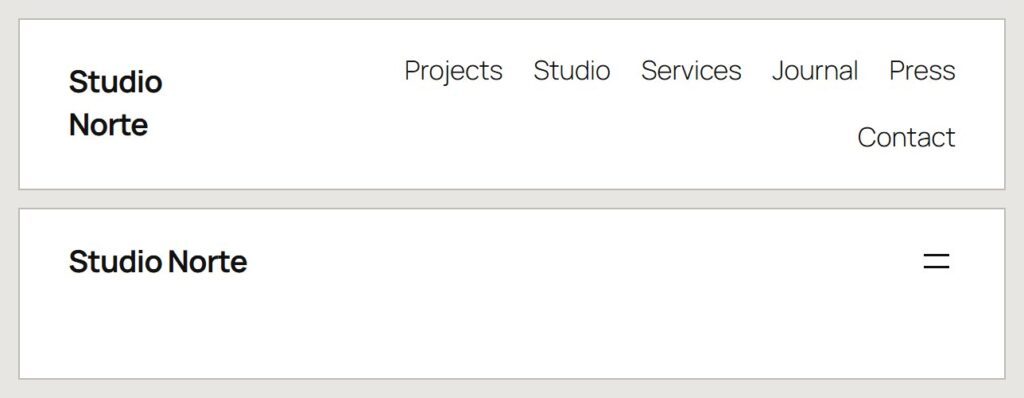
Woher die 600 Pixel kommen
Der Breakpoint steht im Stylesheet des Blocks, wp-includes/blocks/navigation/style.css. Ab 600 Pixel blendet es den Menü-Button aus und zeigt die Liste der Links. Manche Anleitungen nennen 782 Pixel. Diese Zahl steuert nur, in welche Richtung sich verschachtelte Untermenüs öffnen. Mit dem Menü-Icon hat sie nichts zu tun.
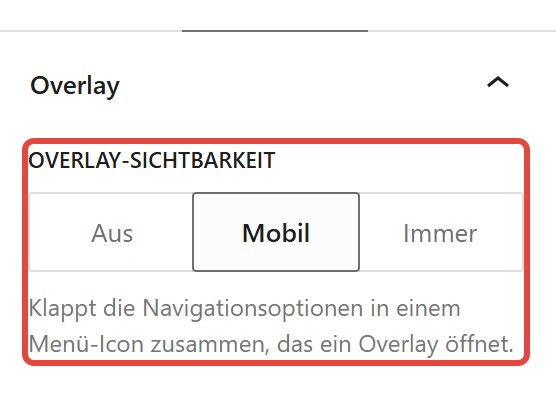
Der Block hat eine verwandte Einstellung: ob er das Icon überhaupt nutzt. Wählen Sie den Navigation-Block aus und öffnen Sie den Tab Einstellungen. Unter Overlay-Sichtbarkeit gibt es Aus (nie ein Icon), Mobil (ein Icon unter 600 Pixel, der Standard) und Immer (ein Icon bei jeder Breite).
Seit WordPress 7.0 können Sie auch das Menü gestalten, das sich öffnet: Overlay erstellen unter Overlay-Template macht daraus ein Template-Teil. Das ändert das Aussehen des geöffneten Menüs. Der Breakpoint bleibt bei 600 Pixel.
Schritt 1. Dem Navigation-Block eine Klasse geben
Eine Klasse beschränkt das CSS auf genau dieses Menü. Andere Navigation-Blöcke auf der Website behalten den Breakpoint von 600 Pixel.
- Öffnen Sie das Template-Teil mit Ihrem Menü, meist den Header: Design → Editor → Vorlagen, dann den Header bei den Template-Teilen.
- Wählen Sie den Navigation-Block aus.
- Öffnen Sie im Tab Einstellungen den Bereich Erweitert und tragen Sie
menu-breakpoint-1024in Zusätzliche CSS-Klasse(n) ein. Speichern Sie.
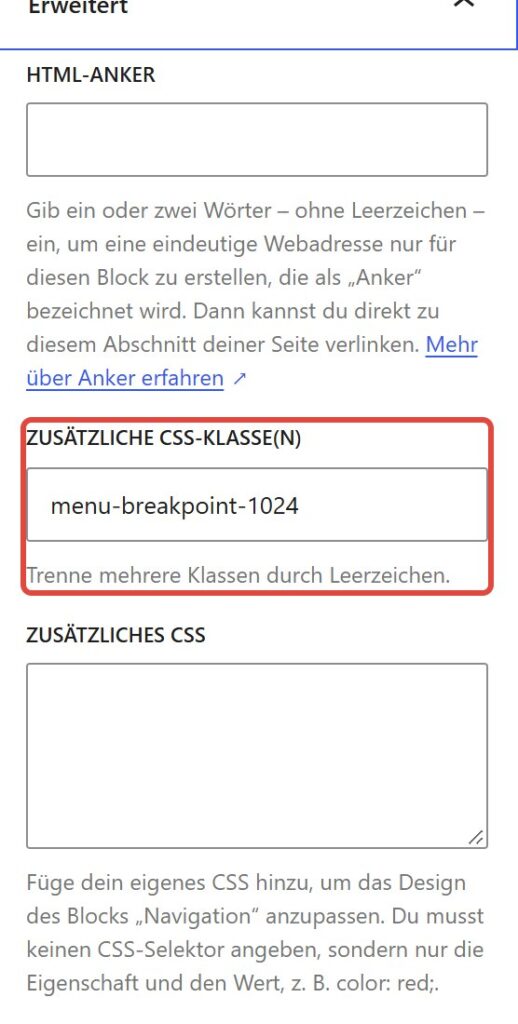
Setzen Sie das CSS nicht in das Feld Zusätzliches CSS direkt darunter. Dieses Feld gilt nur für diesen Block. Ich habe es ausprobiert: WordPress schreibt eine Media Query dort zu einem Selektor um, der auf nichts passt. Der Breakpoint bleibt bei 600 Pixel. Das websiteweite Feld in Stile funktioniert. Machen Sie als Nächstes Schritt 2a oder Schritt 2b, nicht beide.
Schritt 2a. Langes Menü: Icon bis 1024 Pixel
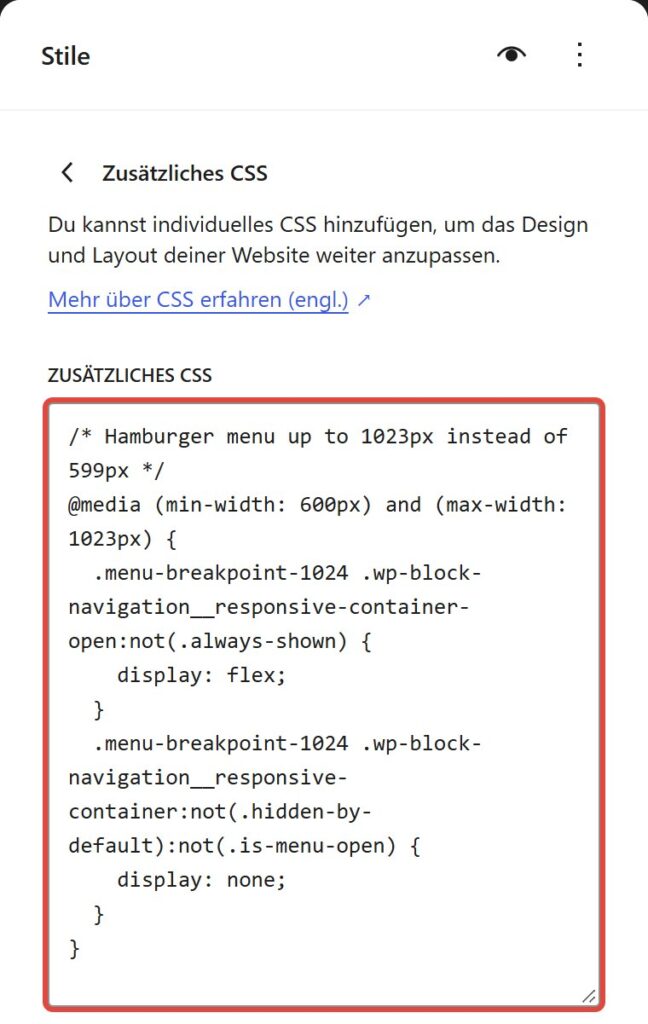
Nehmen Sie diese Variante, wenn das volle Menü mehr als 600 Pixel braucht. Gehen Sie zu Design → Editor → Stile, klicken Sie oben im Bereich Stile auf ⋮, wählen Sie Zusätzliches CSS und fügen Sie Folgendes ein:
/* Hamburger menu up to 1023px instead of 599px */
@media (min-width: 600px) and (max-width: 1023px) {
  .menu-breakpoint-1024 .wp-block-navigation__responsive-container-open:not(.always-shown) {
    display: flex;
  }
  .menu-breakpoint-1024 .wp-block-navigation__responsive-container:not(.hidden-by-default):not(.is-menu-open) {
    display: none;
  }
}
Speichern Sie. Jetzt ist das Menü zwischen 600 und 1023 Pixel ein Icon. Ab 1024 Pixel sehen Sie die volle Liste. Unter 600 Pixel ändert sich nichts. Das Menü öffnet und schließt sich wie bisher: Der Code schaltet nur um, welcher Teil sichtbar ist.
Für eine andere Breite ändern Sie 1023px auf einen Pixel weniger als die Breite, ab der das volle Menü erscheinen soll. Wenn Sie die Klasse umbenennen, benennen Sie sie auch in jedem Selektor des CSS um. Eine Zahl im Namen erinnert Sie später daran, was die Klasse tut.
Schritt 2b. Kurzes Menü: volles Menü ab 480 Pixel
Drei oder vier kurze Menüpunkte passen in 480 Pixel, und das Icon versteckt sie nur. Geben Sie dem Block die Klasse menu-breakpoint-480 und nutzen Sie dieses CSS:
/* Full menu from 480px instead of 600px */
@media (min-width: 480px) and (max-width: 599px) {
  .menu-breakpoint-480 .wp-block-navigation__responsive-container-open:not(.always-shown) {
    display: none;
  }
  .menu-breakpoint-480 .wp-block-navigation__responsive-container:not(.hidden-by-default):not(.is-menu-open) {
    display: block;
    width: 100%;
    position: relative;
    z-index: auto;
    background-color: inherit;
  }
  .menu-breakpoint-480 .wp-block-navigation__responsive-container:not(.hidden-by-default):not(.is-menu-open) .wp-block-navigation__responsive-container-close {
    display: none;
  }
}
Dieser Code ist länger, weil er die Regeln wiederholt, die WordPress selbst ab 600 Pixel anwendet.
Wenn es nicht funktioniert
- Die Klasse sitzt am falschen Block. Sie muss am Navigation-Block stehen, nicht an der Gruppe oder Zeile drumherum. Prüfen Sie die Breadcrumbs unten im Editor.
- Sie haben eine Kopie bearbeitet. Wenn der Header eine Vorlage innerhalb der Seite ist, muss die Klasse am Navigation-Block in dem Template-Teil stehen, das Ihre Website lädt.
- Die Seite liegt im Cache. Wenn Sie ein Caching-Plugin nutzen, leeren Sie dessen Cache, nachdem Sie das CSS gespeichert haben.
- Overlay-Sichtbarkeit steht auf Aus oder Immer. Der Code ändert die Einstellung Mobil. Bei Aus oder Immer gibt es keinen Breakpoint, den man verschieben könnte.
Zusätzliches CSS wird in Ihren Stilen gespeichert, nicht im Theme, und übersteht daher Theme-Updates. Bei WordPress-Updates sieht es anders aus: Das CSS nutzt Klassennamen aus dem Stylesheet des Blocks. Benennt eine künftige Version sie um, greifen die Selektoren nicht mehr, und das Menü fällt auf den Standard von 600 Pixel zurück. Sonst geht nichts kaputt. Um neu anzufangen, lesen Sie, wie Sie die Stile eines Block-Themes zurücksetzen.
Wenn Sie lieber kein CSS anfassen möchten, richte ich es gern für Sie ein.