Zoek je hoe je een portfoliopagina in WordPress maakt, dan zeggen de meeste handleidingen dat je eerst een portfolioplugin moet installeren. Die voegt een eigen type voor projecten toe, en zet je de plugin uit, dan verdwijnen de projecten van je site. In een blokthema bouw je het meeste met standaardblokken: elk project is een pagina, en de pagina Portfolio toont ze vanzelf.
Kort antwoord: maak een pagina met de naam Portfolio. Maak van elk project een eigen pagina en kies Portfolio als Hoofd. Voeg daarna een blok Query loop toe aan de pagina Portfolio en stel het in op pagina’s met Portfolio als hoofdpagina, als raster van uitgelichte afbeeldingen en titels. Publiceer je een nieuwe projectpagina, dan verschijnt die in het raster. Ik heb elke stap gecontroleerd in WordPress 7.1.5 met Twenty Twenty-Five, het standaardthema.
Alleen afbeeldingen, of een pagina per project?
Toon je alleen afbeeldingen, zoals een fotoserie of illustraties, dan heb je geen projectpagina’s nodig. Plaats een blok Galerij op de pagina Portfolio en zet Vergroten door te klikken aan, zodat bezoekers elke afbeelding op volle grootte kunnen openen. Zo voeg je een lightbox toe aan het blok Galerij.
Heeft elk project eigen tekst nodig, zoals de opdracht en de plattegronden, geef het dan een eigen pagina. Zo doe je dat.
Stap 1. Maak een pagina voor elk project
Maak eerst een lege pagina met de naam Portfolio en publiceer die. Doe daarna voor elk project het volgende:
- Ga naar Pagina’s → Pagina toevoegen, typ de naam van het project als titel en voeg je tekst en foto’s toe.
- Klik bovenaan het paneel Pagina rechts op Stel uitgelichte afbeelding in. Dit is de afbeelding die het raster toont.
- Klik op de waarde naast Hoofd en kies Portfolio. Publiceer.
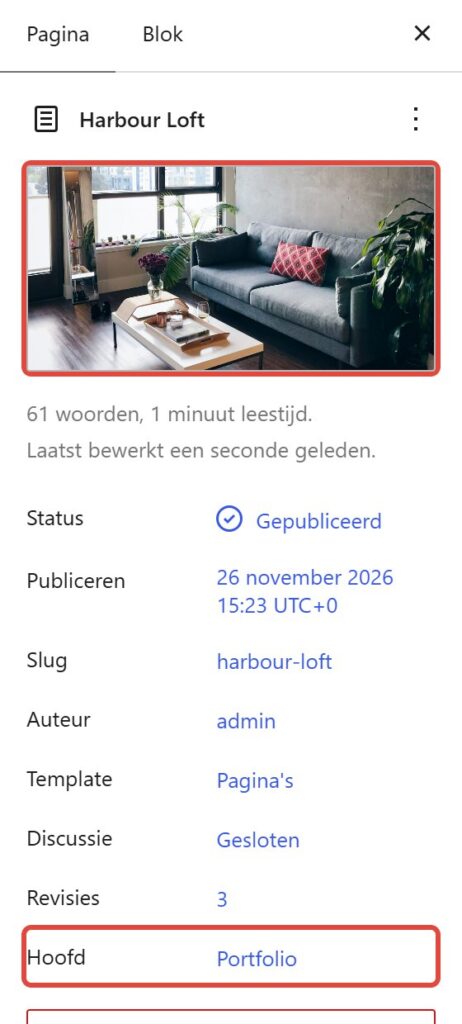
Het project krijgt het adres yourname.com/portfolio/projectnaam/. Pagina’s blijven ook buiten je blog en de RSS-feed. Daarom gebruik ik hier pagina’s en geen berichten.
Stap 2. Voeg een Query loop toe aan de pagina Portfolio
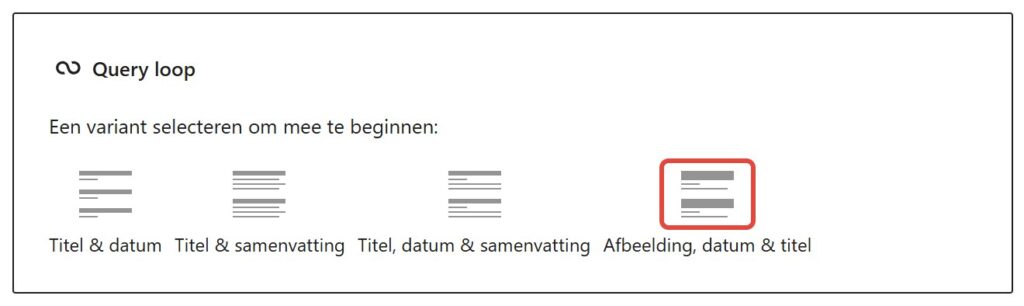
Open de pagina Portfolio en voeg een blok Query loop toe. Klik op Begin blanco en kies Afbeelding, datum & titel.
Geef nu aan welke pagina’s de loop moet tonen:
- Selecteer het blok Query loop en open in de zijbalk het tabblad Instellingen. Zet Query type op Aangepast en Berichttype op Pagina.
- Kies bij Rangschikken op de optie Oplopend op volgorde. Deze optie verschijnt alleen bij pagina’s.
- Open in het paneel Filters het menu ⋮, kies Hoofden, typ Portfolio en selecteer het in de lijst.
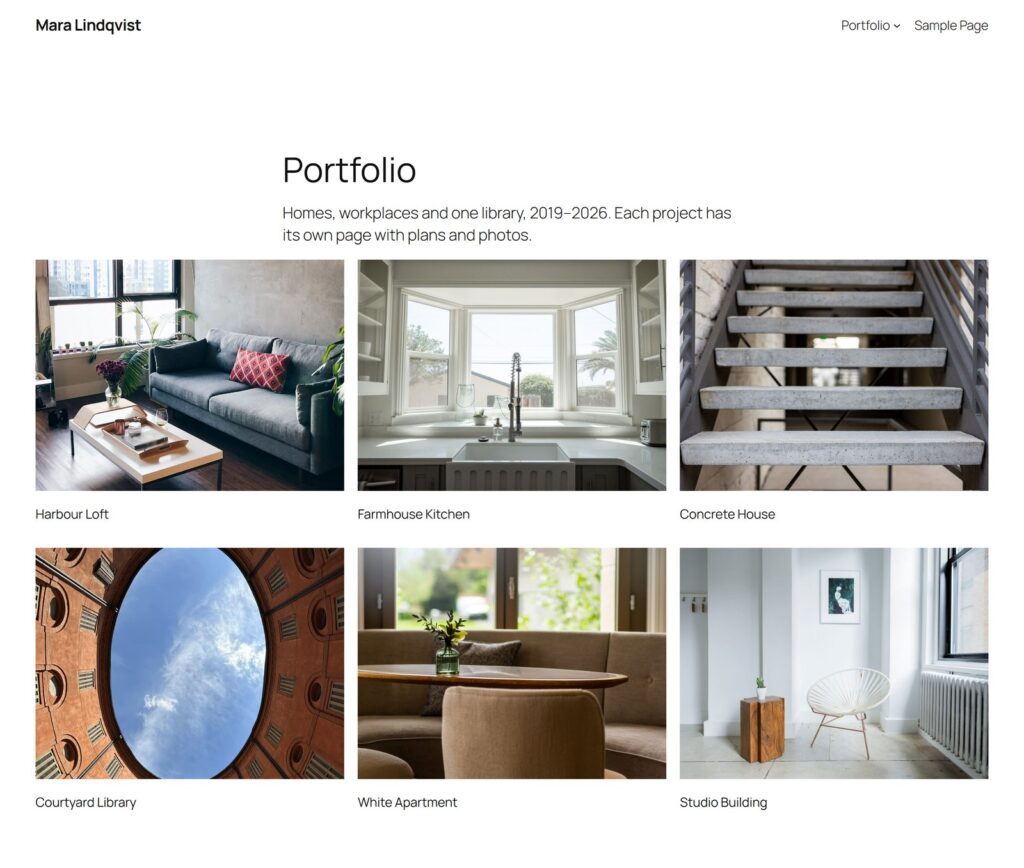
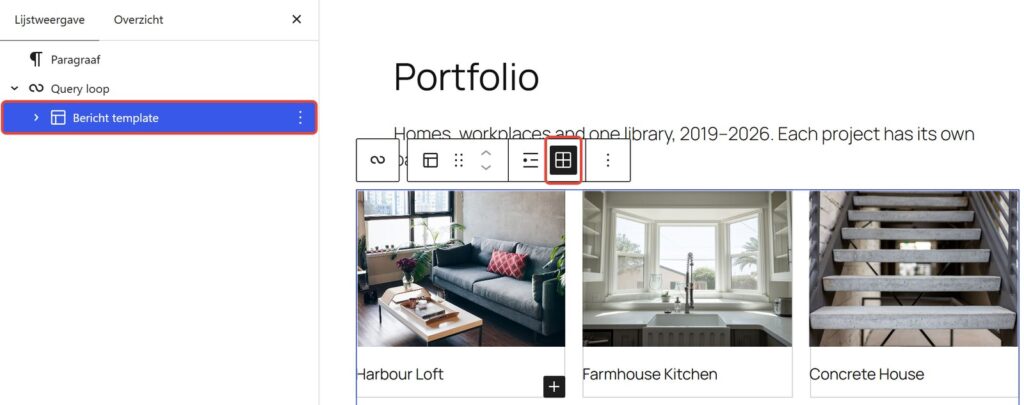
- Klik in de werkbalk van het blok op Uitlijnen en kies Wijde breedte, zodat het raster breder is dan de tekst erboven, zoals op de screenshot bovenaan.
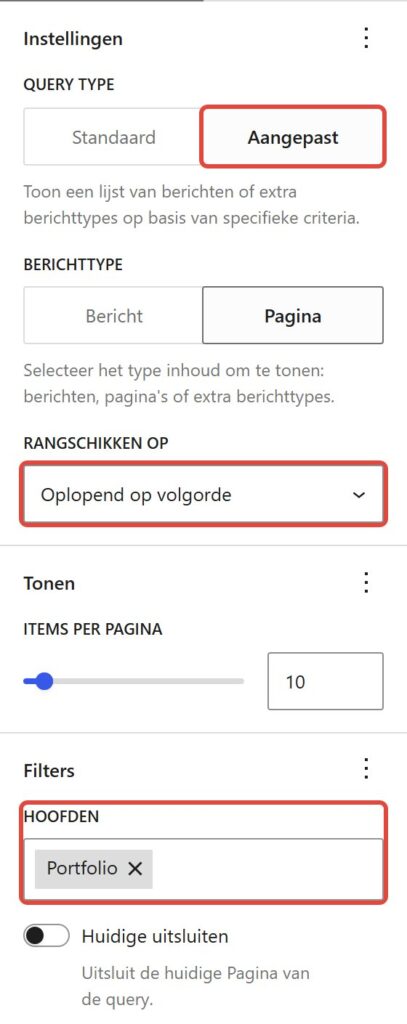
Zonder het filter Hoofden toont de loop elke pagina van de site, ook Contact en Portfolio zelf.
Het patroon zet ook een datum onder elke afbeelding en paginanummers onder het raster. Een portfolio heeft de datum zelden nodig: selecteer hem en verwijder hem. Houd de paginanummers als je meer projecten hebt dan Items per pagina (standaard 10).
Stap 3. Maak van de lijst een raster
Selecteer het blok Bericht template in de loop en klik in de werkbalk op Rasterweergave. Je selecteert het het makkelijkst met de knop Documentoverzicht (drie lijnen, linksboven): Bericht template staat in de Lijstweergave onder Query loop.
Zorg daarna dat de foto’s gelijk staan en naar de projecten linken:
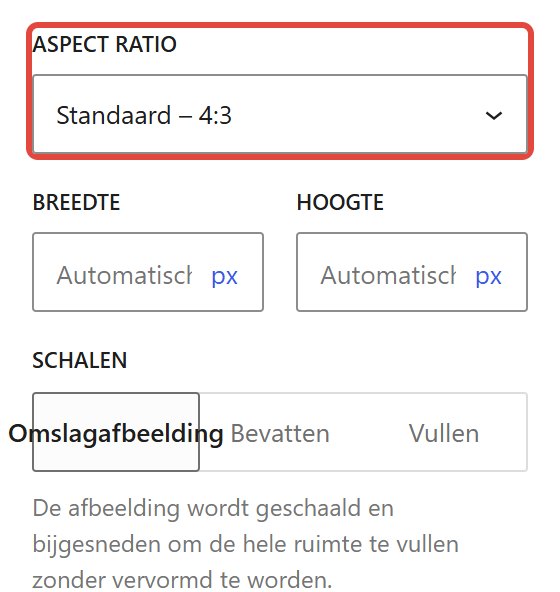
- Selecteer de afbeelding, open het tabblad Stijlen en zet Aspect ratio op Standaard – 4:3. Foto’s met verschillende vormen krijgen nu hetzelfde kader, dus de rijen lopen gelijk.
- Zet in het tabblad Instellingen van de afbeelding Van de afbeelding een link maken aan. Selecteer de titel en zet Van titel een link maken aan. Nu opent een klik op een van beide het project.
In mijn test was één foto 16:9, één vierkant en vier 4:3. De screenshot bovenaan toont ze na deze stap.
Stap 4. Zet de projecten op volgorde
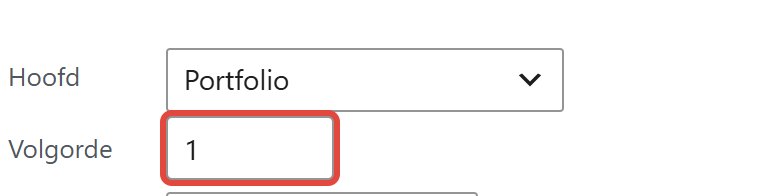
Het paneel Pagina in WordPress 7.1 heeft geen veld voor de volgorde. Gebruik de lijst met pagina’s: ga naar Pagina’s, ga met de muis over een project, klik op Snel bewerken, typ een getal bij Volgorde en klik op Update. Het raster toont eerst 1, dan 2, enzovoort.
Wil je liever het nieuwste project eerst? Sla de getallen over en kies bij Rangschikken op de optie Nieuwste naar oudste.
Wat er op een projectpagina hoort
Klanten beslissen op de projectpagina, niet in het raster. Dit is de pagina achter de eerste tegel in mijn test:
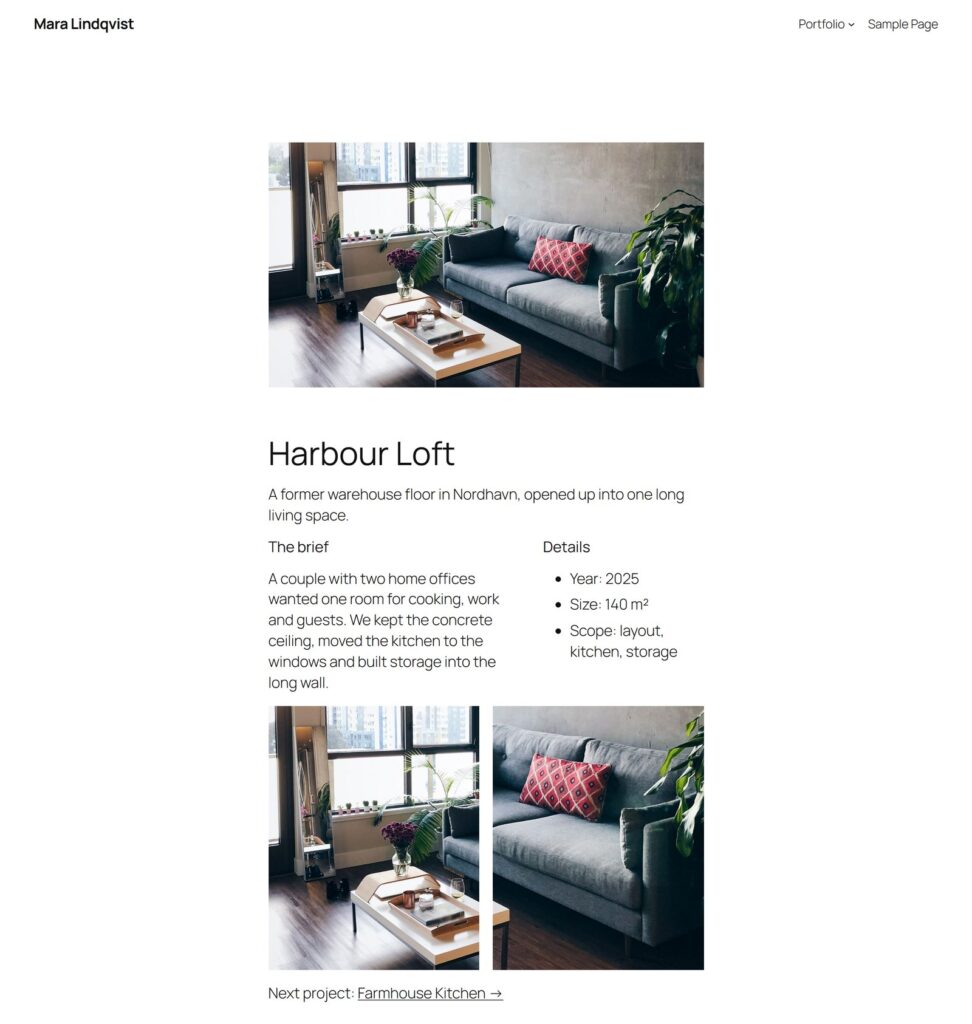
- Eén regel onder de titel die zegt wat het project is en waar.
- De opdracht en de details naast elkaar in een blok Kolommen: wat de klant vroeg, daarna jaar, oppervlakte en omvang.
- Foto’s in een blok Galerij. Twenty Twenty-Five toont de uitgelichte afbeelding al bovenaan de pagina, dus voeg die niet nog eens toe.
- Een link naar het volgende project aan het eind, zodat bezoekers niet terug hoeven naar het raster.
Twee beperkingen: het menu en filters
- Projecten kunnen in je menu belanden. Is je headermenu de automatische lijst met pagina’s (Twenty Twenty-Five houdt die tot je het menu bewerkt), dan verschijnen al je projecten in een uitklapmenu onder Portfolio. Om ze weg te halen, bewerk je het blok Navigatie in de header en houd je alleen de pagina’s die je wilt.
- Geen filterknoppen. Pagina’s hebben geen categorieën, dus je kunt geen knoppen ‘Interieurs’ en ‘Gebouwen’ boven het raster zetten. Voor twee of drie groepen maak je per groep een hoofdpagina, elk met een eigen Query loop. Wil je knoppen die het raster filteren zonder de pagina te herladen, gebruik dan een portfolioplugin.
Thema’s met kant-en-klare projectlay-outs
Je hoeft niet van thema te wisselen: alles hierboven werkt in Twenty Twenty-Five en in elk ander blokthema. Een thema met projectpatronen voegt alleen kant-en-klare lay-outs voor de projectpagina’s toe. Een ander thema verandert het uiterlijk van je hele site, dus wissel alleen als je dat toch al wilt.
Twenty Twenty-Four, het standaardthema uit 2024, is gratis en heeft zeven patronen voor portfoliosecties en drie voor portfoliopagina’s. ‘Portfolio project overview’ is een complete projectpagina; ‘Project layout’ en ‘Project details’ zijn secties daarvoor. De patronen voor een portfoliohomepage tonen blogberichten, geen pagina’s, dus je past de Query loop nog steeds aan zoals in stap 2. De patronen horen bij het thema, dus je zou je site overzetten naar Twenty Twenty-Four. Kies je toch al een thema en wil je niet betalen, begin dan hier.
Mijn Keahi PRO heeft twee lay-outs voor projectpagina’s, een lange case study en een korte, plus secties die je aan een project kunt toevoegen: foto’s van het proces, een galerij, een citaat van de klant, een link naar het volgende project. Kanoa PRO heeft lichte patronen met projectrasters. Lei PRO is een donker thema voor werk met veel foto’s. Elk kost 50 € voor een jaar updates of 125 € voor altijd. Hun projectrasters zijn patronen die je met de hand invult; dat werkt voor een vaste selectie van vier tot zes projecten. Voor een raster dat met elk nieuw project meegroeit, houd je de Query loop uit stap 2.
Wil je een volledige persoonlijke site rond het portfolio, bekijk dan mijn lijst met gratis WordPress-thema’s voor een persoonlijke website.
Twee controles voordat je publiceert
- Ontbrekende uitgelichte afbeeldingen. Een project zonder uitgelichte afbeelding toont in het raster alleen zijn titel.
- De weergave op een telefoon. Op een telefoon wordt het raster één kolom, en bezoekers zien misschien alleen je eerste een of twee projecten. Zet je beste project bovenaan.
Wil je dit niet zelf opzetten? Ik kan het voor je bouwen. Vertel me over je projecten, dan stuur ik je een prijs.