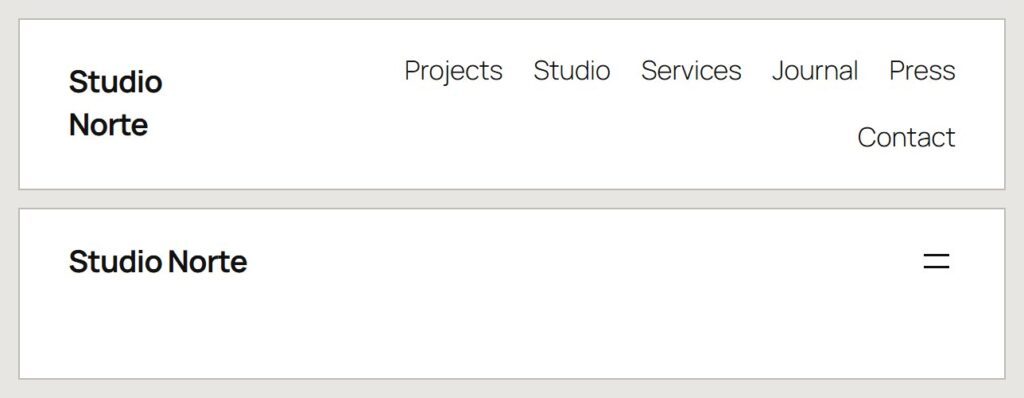
Het navigatieblok van WordPress toont vanaf 600 pixels het volledige menu en daaronder een menu-icoon (hamburger) voor het mobiele menu. Met zes of zeven menu-items is 600 pixels niet genoeg. Bij 620 pixels loopt het menu over op twee regels en duwt het de sitetitel opzij.
Kort antwoord: WordPress 7.1 heeft geen instelling voor dit breakpoint. Je verandert het met een klasse op het navigatieblok en 9 regels CSS in Weergave → Editor → Stijlen → Extra CSS (16 regels voor de andere richting). Ik heb beide richtingen getest in WordPress 7.1.5 met Twenty Twenty-Five: het menu-icoon tot 1024 pixels, en het volledige menu vanaf 480 pixels.
Waar de 600 pixels vandaan komen
Het breakpoint (breekpunt) staat in de stylesheet van het blok, wp-includes/blocks/navigation/style.css. Vanaf 600 pixels verbergt die de menuknop en toont hij de lijst met links. Sommige tutorials noemen 782 pixels. Dat getal bepaalt alleen naar welke kant geneste submenu’s openklappen. Met het menu-icoon heeft het niets te maken.
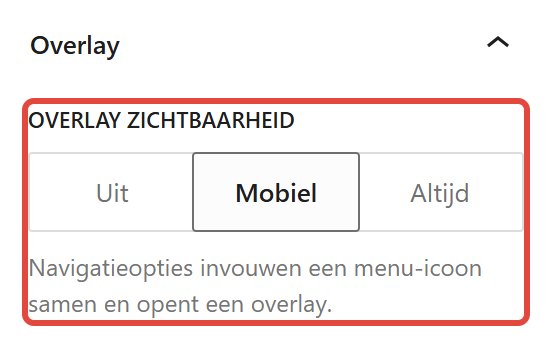
Het blok heeft één instelling die ermee te maken heeft: of het icoon überhaupt gebruikt wordt. Selecteer het blok Navigatie en open het tabblad Instellingen. Onder Overlay zichtbaarheid kies je uit Uit (nooit een icoon), Mobiel (een icoon onder 600 pixels, de standaard) en Altijd (een icoon op elke breedte).
Sinds WordPress 7.0 kun je ook het menu ontwerpen dat opengaat: Overlay maken onder Overlay template maakt er een template-onderdeel van. Dat verandert het uiterlijk van het geopende menu. Het breakpoint blijft op 600 pixels.
Stap 1. Geef het navigatieblok een klasse
Met een klasse geldt de CSS alleen voor dit ene menu. Andere navigatieblokken op de site houden het breakpoint van 600 pixels.
- Open het template-onderdeel met je menu, meestal de header: Weergave → Editor → Patronen, daarna de header onder Template onderdelen.
- Selecteer het blok Navigatie.
- Open in het tabblad Instellingen het paneel Geavanceerd en typ
menu-breakpoint-1024in Extra CSS klasse(n). Klik op Opslaan.
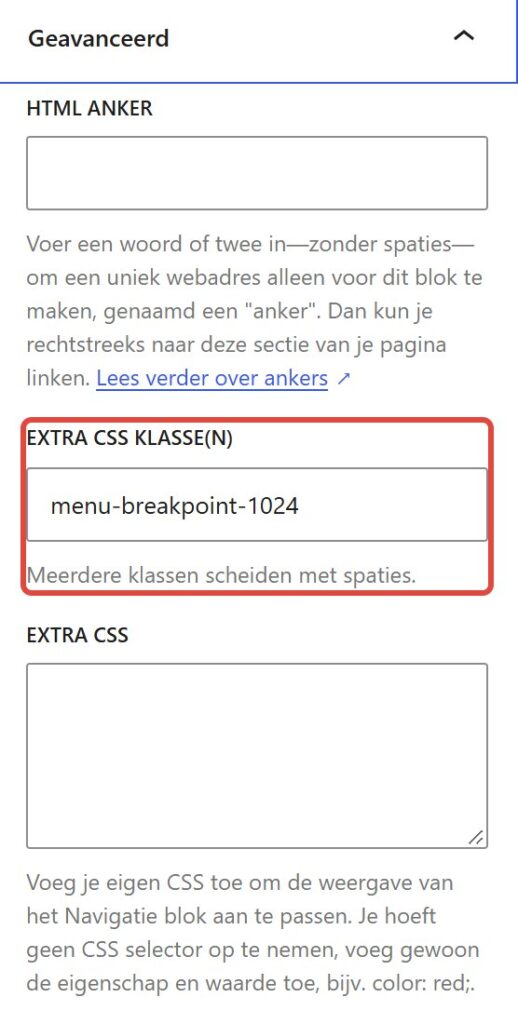
Zet de CSS niet in het veld Extra CSS er direct onder. Dat veld is alleen voor dit blok. Ik heb het geprobeerd: WordPress herschrijft een media query daar tot een selector die nergens op past. Het breakpoint blijft op 600 pixels. Het veld voor de hele site in Stijlen werkt wel. Doe daarna stap 2a of stap 2b, niet allebei.
Stap 2a. Lang menu: icoon tot 1024 pixels
Gebruik dit als het volledige menu meer dan 600 pixels nodig heeft. Ga naar Weergave → Editor → Stijlen, klik op ⋮ bovenaan het paneel Stijlen, kies Extra CSS en plak:
/* Hamburger menu up to 1023px instead of 599px */
@media (min-width: 600px) and (max-width: 1023px) {
  .menu-breakpoint-1024 .wp-block-navigation__responsive-container-open:not(.always-shown) {
    display: flex;
  }
  .menu-breakpoint-1024 .wp-block-navigation__responsive-container:not(.hidden-by-default):not(.is-menu-open) {
    display: none;
  }
}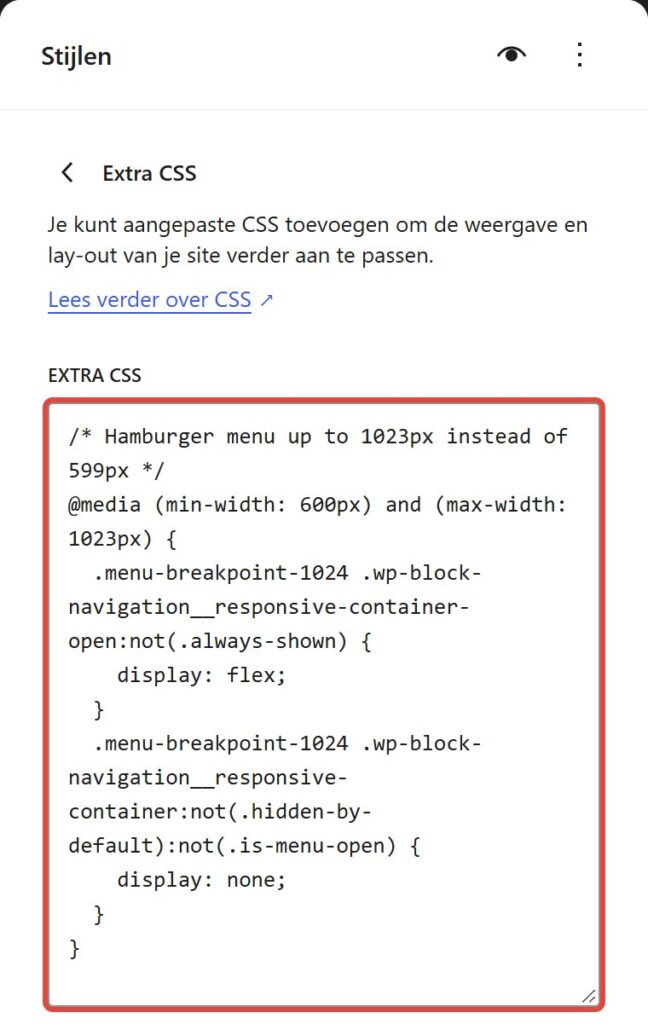
Sla op. Nu is het menu een icoon tussen 600 en 1023 pixels. Vanaf 1024 pixels zie je de volledige lijst. Onder 600 pixels verandert er niets. Het menu gaat nog steeds open en dicht zoals eerst: de code wisselt alleen welk deel zichtbaar is.
Wil je een andere breedte, verander 1023px dan in één pixel minder dan de breedte waarop het volledige menu moet verschijnen. Geef je de klasse een andere naam, pas die dan ook aan in elke selector van de CSS. Een getal in de naam herinnert je er later aan wat de klasse doet.
Stap 2b. Kort menu: volledig menu vanaf 480 pixels
Heb je drie of vier korte menu-items, dan passen ze in 480 pixels en verstopt het icoon ze alleen maar. Zet de klasse menu-breakpoint-480 op het blok en gebruik deze CSS:
/* Full menu from 480px instead of 600px */
@media (min-width: 480px) and (max-width: 599px) {
  .menu-breakpoint-480 .wp-block-navigation__responsive-container-open:not(.always-shown) {
    display: none;
  }
  .menu-breakpoint-480 .wp-block-navigation__responsive-container:not(.hidden-by-default):not(.is-menu-open) {
    display: block;
    width: 100%;
    position: relative;
    z-index: auto;
    background-color: inherit;
  }
  .menu-breakpoint-480 .wp-block-navigation__responsive-container:not(.hidden-by-default):not(.is-menu-open) .wp-block-navigation__responsive-container-close {
    display: none;
  }
}
Deze is langer, omdat hij de regels herhaalt die WordPress zelf vanaf 600 pixels toepast.
Als het niet werkt
- De klasse staat op het verkeerde blok. Hij moet op het blok Navigatie staan, niet op de groep of rij eromheen. Controleer het kruimelpad onderaan de editor.
- Je hebt een kopie bewerkt. Is de header een patroon binnen de pagina, dan moet de klasse op het blok Navigatie staan in het template-onderdeel dat je site laadt.
- De pagina staat in de cache. Gebruik je een cacheplugin, leeg dan de cache nadat je de CSS hebt opgeslagen.
- Overlay zichtbaarheid staat op Uit of Altijd. De code verandert de instelling Mobiel. Bij Uit of Altijd is er geen breakpoint om te verplaatsen.
Extra CSS wordt opgeslagen in je stijlen, niet in het thema, dus het blijft na thema-updates staan. Met WordPress-updates ligt het anders: de CSS gebruikt klassenamen uit de stylesheet van het blok zelf. Als een toekomstige versie die hernoemt, passen de selectors niet meer en gaat het menu terug naar de standaard van 600 pixels. Verder gaat er niets stuk. Wil je opnieuw beginnen, lees dan hoe je de stijlen van een blokthema reset.
Heb je liever niets met CSS te maken? Dan stel ik het voor je in.