O bloco Navegação do WordPress mostra o menu completo a partir dos 600 píxeis e um ícone de menu (hambúrguer) abaixo disso. Com seis ou sete itens de menu, 600 píxeis não chegam. A 620 píxeis o menu passa para duas linhas e empurra o título do site para o lado.
Resposta curta: o WordPress 7.1 não tem nenhuma opção para este breakpoint. Altera-se com uma classe no bloco Navegação e 9 linhas de CSS em Apresentação → Editor → Estilos → CSS adicional (16 linhas para o sentido inverso). Testei os dois sentidos no WordPress 7.1.5 com o Twenty Twenty-Five: o ícone de menu até aos 1024 píxeis e o menu completo a partir dos 480 píxeis.
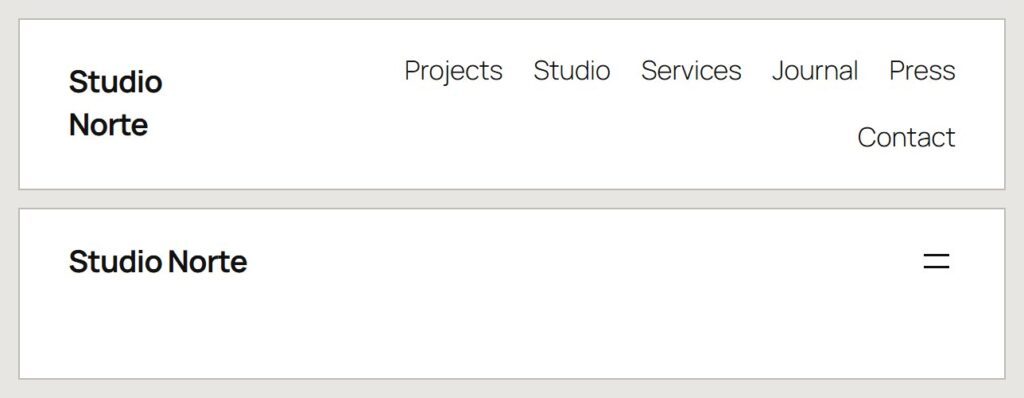
De onde vêm os 600 píxeis
O breakpoint está na folha de estilos do bloco, wp-includes/blocks/navigation/style.css. A partir dos 600 píxeis, esconde o botão do menu e mostra a lista de links. Alguns tutoriais falam em 782 píxeis. Esse número só controla para que lado abrem os submenus aninhados. Não tem nada a ver com o ícone de menu.
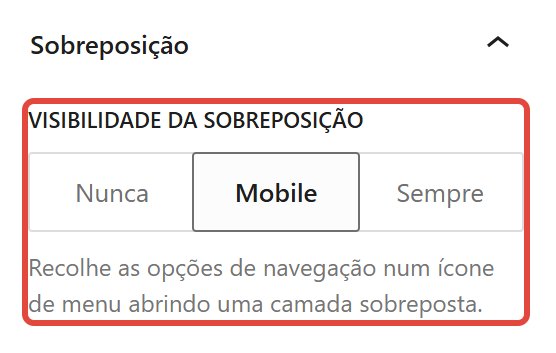
O bloco tem uma única opção relacionada: usar ou não o ícone. Selecione o bloco Navegação e abra o separador Opções. Em Visibilidade da sobreposição tem Nunca (sem ícone), Mobile (um ícone abaixo dos 600 píxeis, a opção predefinida) e Sempre (um ícone em qualquer largura).
Desde o WordPress 7.0 também pode desenhar o menu que se abre: Criar sobreposição, em Modelo de sobreposição, transforma-o numa parte de modelo. Isso muda o aspeto do menu aberto. O breakpoint continua nos 600 píxeis.
Passo 1. Dê uma classe ao bloco Navegação
Uma classe limita o CSS a este menu. Os outros blocos Navegação do site mantêm o breakpoint de 600 píxeis.
- Abra a parte de modelo com o seu menu, normalmente o cabeçalho: Apresentação → Editor → Padrões e depois o Header nas partes de modelo.
- Selecione o bloco Navegação.
- No separador Opções, abra Avançadas e escreva
menu-breakpoint-1024em Classes de CSS adicionais. Guarde.
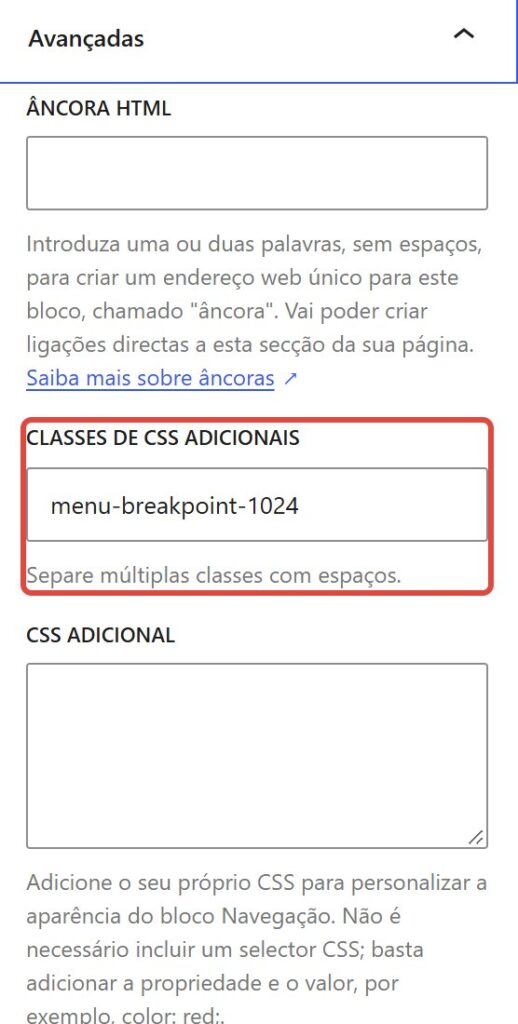
Não coloque o CSS no campo CSS adicional logo abaixo. Esse campo serve só para este bloco. Experimentei: o WordPress reescreve ali uma media query num seletor que não corresponde a nada. O breakpoint fica nos 600 píxeis. O campo de todo o site, em Estilos, funciona. A seguir, faça o passo 2a ou o passo 2b, não os dois.
Passo 2a. Menu longo: ícone até aos 1024 píxeis
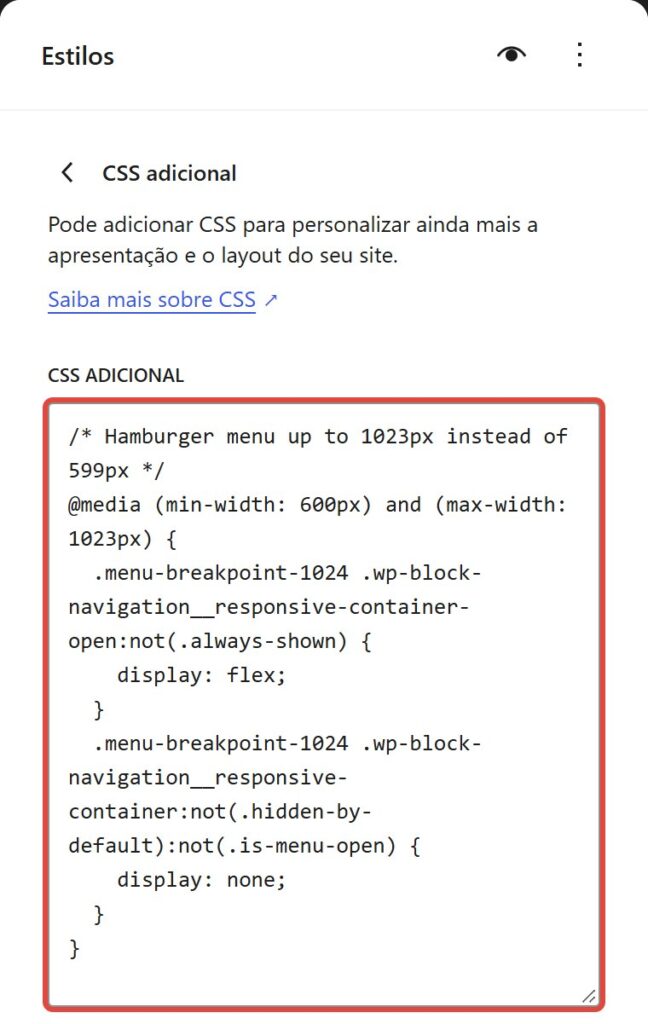
Use esta opção quando o menu completo precisa de mais de 600 píxeis. Vá a Apresentação → Editor → Estilos, clique em ⋮ no topo do painel Estilos, escolha CSS adicional e cole:
/* Hamburger menu up to 1023px instead of 599px */
@media (min-width: 600px) and (max-width: 1023px) {
  .menu-breakpoint-1024 .wp-block-navigation__responsive-container-open:not(.always-shown) {
    display: flex;
  }
  .menu-breakpoint-1024 .wp-block-navigation__responsive-container:not(.hidden-by-default):not(.is-menu-open) {
    display: none;
  }
}
Guarde. Agora o menu é um ícone entre 600 e 1023 píxeis. A partir dos 1024 píxeis vê a lista completa. Abaixo dos 600 píxeis nada muda. O menu continua a abrir e a fechar como antes: o código só troca a parte que fica visível.
Para outra largura, mude 1023px para um píxel a menos do que a largura em que o menu completo deve aparecer. Se mudar o nome da classe, mude-o também em todos os seletores do CSS. Um número no nome lembra-lhe mais tarde o que a classe faz.
Passo 2b. Menu curto: menu completo a partir dos 480 píxeis
Se tem três ou quatro itens de menu curtos, eles cabem em 480 píxeis, e o ícone só os esconde. Use a classe menu-breakpoint-480 no bloco e este CSS:
/* Full menu from 480px instead of 600px */
@media (min-width: 480px) and (max-width: 599px) {
  .menu-breakpoint-480 .wp-block-navigation__responsive-container-open:not(.always-shown) {
    display: none;
  }
  .menu-breakpoint-480 .wp-block-navigation__responsive-container:not(.hidden-by-default):not(.is-menu-open) {
    display: block;
    width: 100%;
    position: relative;
    z-index: auto;
    background-color: inherit;
  }
  .menu-breakpoint-480 .wp-block-navigation__responsive-container:not(.hidden-by-default):not(.is-menu-open) .wp-block-navigation__responsive-container-close {
    display: none;
  }
}
Este é mais longo, porque repete as regras que o próprio WordPress aplica a partir dos 600 píxeis.
Se não funcionar
- A classe está no bloco errado. Tem de estar no bloco Navegação, não no grupo ou na linha à volta dele. Verifique o caminho de navegação (breadcrumb) no fundo do editor.
- Editou uma cópia. Se o cabeçalho for um padrão dentro da página, a classe tem de estar no bloco Navegação da parte de modelo que o seu site carrega.
- A página está em cache. Se usa um plugin de cache, limpe a cache depois de guardar o CSS.
- A Visibilidade da sobreposição está em Nunca ou Sempre. O código altera a opção Mobile. Com Nunca ou Sempre não há breakpoint para mover.
O CSS adicional fica guardado nos seus estilos, não no tema, por isso sobrevive às atualizações do tema. As atualizações do WordPress são outra questão: o CSS reutiliza nomes de classes da folha de estilos do próprio bloco. Se uma versão futura os mudar, os seletores deixam de corresponder e o menu volta aos 600 píxeis predefinidos. Nada mais se estraga. Para recomeçar, veja como repor os estilos de um tema de blocos.
Se preferir não mexer em CSS, posso configurá-lo por si.